


 Chuyển đổi video Ultimate
 Trình ghi màn hình
 Sửa chữa video
 Tải xuống an toàn
Instagram có thông báo khi bạn chụp màn hình câu chuyện hoặc bài đăng không
Bạn đã bao giờ bị người đang trò chuyện với mình trên Instagram nhắc nhở vì chụp ảnh màn hình cuộc trò chuyện, hoặc nhận được thông báo rằng ai đó đã chụp ảnh màn hình sau khi bạn gửi ảnh hoặc video chưa? Đừng lo vì chúng tôi có tất cả những gì bạn cần biết về việc chụp ảnh màn hình trên Instagram. Trong bài viết này, hãy cùng tìm hiểu sự thật về việc Instagram có thực sự thông báo cho người khác khi bạn chụp ảnh màn hình hay không và học 3 cách để bạn có thể làm điều này mà không phải lo lắng hay do dự.

Phần 1. Instagram có thông báo khi bạn chụp ảnh màn hình không
Instagram là một nền tảng truyền thông xã hội phổ biến và được sử dụng rộng rãi trên toàn cầu, cho phép người dùng chia sẻ ảnh, video và câu chuyện, thậm chí giao tiếp với gia đình, bạn bè và những người thân yêu của họ. Đây là một công cụ tuyệt vời khi bạn yêu thích thẩm mỹ hoặc chỉ là người muốn lưu giữ và trân trọng những khoảnh khắc.
Tuy nhiên, dù mang đến nhiều tính năng hấp dẫn cho người dùng, vẫn có một điều về Instagram khiến mọi người thắc mắc: ứng dụng có thông báo cho ai đó khi bạn chụp ảnh màn hình hay không. Câu trả lời là không. Đối với các bài đăng thông thường, Reels hoặc trang cá nhân, Instagram sẽ không thông báo khi bạn chụp ảnh màn hình. Điều này có nghĩa là bạn có thể chụp ảnh màn hình bất kỳ nội dung nào bạn thấy trên bảng tin Instagram của mình.
Trong khi đó, khi nói đến các cuộc trò chuyện, đặc biệt là gửi ảnh và video biến mất và trò chuyện ở chế độ biến mất, Instagram thực sự sẽ thông báo cho người gửi nếu ai đó chụp ảnh màn hình. Thông báo này nhằm bảo vệ quyền riêng tư của người dùng và khuyến khích cả hai bên có những tương tác tôn trọng trong tin nhắn riêng tư. Vì vậy, điều quan trọng là phải hiểu nền tảng này cho phép bạn chụp ảnh màn hình ở mức độ nào mà không cần thông báo cho ai đó để tránh hiểu lầm, đặc biệt khi bạn chỉ muốn chụp ảnh màn hình cho vui.
Phần 2. Cách chụp ảnh màn hình Instagram ở Chế độ biến mất mà họ không biết
Tính năng chế độ Instagram Vanish được thiết kế để tổ chức các cuộc trò chuyện riêng tư trong đó các tin nhắn sẽ biến mất sau khi được xem. Chụp ảnh màn hình Instagram bằng chế độ này sẽ thông báo cho bạn và người bạn đang nói chuyện. Nhưng đừng lo lắng. Vẫn có những cách chụp ảnh màn hình trên Instagram dễ dàng mà không ai biết.
Cách 1: Sử dụng Trình ghi màn hình FVC
Cách đầu tiên và tốt nhất để tránh bị phát hiện khi chụp ảnh màn hình trên Instagram là sử dụng công cụ quay màn hình của bên thứ ba, chẳng hạn như FVC Screen Recorder, vì chúng không liên kết trực tiếp với hệ thống của ứng dụng. Công cụ này có tính năng quay màn hình điện thoại cho phép các thiết bị di động như Android và iPhone chiếu màn hình lên máy tính. Người dùng có thể dễ dàng thao tác trên giao diện của ứng dụng mà không gặp phiền phức. Họ chỉ cần một máy tính đã cài FVC Screen Recorder và một thiết bị di động có cài ứng dụng Instagram.
Bước 1. Trước tiên, hãy tải và mở FVC Screen Recorder trên máy tính của bạn.
Tải miễn phíDành cho Windows 7 hoặc mới hơnTải xuống an toàn
Tải miễn phíDành cho MacOS 10.7 hoặc mới hơnTải xuống an toàn
Bước 2. Bây giờ, hãy khởi chạy công cụ, và ở phía bên trái màn hình Windows, bạn sẽ thấy tùy chọn Phone recorder. Nhấp vào đó.
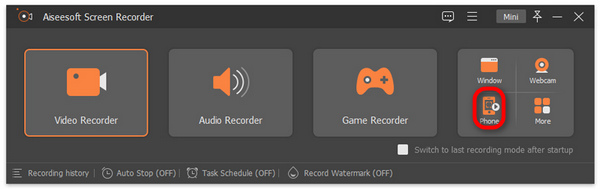
Bước 3. Tiếp theo, nếu bạn dùng thiết bị Android, hãy nhấp vào Android Recorder, còn nếu là người dùng iPhone thì chọn iOS Recorder.
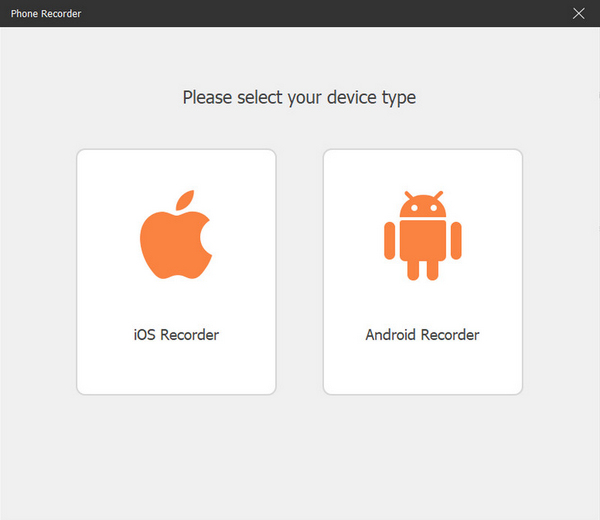
Bước 4. Sau đó, bạn sẽ được yêu cầu chọn giữa Screen Mirroring hoặc Audio Mirroring. Chọn Screen Mirroring.
Bước 5. Bây giờ, trên iPhone của bạn, hãy mở Trung tâm điều khiển (Control Center), từ đó nhấn Screen Mirroring để mở danh sách thả xuống. Sau đó nhấn vào Aiseesoft Screen Recorder để kết nối iPhone với máy tính.

Trong khi đó, với người dùng Android, bạn cần tải ứng dụng FoneLab Mirror. Tiếp theo, hãy đảm bảo điện thoại Android và máy tính của bạn được kết nối cùng một WLAN. Cuối cùng, mở ứng dụng và chiếu màn hình bằng Detect, PIN Code, hoặc QR Code.

Bước 6. Bây giờ, trên thiết bị di động của bạn, hãy mở Instagram.
Bước 7. Sau đó, nhấn vào biểu tượng Snapshot khi bạn muốn chụp ảnh màn hình.
Bước 8. Cuối cùng, truy cập các ảnh chụp màn hình từ cửa sổ trên máy tính của bạn. Tất cả ảnh chụp màn hình sẽ được lưu trực tiếp vào thư mục đó.

Với Trình ghi màn hình FVC, bạn có thể dễ dàng chụp ảnh màn hình trên Instagram mà không cần thông báo cho ai đó. Ngoài ra, bạn sẽ không cảm thấy lo lắng khi làm như vậy vì công cụ này không được kết nối với hệ thống ứng dụng, vì vậy về cơ bản, bạn có thể làm được nhiều việc với công cụ này ngoài việc chụp ảnh màn hình trên Instagram mà còn với các hoạt động tổng thể trên màn hình trên điện thoại của bạn.
Cách 2: Sử dụng trình duyệt web
Instagram có phiên bản web. Tuy nhiên, nó thường không được hầu hết người dùng instagram sử dụng vì thực tế nó không thuận tiện khi sử dụng so với phiên bản ứng dụng của nó. Tuy nhiên, phiên bản web hiện có giao diện đầy đủ chức năng cho phép người dùng kiểm tra câu chuyện, gửi tin nhắn, v.v. Điều đáng ngạc nhiên là việc chụp ảnh màn hình Instagram bằng phiên bản web lại không thông báo cho người gửi.
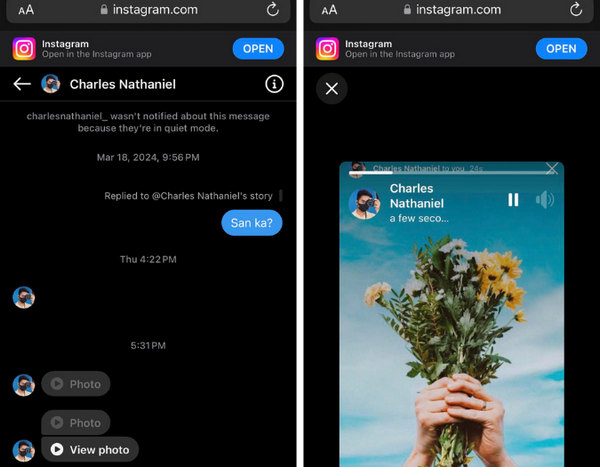
Bước 1. Trước tiên, hãy mở bất kỳ trình duyệt nào có trên điện thoại, tìm Instagram và đăng nhập vào tài khoản của bạn.
Bước 2. Sau khi đăng nhập, hãy làm tương tự: vào phần tin nhắn, gửi các tin nhắn biến mất hoặc tin nhắn “bom” như ảnh và video, rồi chụp ảnh màn hình.
Phương pháp này hiện đang được xem xét, có thể vì phiên bản web của Instagram được thiết kế để duyệt và tương tác cơ bản. Mặc dù nó có thể có giao diện đầy đủ nhưng nó thiếu một số tính năng có sẵn trên ứng dụng di động. Tuy nhiên, Instagram có thể thay đổi chính sách liên quan đến an toàn và quyền riêng tư bất cứ lúc nào, vì vậy điều quan trọng là phải cập nhật loại thông tin này.
Cách 3: Bật Chế độ trên máy bay
Một phương pháp khác để chụp ảnh màn hình trên Instagram mà họ không biết là chuyển điện thoại của bạn sang chế độ Máy bay. Lý do cho điều này là Instagram dựa vào kết nối internet, do đó, việc tắt tính năng này bằng cách bật chế độ Máy bay sẽ ngăn ứng dụng truyền đạt hành động này.
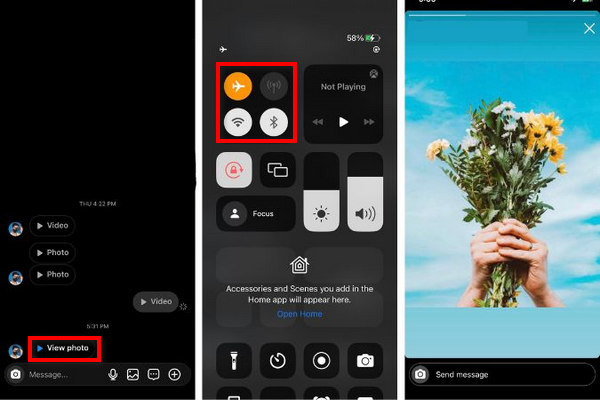
Bước 1. Trước tiên, hãy mở Instagram và vào cuộc trò chuyện có tin nhắn biến mất mà bạn nhận được. Lưu ý, đừng mở tin nhắn đó vội.
Bước 2. Bây giờ, hãy tắt dữ liệu di động và các kết nối mạng khác bằng cách bật Chế độ máy bay (Airplane mode) trên điện thoại.
Bước 3. Sau đó, nhấn vào View Photo, và bạn sẽ thấy ảnh hiển thị trên màn hình.
Bước 4. Nhanh chóng chụp ảnh màn hình và truy cập ảnh này trong ứng dụng Ảnh, ở thư mục Screenshot.
Lưu ý: Cách này chỉ hoạt động với tin nhắn 'bom' hoặc tin nhắn biến mất như ảnh và video. Thực hiện trong cuộc trò chuyện ở chế độ vanish sẽ không hiệu quả. Để biết thêm nhiều cách chụp ảnh màn hình trên Android, bạn có thể xem tại đây.
Phần 3. Câu hỏi thường gặp về Thông báo ảnh chụp màn hình Instagram
Làm cách nào để bảo vệ ảnh Instagram của tôi khỏi ảnh chụp màn hình?
Điều an toàn nhất bạn có thể làm để bảo vệ Instagram của mình khỏi những người khác chụp ảnh màn hình nội dung của bạn là đặt tài khoản của bạn ở chế độ riêng tư. Đặt tài khoản Instagram của bạn ở chế độ riêng tư có nghĩa là chỉ những người theo dõi được phê duyệt mới có thể xem bài đăng của bạn. Điều này phần nào làm giảm nguy cơ ảnh của bạn bị chụp màn hình bởi những cá nhân không xác định.
Làm thế nào bạn có thể biết ai chụp màn hình ảnh Instagram của bạn?
Hiện tại, Instagram chưa có tính năng cho phép người dùng biết ai chụp ảnh màn hình câu chuyện và bài đăng của họ. Lần duy nhất ảnh chụp màn hình Instagram thông báo cho ai đó là khi họ đang ở chế độ biến mất và ai đó nhận được tin nhắn biến mất.
Instagram có thông báo khi bạn chụp màn hình cuộc gọi điện video không?
Đúng. Bạn có thể chụp ảnh màn hình trong cuộc gọi điện video trên Instagram. Instagram sẽ không thông báo cho người bạn đang gọi điện video rằng bạn đã chụp ảnh màn hình. Tuy nhiên, đôi khi họ có thể nghe thấy âm thanh camera khi bạn chụp ảnh màn hình, vì vậy hãy cẩn thận với điều đó.
Phần kết luận
Instagram có thông báo khi bạn chụp ảnh màn hình không? Câu trả lời là có. Tuy nhiên, điều này chỉ áp dụng cho chế độ vanish và các tin nhắn biến mất. Ngoài ra, bạn có thể thoải mái chụp ảnh màn hình trên Instagram. Vì vậy, nếu bạn muốn chụp ảnh màn hình trên Instagram mà không bị phát hiện, hãy làm theo các phương pháp được nêu trong bài viết này.
-
 4 cách để chụp ảnh màn hình trên Snapchat mà họ không biết
 Bạn có muốn chụp ảnh màn hình trên Snapchat mà họ không biết không? Bài viết này có 4 phương pháp hiệu quả được thiết kế riêng cho bạn. Kiểm tra nó ngay bây giờ và thử nó một mình!
-
 Chụp Ảnh Màn Hình Video Dễ Dàng Với Hướng Dẫn Cơ Bản Này [2025]
 Tìm hiểu cách chụp ảnh màn hình từ video bằng các phương pháp đơn giản này một cách dễ dàng. Hãy làm theo hướng dẫn của chúng tôi và bắt đầu chụp ảnh màn hình các video yêu thích của bạn ngay bây giờ!
-
 Cách chụp ảnh màn hình dễ dàng trên HP [Hướng dẫn 2025]
 Tìm hiểu cách chụp ảnh màn hình trên máy tính Dell bằng hướng dẫn từng bước của chúng tôi. Tăng hiệu quả của bạn và tiết kiệm thời gian với quy trình đơn giản này. Đọc ngay!
