


 Chuyển đổi video Ultimate
 Trình ghi màn hình
 Sửa chữa video
 Tải xuống an toàn
3 phương pháp hiệu quả để chụp ảnh màn hình trên Dell
Bạn đang muốn chụp ảnh màn hình trên máy tính Dell của mình một cách hiệu quả? Cho dù đó là cho công việc, học tập hay chỉ để chia sẻ những khoảnh khắc, việc biết cách chụp ảnh màn hình có thể vô cùng hữu ích. Trong hướng dẫn này, chúng tôi sẽ chỉ cho bạn ba phương pháp đơn giản được thiết kế riêng cho người dùng Dell để đơn giản hóa quá trình chụp nội dung trên màn hình của bạn. Ảnh chụp màn hình rất có giá trị trong việc lưu thông tin quan trọng, khắc phục sự cố kỹ thuật hoặc thậm chí chỉ chia sẻ các meme vui nhộn với bạn bè. Với hướng dẫn từng bước của chúng tôi, bạn sẽ có thể dễ dàng chụp bất kỳ thứ gì bạn nhìn thấy trên màn hình Dell của mình, cho dù bạn thích sử dụng phím tắt, khám phá các tùy chọn nâng cao hay sử dụng công cụ cắt mặc định. Khi kết thúc hướng dẫn này, bạn sẽ tự tin chụp ảnh màn hình một cách hiệu quả, tăng năng suất và thực hiện các tác vụ kỹ thuật số của mình một cách dễ dàng. Bắt đầu nào!

Phần 1: Cách chụp ảnh màn hình trên Dell bằng phím tắt
Chụp ảnh màn hình trên máy tính Dell bằng phím tắt thường được coi là phương pháp hiệu quả nhất vì nhiều lý do. Các phím tắt cung cấp cách chụp ảnh màn hình nhanh chóng và thuận tiện mà không cần thêm phần mềm hoặc công cụ. Phương pháp này đặc biệt thuận lợi cho những người dùng thường xuyên chụp ảnh màn hình và thích cách tiếp cận hợp lý hơn với quy trình làm việc của họ. Ngoài ra, các phím tắt cho phép kiểm soát chính xác vùng màn hình cần chụp, nâng cao tính linh hoạt và tiện lợi.
Sau đây là các phím tắt bạn có thể sử dụng để chụp ảnh màn hình trên Dell một cách dễ dàng:
Nhấp vào phím In màn hình (PrtScn)
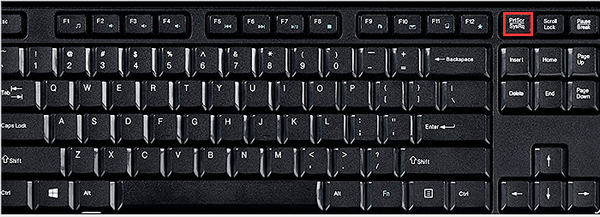
• Phím tắt cổ điển này chụp toàn bộ màn hình và sao chép nó vào bảng nhớ tạm.
• Lý tưởng để chụp toàn bộ màn hình chỉ bằng một lần nhấn phím.
Nhấp vào phím Alt + Print Screen
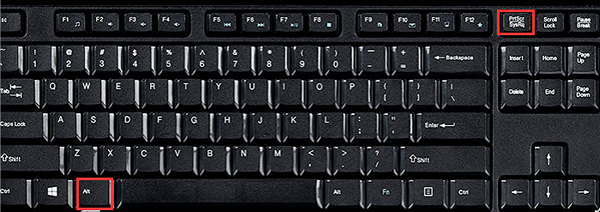
• Nhấn Alt + PrtScn chỉ chụp cửa sổ đang hoạt động, không bao gồm phần còn lại của màn hình.
• Hoàn hảo để chụp các cửa sổ hoặc ứng dụng cụ thể mà không bị lộn xộn.
Nhấp vào Phím Windows + Shift + S (Windows 10 trở lên)
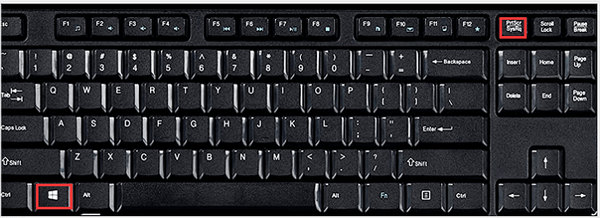
• Sau khi nhấn phím tắt, sử dụng con trỏ để kéo và chọn vùng mong muốn.
• Tuyệt vời để chụp các vùng tùy chỉnh của màn hình một cách chính xác.
Bằng cách sử dụng các phím tắt này, bạn có thể chụp ảnh màn hình trên máy tính Dell một cách dễ dàng và hiệu quả, nâng cao năng suất và đơn giản hóa quy trình làm việc của bạn.
Phần 2: Cách chụp ảnh màn hình trên Dell với các tùy chọn nâng cao
Việc sử dụng phần mềm chụp ảnh màn hình làm tùy chọn nâng cao mang lại một số lợi ích khi chụp ảnh màn hình trên máy tính Dell. Không giống như các phương pháp tích hợp cơ bản, phần mềm chụp ảnh màn hình thường cung cấp các tính năng và chức năng bổ sung, cho phép quá trình chụp ảnh màn hình trở nên linh hoạt và tùy chỉnh hơn. Một công cụ mạnh mẽ như vậy là Trình ghi màn hình FVC.
FVC Screen Recorder là một phần mềm đa năng được thiết kế để đơn giản hóa việc chụp ảnh màn hình trên Windows 11/10/8/7 cho tất cả các mẫu máy Dell. Phần mềm cung cấp các tùy chọn nâng cao để chỉnh sửa ảnh chụp màn hình như vẽ hình, thêm văn bản hoặc hình ảnh và nhiều hơn nữa.
Để sử dụng tính năng này, hãy làm theo các bước đơn giản dưới đây:
Bước 1. Tải xuống và cài đặt FVC Screen Recorder trên máy tính Dell của bạn.
Tải miễn phíDành cho Windows 7 trở lênTải xuống an toàn
Tải miễn phíDành cho MacOS 10.7 trở lênTải xuống an toàn
Bước 2. Bây giờ, hãy chạy công cụ và nhấp vào nút Snapshot ở góc bên phải. Sau đó chọn Screen Capture.

Bước 3. Giờ đây, khi video đang phát trên thiết bị Dell của bạn, bạn có thể tự do kéo con trỏ để chọn vùng video mà bạn muốn chụp màn hình.

Bước 4. Khi đã xong, hãy nhấp vào nút Save.
Với giao diện thân thiện với người dùng và các tính năng tuyệt vời, Trình ghi màn hình FVC chứng tỏ là một lựa chọn tuyệt vời cho những ai đang tìm kiếm khả năng chụp ảnh màn hình nâng cao trên hệ thống Dell.
Phần 3: Cách chụp ảnh màn hình trên Dell bằng công cụ Snipping mặc định
Sử dụng Snipping Tool mặc định do Dell cung cấp cũng là một cách tuyệt vời để chụp ảnh màn hình trên máy tính Dell của bạn. Công cụ tích hợp này cung cấp một giao diện đơn giản và dễ làm theo, giúp người dùng ở mọi cấp độ chuyên môn có thể truy cập được. Với Snipping Tool, bạn có thể nhanh chóng chụp ảnh màn hình các vùng cụ thể, chụp toàn màn hình hoặc thậm chí là chụp ở dạng tự do, mang lại tính linh hoạt phù hợp với nhu cầu của bạn.
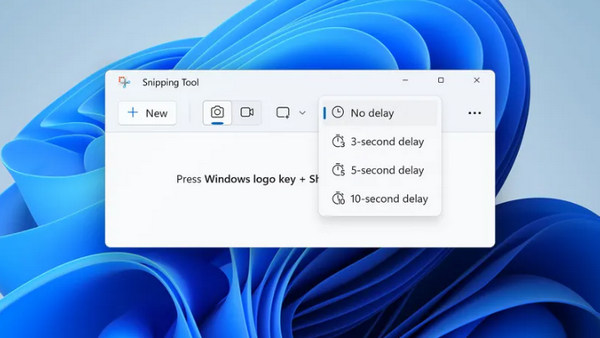
Bước 1. Nhấp vào New hoặc nhấn đồng thời Ctrl + N. Chọn hình dạng mong muốn để chụp ảnh màn hình của bạn. Mặc định là chế độ chụp hình chữ nhật. Ngoài ra, bạn có thể chọn một trong ba hình dạng khác:
• Free Form Snip: Tùy chọn này cho phép bạn chụp màn hình với bất kỳ hình dạng nào bạn muốn.
• Window Snip: Tính năng này cho phép bạn chụp cửa sổ đang hoạt động chỉ với một lần nhấp.
• Full-Screen Snip: Chụp toàn bộ màn hình cùng lúc, đặc biệt hữu ích khi bạn làm việc với nhiều màn hình.
Bước 2. Sau khi chụp ảnh màn hình, nhấn Ctrl + S để lưu hình ảnh vào vị trí bạn muốn.
Chỉ cần làm theo các bước nhanh chóng này, bạn có thể sử dụng hiệu quả Công cụ Snipping mặc định để chụp ảnh màn hình trên máy tính Dell của mình một cách dễ dàng và thuận tiện, khiến nó trở thành một lựa chọn tuyệt vời cho mọi nhu cầu chụp ảnh màn hình của bạn.
Phần 4: Câu hỏi thường gặp về Chụp ảnh màn hình trên Dell
Tôi có thể chụp ảnh màn hình trên máy tính Dell mà không cần sử dụng bất kỳ phần mềm bổ sung nào không?
Có, bạn có thể chụp ảnh màn hình trên máy tính Dell của mình mà không cần bất kỳ phần mềm bổ sung nào bằng cách sử dụng các phương pháp tích hợp sẵn như phím tắt hoặc Công cụ Snipping mặc định.
Có cách nào để chụp các vùng cụ thể của màn hình trên máy tính Dell của tôi bằng phím tắt không?
Tuyệt đối. Máy tính Dell cung cấp các phím tắt tiện lợi như Print Screen, Alt + Print Screen hoặc Windows Key + Shift + S để chụp chính xác các vùng cụ thể của màn hình.
Làm cách nào tôi có thể chú thích hoặc chỉnh sửa ảnh chụp màn hình của mình trên máy tính Dell sau khi chụp chúng?
Sau khi chụp ảnh màn hình trên máy tính Dell, bạn có thể sử dụng các công cụ chỉnh sửa khác do phần mềm chụp ảnh màn hình cung cấp hoặc thậm chí là Công cụ cắt mặc định để chú thích, vẽ, thêm văn bản hoặc cắt ảnh chụp màn hình của bạn nếu cần.
Tôi có thể sử dụng phần mềm chụp ảnh màn hình nâng cao như Aiseesoft Screenshot Recorder trên máy tính Dell của mình không?
Đúng. Aiseesoft Screenshot Recorder và các phần mềm tương tự thường có giao diện thân thiện với người dùng, giúp mọi loại người dùng thực sự có thể truy cập chúng. Chỉ cần làm theo hướng dẫn từng bước được cung cấp để chụp ảnh màn hình một cách dễ dàng.
Tóm lại, học cách chụp ảnh màn hình trên máy tính Dell có thể tăng năng suất của bạn lên rất nhiều. Cho dù bạn thích sử dụng phím tắt, phần mềm nâng cao hay công cụ cắt mặc định, giờ đây bạn đều có kỹ năng chụp mọi thứ trên màn hình của mình một cách dễ dàng. Vì vậy, hãy sẵn sàng tiết kiệm thời gian và đơn giản hóa các tác vụ kỹ thuật số của bạn bằng những phương pháp đơn giản này ngay hôm nay!
-
 Cách chụp ảnh màn hình trên Chromebook [Hướng dẫn từng bước]
 Khám phá cách dễ dàng chụp ảnh màn hình trên Chromebook của bạn bằng hướng dẫn từng bước toàn diện này. Hãy được hướng dẫn và có được ảnh chụp màn hình hoàn hảo đó ngay bây giờ!
-
 3 Cách Chụp Ảnh Màn Hình Trên Google Chrome Hiệu Quả [Hướng Dẫn]
 Khám phá cách chụp nhanh ảnh chụp màn hình trang web trên Google Chrome bằng các bước đơn giản sau. Tiết kiệm thời gian và tăng năng suất với hướng dẫn thân thiện với người dùng của chúng tôi.
-
 Cách chụp ảnh màn hình dễ dàng trên HP [Hướng dẫn 2025]
 Khám phá các bước dễ dàng để chụp màn hình của bạn trên HP. Từ máy tính để bàn đến máy tính xách tay, hướng dẫn của chúng tôi sẽ chỉ cho bạn cách chụp ảnh màn hình trên thiết bị HP như một người chuyên nghiệp.
