


 Chuyển đổi video Ultimate
 Trình ghi màn hình
 Sửa chữa video
 Tải xuống an toàn
Cách chụp ảnh màn hình cuộn trên Windows: 6 công cụ
Để trình bày càng nhiều tin tức càng tốt trên một trang, các trang web làm cho trang của họ dài nhất có thể. Kết hợp với điều hướng rõ ràng, việc lướt qua không quá khó. Điều khó khăn là khi bạn muốn chụp ảnh màn hình để lưu thông tin bạn đã tìm thấy, luôn có vấn đề là giữ tất cả thông tin trong một khung.
Tất nhiên, các nhà phát triển đã nhận ra vấn đề này từ lâu, vì vậy họ đã giới thiệu tính năng chụp màn hình cuộn. Với sự trợ giúp của nó, bạn sẽ có thể chụp ảnh màn hình của một trang web dài hoặc nhật ký trò chuyện từ trên xuống dưới. Có nhiều phần mềm chụp màn hình như vậy cho máy tính Windows, nhưng việc chọn đúng phần mềm là ưu tiên hàng đầu.
Trong bài viết này, chúng tôi sẽ giới thiệu 6 công cụ có thể chụp ảnh màn hình cuộn trên Windows, bao gồm phần mềm máy tính để bàn và các nền tảng trực tuyến. Chúng tôi hy vọng chúng có thể giúp bạn ghi lại mọi chi tiết.
Phần 1. Với các công cụ của bên thứ ba
Tôi có thể chụp ảnh màn hình cuộn trên Windows 10 không? Câu trả lời trước hết là Có.
Chúng tôi phải nói với bạn rằng hiện tại không có công cụ chụp màn hình cuộn nào được tích hợp sẵn trong Windows. Các công cụ chụp màn hình truyền thống chỉ hỗ trợ chụp một vùng hoặc cửa sổ đã chọn, cũng như toàn màn hình.
Do đó, để chụp ảnh màn hình cửa sổ cuộn, bạn có thể cần phải chuyển sang công cụ chụp ảnh màn hình của bên thứ ba. Trong phần này, chúng tôi sẽ giới thiệu cho bạn 3 đại diện tuyệt vời.
Trình ghi màn hình FVC
Điều đầu tiên chúng tôi khuyên bạn nên thử là một công cụ chụp màn hình tất cả‑trong‑một – FVC Screen Recorder, hỗ trợ bạn ghi lại âm thanh và hình ảnh từ màn hình máy tính, micro hoặc webcam. Tất nhiên, nó cũng hỗ trợ chụp ảnh màn hình và cửa sổ cuộn. FVC Screen Recorder còn cung cấp một số công cụ chỉnh sửa cơ bản. Bạn có thể tự do chỉnh sửa và thay đổi các tệp ảnh chụp sau khi hoàn tất. Ứng dụng này dễ sử dụng và bố cục thao tác rõ ràng. Người dùng mới hay cũ đều sẽ không gặp bất kỳ khó khăn nào khi sử dụng.
Tải miễn phíDành cho Windows 7 hoặc mới hơnTải xuống an toàn
Tải miễn phíDành cho MacOS 10.7 hoặc mới hơnTải xuống an toàn
Ở đây, chúng tôi sẽ chỉ cho bạn cách chụp ảnh màn hình cuộn trên Windows bằng FVC Screen Recorder.
Bước 1. Tải xuống và cài đặt FVC Screen Recorder trên thiết bị Windows của bạn. Khởi chạy chương trình.
Bước 2. Chọn một chức năng như Video Recorder. Khi chuyển sang trang mới, nhấp vào biểu tượng kéo xuống ở góc trên bên phải. Nhấp vào Scrolling Window.
Bước 3. Chụp lại nội dung bạn muốn. Hoặc bạn có thể dùng phím tắt Ctrl + Alt + C.

Snagit
Snagit cũng là một người bạn cũ trong thế giới ảnh chụp màn hình. Nó hỗ trợ người dùng nhanh chóng ghi lại màn hình của họ hoặc chụp ảnh màn hình. Giao diện của nó được tổ chức đặc biệt tốt và bạn có thể sắp xếp các bản ghi của mình theo ngày, loại tệp, ứng dụng và các mục khác. Ngoài ra, Snagit cho phép bạn chia sẻ hình ảnh hoặc video từ nền tảng với nhóm của mình. Bạn và đồng nghiệp của mình có thể viết và làm việc liền mạch với các tệp đã chụp.
Hiện nay, Snagit còn có tính năng hỗ trợ AI có thể tự động nhận dạng các thành phần UI và văn bản trong ảnh chụp màn hình và cho phép bạn thực hiện các điều chỉnh mới.
Dưới đây là cách chụp ảnh màn hình cuộn trong Windows 11 với Snagit screen capture.
Bước 1. Cài Snagit trên máy tính của bạn. Vào cửa sổ Capture và chọn All-in-One tab.
Bước 2. Nhấp nút Capture màu đỏ. Dấu cộng màu cam sẽ xuất hiện. Kéo để chọn vùng cửa sổ mục tiêu trên màn hình.
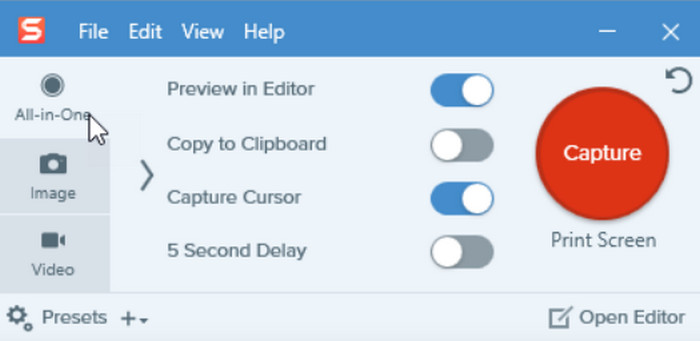
Bước 3. Bạn sẽ thấy thanh công cụ All-in-One xuất hiện. Chọn nút Scrolling capture, là biểu tượng thứ ba.

Bước 4. Dùng con lăn chuột để cuộn trang bạn muốn chụp.
Bước 5. Nhấp Done khi bạn đã cuộn xong.

ShareX
Windows 7, 8, 10 hoặc 11 trên máy tính của bạn, bạn có thể tải ShareX cho Windows ảnh chụp màn hình cuộn. Nó cung cấp những cách rất linh hoạt để chụp ảnh màn hình, bao gồm ảnh chụp màn hình cuộn, toàn màn hình, vùng tùy chỉnh và chỉ định cửa sổ hoặc menu. Điều thậm chí còn đáng ngạc nhiên hơn là nền tảng này cũng cung cấp các công cụ chỉnh sửa và chú thích đơn giản. Bạn có thể chỉnh sửa lại ảnh chụp màn hình sau khi tải xuống. Tuy nhiên, nó có giao diện cồng kềnh khi sử dụng, vì vậy có lẽ bạn sẽ mất một thời gian để tìm các tính năng mình cần.
Sau đây là hướng dẫn về cách chụp ảnh màn hình các trang cuộn trong Windows.
Bước 1. Tải xuống và cài đặt ShareX trên máy tính Windows của bạn.
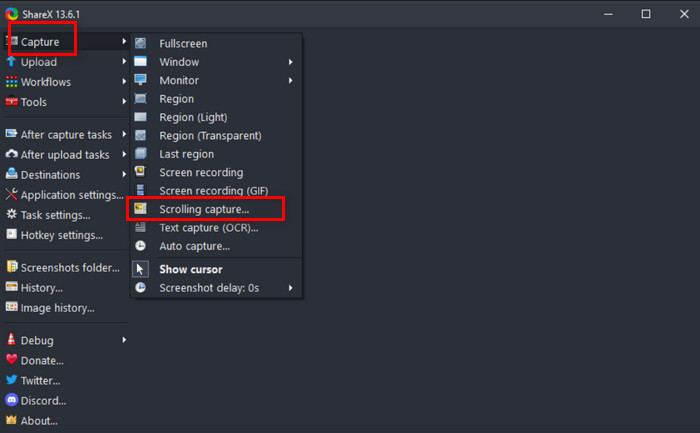
Bước 2. Mở phần mềm này. Chọn Capture > Scrolling capture.
Bước 3. Chọn một vùng để xác định phạm vi bạn muốn chụp. Sau khi vùng được chọn, ShareX sẽ tự động cuộn và chụp cho đến khi đến cuối trang.
Sau khi chụp, ShareX sẽ hiển thị kết quả ngay lập tức. Bạn có thể chỉnh sửa hoặc lưu vào thiết bị của mình.
Phần 2. Cách thực hiện trên các trình duyệt khác nhau
Tôi không muốn tải xuống phần mềm của bên thứ ba, có phương pháp trực tuyến nào tôi có thể thử không?
Chắc chắn là có! Ngày nay, các trình duyệt chính thống về cơ bản có rất nhiều plug-in chụp ảnh màn hình hoặc công cụ trực tuyến, bạn chỉ cần chọn công cụ yêu thích của mình.
Chúng tôi đã chọn ra những trợ lý chụp ảnh màn hình cửa sổ cuộn phù hợp nhất cho Firefox, Microsoft và Google Chrome.
Trình duyệt Firefox
Tuyệt! Firefox có hỗ trợ chụp ảnh màn hình cuộn. Do đó, bạn không cần cài đặt bất kỳ phần mềm hoặc tiện ích mở rộng nào, chỉ cần mở Firefox.
Sau đây là cách chụp ảnh màn hình trên Windows bằng cách cuộn chuột khi sử dụng Firefox.
Bước 1. Mở trình duyệt Firefox trên máy tính của bạn.
Bước 2. Truy cập trang web bạn muốn chụp.
Bước 3. Nhấp chuột phải vào vùng trống trên trang web. Sau đó chọn Take Screenshot > Save Full Page.
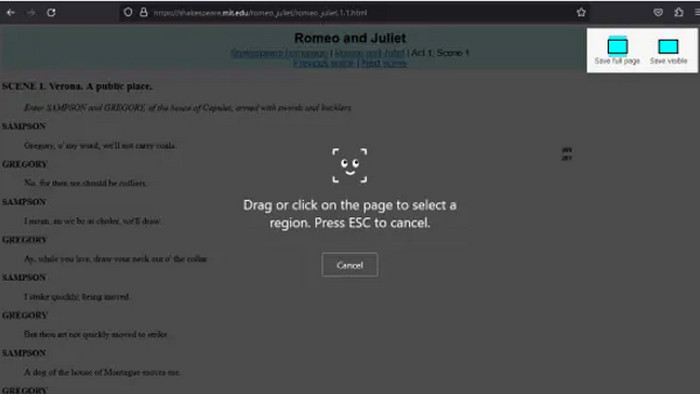
Bây giờ, bạn không cần phải cuộn toàn bộ trang theo cách thủ công. Firefox sẽ tự động bắt đầu hoạt động.
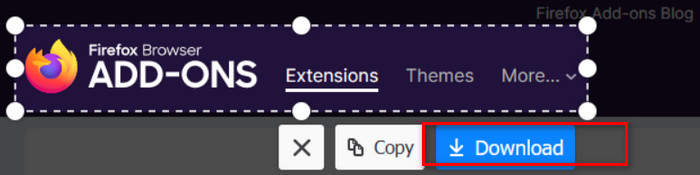
Bước 4. Sau khi có ảnh, chọn Download để lưu lại.
Microsoft Cạnh
Có! Có cùng tính năng chụp trang cuộn tích hợp trong Microsoft Edge. Tuy nhiên, bạn cần đảm bảo rằng mình đang sử dụng phiên bản trình duyệt mới nhất.
Sau đây là cách chụp ảnh màn hình trên Windows khi cuộn bằng Microsoft Edge.
Bước 1. Mở Microsoft Edge của bạn.
Bước 2. Tìm trang web bạn muốn chụp.
Bước 3. Vào góc trên bên phải và chọn Settings. Nhấp Web Capture trong danh sách thả xuống. Bạn cần giữ công cụ chọn và kéo nó xuống cuối trang. Như vậy, trang web sẽ được cuộn và chụp lại.
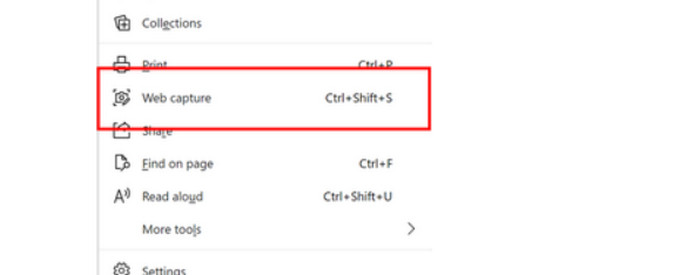
Bước 4. Sau khi chụp xong, bạn có thể chọn Copy rồi dán ảnh vào ứng dụng khác.
Google Chrome
Nếu bạn đang sử dụng Google Chrome, thì bạn có thể cần cài đặt một số plugin để giúp bạn thực hiện các tác vụ chụp màn hình. Có lẽ Movavi ScreenShot sẽ là một lựa chọn tốt. Bạn có thể tìm thấy nó trong Chrome Web Store và thêm và sử dụng miễn phí.
Sau đây là cách áp dụng tính năng chụp màn hình cuộn trên Windows 10 bằng Movavi ScreenShot.
Bước 1. Vào Chrome Web Store và tìm Movavi ScreenShot. Cài đặt tiện ích.
Bước 2. Mở cửa sổ hoặc trang bạn muốn chụp.
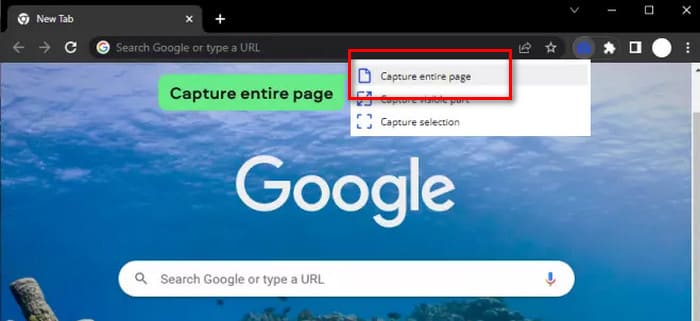
Bước 3. Nhấp biểu tượng tiện ích ở góc trên bên phải. Chọn Movavi ScreenShot > Capture entire page.
Phần 3. Các câu hỏi thường gặp về Chụp ảnh màn hình cuộn Windows
Làm cách nào để chụp ảnh màn hình cuộn trong Windows 11?
Windows 11 vẫn chưa tích hợp sẵn tính năng này, vì vậy bạn sẽ cần dùng đến trình duyệt, plug-in hoặc phần mềm của bên thứ ba. FVC Screen Recorder, Snagit, ShareX và những phần mềm khác được đề cập trong bài viết này là những lựa chọn tuyệt vời.
Tôi có thể chú thích hoặc chỉnh sửa ảnh chụp màn hình cuộn sau khi chụp chúng không?
Tất nhiên là được. Hầu hết các phần mềm quay màn hình hiện nay đều được trang bị các tính năng chỉnh sửa. Bạn có thể sử dụng các chức năng này để cắt, chỉnh sửa hoặc thêm chú thích vào hình ảnh.
Làm cách nào để đảm bảo ảnh chụp màn hình cuộn chính xác và đầy đủ?
Một số công cụ sẽ tự động cuộn toàn màn hình, lúc đó, bạn chỉ cần đợi. Và đối với những trường hợp yêu cầu bạn phải chụp thủ công nội dung cuộn, bạn chắc chắn nên điều chỉnh cài đặt và tốc độ cuộn để đảm bảo nội dung trên trang được chụp toàn bộ.
Phần kết luận
Dựa vào các công cụ mặc định để chụp ảnh màn hình cuộn trên Windows sẽ không hiệu quả. Vì vậy, chúng tôi khuyến nghị bạn dùng phần mềm chụp màn hình của bên thứ ba, công cụ tích hợp trong trình duyệt hoặc các plugin để hỗ trợ. Trong bài viết này, chúng tôi đã giới thiệu phần mềm chụp màn hình trên máy tính tốt nhất, FVC Screen Recorder, để giúp bạn. Ngoài ra còn có Snagit, ShareX, Firefox, Microsoft Edge và các plugin Chrome cho bạn lựa chọn. Các bước chi tiết được trình bày dưới từng công cụ để đảm bảo bạn hoàn thành công việc.
-
 Cách chụp ảnh màn hình trong Windows Media Player hiệu quả
 Khám phá các phương pháp đơn giản nhất để chụp ảnh màn hình trong Windows Media Player một cách dễ dàng. Nâng cao trải nghiệm chụp màn hình của bạn với hướng dẫn toàn diện của chúng tôi.
-
 3 Cách Chụp Ảnh Màn Hình Trên Google Chrome Hiệu Quả [Hướng Dẫn]
 Khám phá cách chụp nhanh ảnh chụp màn hình trang web trên Google Chrome bằng các bước đơn giản sau. Tiết kiệm thời gian và tăng năng suất với hướng dẫn thân thiện với người dùng của chúng tôi.
-
 Hướng dẫn từng bước về ảnh chụp màn hình trong VLC Media Player
 Tìm hiểu các bước đơn giản để chụp ảnh màn hình VLC một cách dễ dàng. Hãy làm theo hướng dẫn của chúng tôi để chụp ảnh nhanh nhanh chóng và dễ dàng thông qua các phím tắt và cài đặt menu.
