


 Chuyển đổi video Ultimate
 Trình ghi màn hình
 Sửa chữa video
Khám phá cách tăng âm lượng trên AirPods & Aid Pods Pro với các bước
Với AirPods & AirPods Pro, bạn có thể ra lệnh cho Siri, nghe nhạc yêu thích, trả lời cuộc gọi điện thoại và làm nhiều việc khác. Một điều tuyệt vời khác khi sở hữu Air Pod là nó không dây, có nghĩa là bạn sẽ không gặp khó khăn khi tháo dây thắt nút ra khỏi tai nghe của mình. Ngoài ra, bạn có thể dễ dàng thay đổi âm lượng bằng cách ra lệnh cho Siri tăng hoặc giảm âm lượng.
Nhưng đôi khi Siri không nhận ra giọng nói của bạn, nên cách tốt nhất để thay đổi âm lượng là thực hiện thủ công. Dưới đây là những cách tốt nhất để tăng âm lượng và các bước được nêu rõ giữa các chức năng. Tất cả những chức năng này đã được thử nghiệm và hoạt động rất tốt trong việc thay đổi âm lượng âm thanh. Hãy cùng tìm hiểu cách tăng âm lượng trên AirPods hoặc AirPods Pro ngay bây giờ.
Phần 1. Cách tăng âm lượng trên AirPods / AirPods Pro trên thiết bị iOS của bạn
Tất cả những kỹ thuật mà chúng tôi cung cấp sẽ giúp bạn khi cần tăng âm thanh trên AirPods. Mặc dù một số cách không còn mới, chúng tôi vẫn đưa vào. Nhưng trước hết, hãy đảm bảo AirPods hoặc AirPods Pro của bạn đã được kết nối với điện thoại qua Bluetooth. Nếu bạn không biết cách kết nối, hãy đặt AirPods hoặc AirPods Pro cạnh thiết bị iOS; đảm bảo khoảng cách dưới 30 mét. Mở hộp sạc, nhấn và giữ nút ở mặt sau hộp. Ngay lập tức sẽ có thông báo hiện trên màn hình; hãy nhấn Connect. Sau khi kết nối, đèn trên hộp sẽ nhấp nháy rồi chuyển sang sáng liên tục. Sau đó, bạn đã có thể phát âm thanh qua AirPods.
Cách 1. Sử dụng nút Tăng âm lượng
Đây là cách phổ biến nhất để tăng âm lượng của bất kỳ âm thanh nào đang phát trên iOS của bạn và đó là bằng cách sử dụng các phím âm lượng cứng. Các phím cứng này nằm ở phần bên trái của thiết bị iOS của bạn. Hãy cùng tìm hiểu cách tăng âm lượng trên Aird Pods Pro hoặc AirPods của bạn mà không bị chậm trễ.
Bước 1. Sau khi AirPods hoặc AirPods Pro được kết nối, bạn có thể phát âm thanh trên thiết bị iOS. Sau khi phát, hãy nhấn phím tăng âm lượng trên điện thoại để tăng âm thanh.
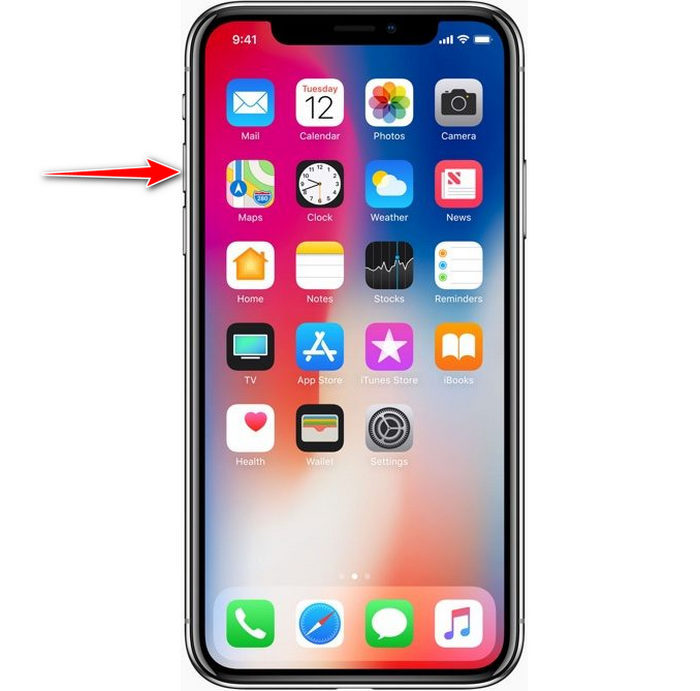
Bước 2. Nếu bạn cảm thấy âm thanh quá lớn, hãy nhấn phím giảm âm lượng để cân bằng lại.
Cách 2. Sử dụng Trung tâm điều khiển
Kỹ thuật sau đây giống như kỹ thuật đầu tiên; tuy nhiên, nó là bất thường khi sử dụng điều này bởi vì kỹ thuật đầu tiên dễ dàng hơn nhiều. Nhưng điều này rất hữu ích nếu phím âm lượng bị hỏng hoặc không thể. Vì vậy, nếu bạn muốn thử sử dụng kỹ thuật này, bạn có thể làm theo các bước sau.
Bước 1. Nhấn vào System Touch hiển thị trên thiết bị iOS của bạn, rồi nhấn Control Center.
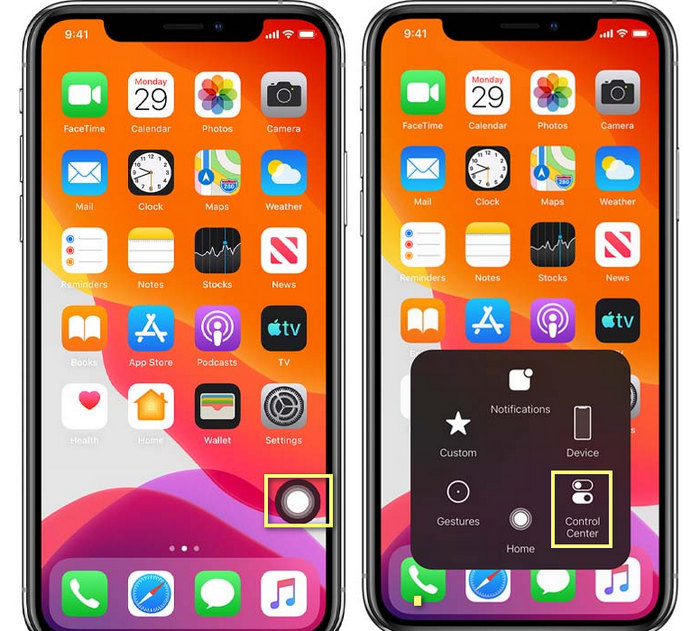
Bước 2. Trong Trung tâm điều khiển, chạm và giữ thanh trượt âm thanh, điều chỉnh thanh trượt lên trên trong mục tiếp theo mà bạn sẽ thấy trên màn hình; tại đây, bạn cũng có thể bật tính năng khử tiếng ồn (noise cancellation) và xuyên âm (transparency) nếu cần.
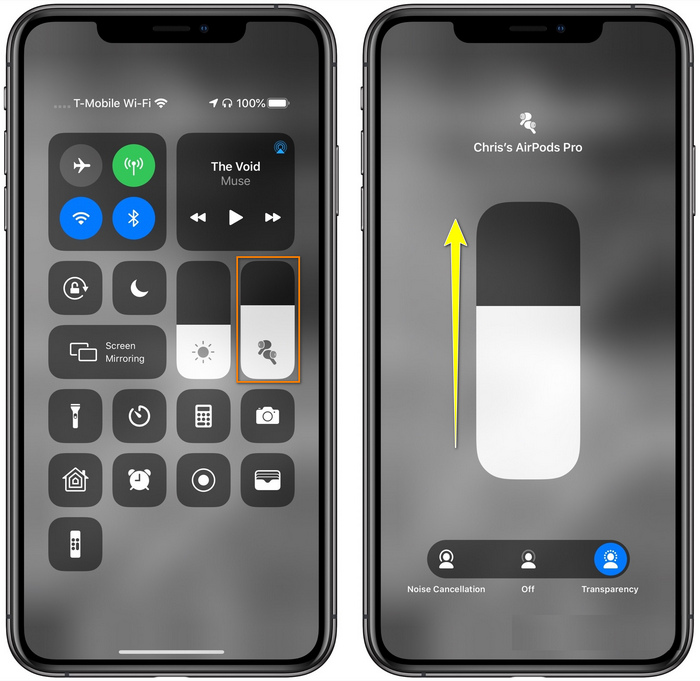
Cách 3. Sử dụng Cài đặt
Bạn có biết bạn có thể điều chỉnh âm lượng lớn hơn nhiều nếu vào phần Settings trên iOS? Tuy nhiên, bước này chỉ hiệu quả khi bạn phát nhạc trên AirPods. Ngoài ra, âm lượng chỉ thay đổi một chút, nhưng vẫn sẽ tăng. Vì vậy, nếu bạn sẵn sàng tìm hiểu sâu hơn về cách tăng âm lượng trên AirPods thông qua Settings, hãy làm theo các bước dưới đây.
Bước 1. Mở Settings, tìm Music và nhấn vào đó.
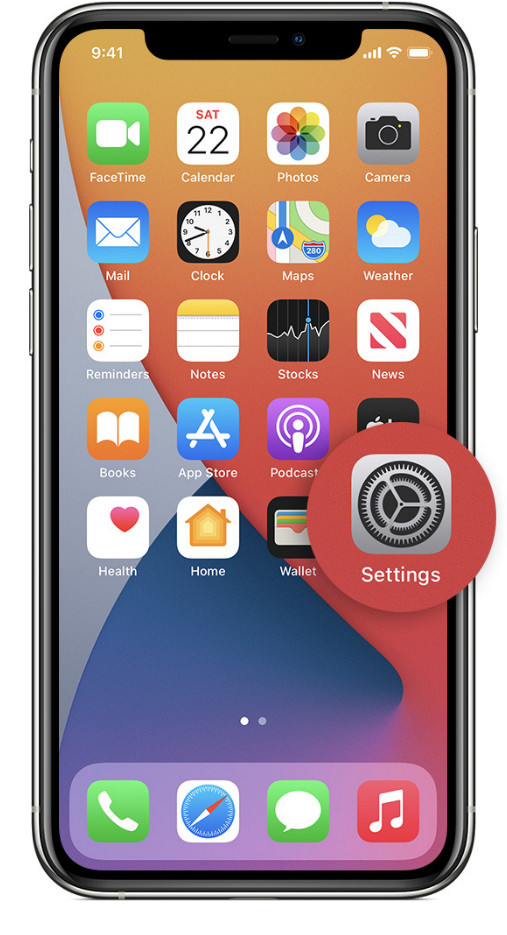
Bước 2. Trong phần Playback options, hãy nhấn EQ và chọn một trong các bộ cân bằng âm (equalizer) bạn muốn áp dụng cho nhạc.
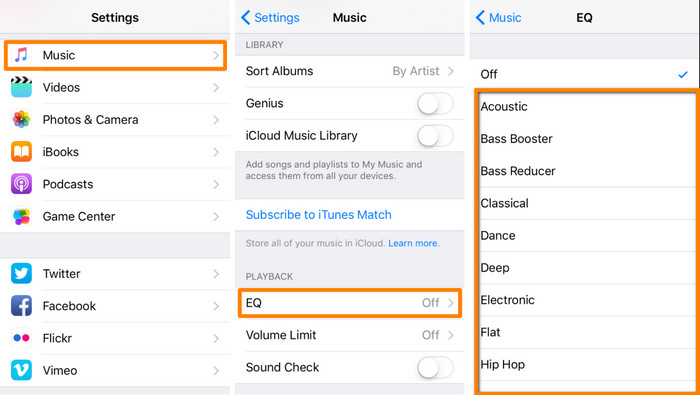
Bước 3. Sau khi chọn xong, giờ bạn có thể nhấn phím tăng âm lượng trên điện thoại để tăng âm.
Phần thưởng: Cách tăng âm lượng video của bạn bằng công cụ tăng âm lượng tốt nhất trên Windows và Mac
Chưa hài lòng với các cách tăng âm lượng mà chúng tôi đã hướng dẫn ở trên? Trong trường hợp đó, bạn có thể dùng FVC Video Converter Ultimate để tăng âm lượng của tệp, giúp nghe to và rõ hơn. Với công cụ này, bạn có thể tăng âm lượng của tệp video trước khi xem. Nhưng nhược điểm là nó không có trên các thiết bị di động, và chỉ có thể tăng âm thanh cho từng tệp một.
Hơn nữa, nếu bạn cần tăng âm lượng ở đây, bạn sẽ nghe thấy sự khác biệt giữa âm thanh gốc với âm thanh nâng cao; bạn có thể làm theo các bước được cung cấp. Nhưng trước khi làm bất cứ điều gì khác, hãy nhớ chuyển tệp âm thanh mà bạn muốn tăng âm lượng. Vui lòng làm theo các bước hướng dẫn bên dưới để tìm hiểu cách tăng âm lượng trên AirPods.
Bước 1. Tải phần mềm về máy tính, cài đặt, sau đó làm theo quá trình cài đặt và nhấn Start Now để chạy công cụ trên hệ thống.
Tải xuống miễn phí cho Windows 7 trở lên. Tải xuống an toàn.
Tải xuống miễn phí cho MacOS 10.7 trở lên. Tải xuống an toàn.
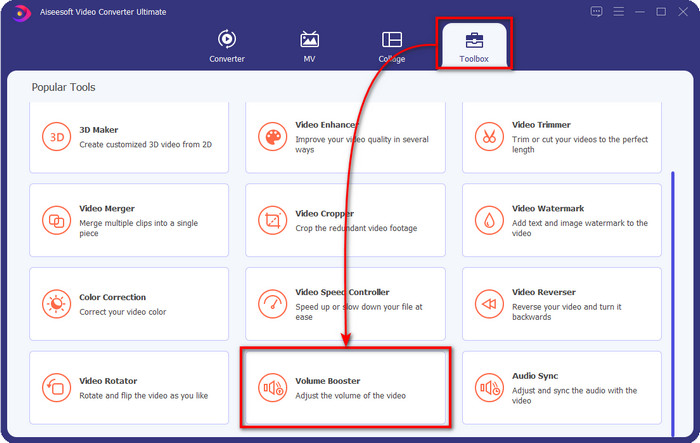
Bước 2. Vào thẻ Toolbox, tìm Volume Booster và nhấn vào đó.
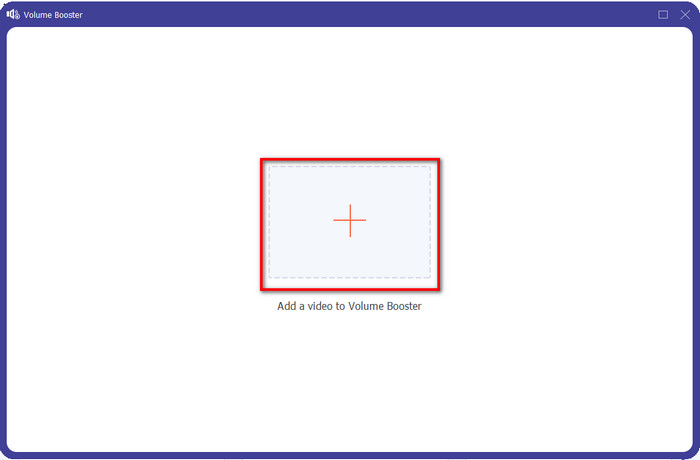
Bước 3. Một cửa sổ mới sẽ xuất hiện; nhấn nút add để chèn tệp cần tăng âm lượng. Duyệt tìm tệp rồi nhấn Open.
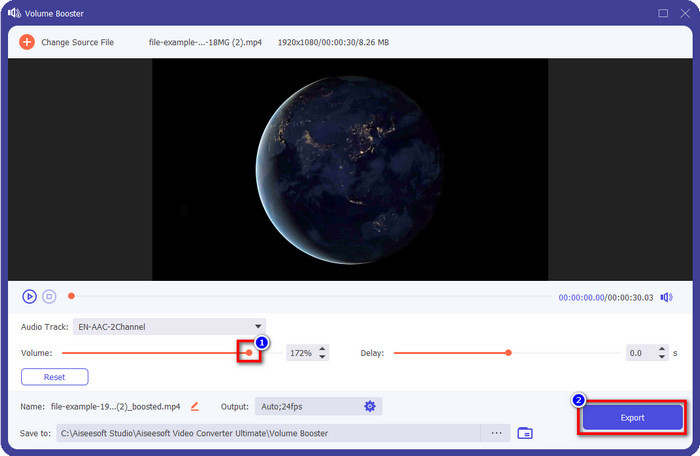
Bước 4. Sau đó, vào phần Volume và điều chỉnh bằng cách kéo thanh trượt sang bên phải để tăng âm lượng. Khi hoàn tất, nhấn Export để tiếp tục. Như vậy, bạn đã tăng âm lượng cho video mình muốn.
Có liên quan:
Phần 2. Câu hỏi thường gặp về Tăng âm lượng trên AirPods
Nghe âm thanh lớn có tốt không?
Không, nó không phù hợp với tai của bạn. Mặc dù nghe nhạc ở mức tối đa là tốt cho chúng ta, nhưng nó không phải cho đôi tai của chúng ta. Đảm bảo rằng bạn không bị phơi sáng quá mức 70 decibel để tránh mất thính giác và các tổn thương vĩnh viễn khác, chủ yếu nếu bạn sử dụng tai nghe hoặc AirPods. Nói chung, điều này sẽ không ảnh hưởng đến tai của bạn ngay lập tức vì tai nghe của chúng tôi không thể tạo ra âm thanh chói tai như tiếng nổ. Nhưng về lâu dài, sẽ có một kết quả không tốt. Vì vậy, trước khi điều đó xảy ra, bạn phải ngăn chặn nó.
Tại sao tôi cần tăng âm thanh?
Trong một số trường hợp, bạn sẽ cần tăng âm lượng để nghe âm thanh tốt hơn, đặc biệt là để nghe một số chi tiết liên quan là một phần của âm thanh hoặc video. Nhưng hãy nhớ, tránh để tai bạn tiếp xúc quá mức với âm thanh lớn để tránh một số biến chứng có thể dẫn đến tổn thương vĩnh viễn.
Tại sao AirPods của tôi có buzz?
Có nhiều lý do có thể khiến AirPods của bạn có thể trở nên nổi tiếng. Một trong những lý do là bạn đã tạo áp lực lớn lên AirPods khi phát âm thanh quá lâu trên âm trầm. Tiếng vo ve sẽ xảy ra sau khi áp lực liên tục lên AirPods. Vì vậy, để tránh điều này xảy ra, bạn phải sử dụng âm lượng một cách chính xác và không quá lớn.
Phần kết luận
Giờ bạn đã biết cách tăng âm lượng trên AirPods trên thiết bị iOS một cách nhanh chóng. Mặc dù những cách chúng tôi đưa ra có thể giúp bạn tăng âm lượng, đôi khi vẫn chưa đủ. Vì vậy, nếu bạn vẫn chưa hài lòng với mức âm, bạn có thể dùng FVC Video Converter Ultimate kết hợp với những cách mà chúng tôi đã hướng dẫn. Với công cụ này, bạn có thể nhanh chóng tăng âm lượng âm thanh chỉ với vài cú nhấp chuột. Hôm nay là ngày may mắn của bạn vì có thể tải ngay bằng cách nhấn nút tải xuống bên dưới. Còn chần chừ gì nữa? Đừng lo, phần mềm an toàn để tải cho mọi người.
-
 Cách tăng âm lượng của bạn to hơn và trải nghiệm chất lượng âm thanh tốt nhất [2021]
 Bạn gặp khó khăn vì lượng xem của bạn rất thấp? Sau đó, hãy đọc bài viết này khi chúng tôi bao gồm các thủ thuật về cách tăng âm lượng và một công cụ bạn có thể sử dụng.
-
 Cách nhanh chóng và dễ dàng về cách đồng bộ hóa âm thanh và video trong Adobe Premiere Pro
 Bạn có muốn biết cách đồng bộ âm thanh và video trong Premiere Pro không? Thì bài viết này sẽ phù hợp với nhu cầu của bạn. Khi chúng tôi tự mình thử cách đồng bộ hóa để chỉ cung cấp các bước thực tế và đơn giản.
-
 3 giải pháp hàng đầu về cách khắc phục sự cố về độ trễ âm thanh [2021]
 Bạn có muốn biết cách khắc phục độ trễ âm thanh trên video của mình không? Sau đó, bạn đang ở đúng nơi khi chúng tôi giải thích các yếu tố và cách khắc phục nó là gì.
