


 Chuyển đổi video Ultimate
 Trình ghi màn hình
 Sửa chữa video
AVI có nghĩa là gì và làm thế nào để chơi nó trên máy tính để bàn và thiết bị di động
Một trong những định dạng không nén đã biết là AVI. Nó thường được dùng nhất để phát đồng bộ video và âm thanh. Nếu bạn muốn biết thêm về AVI thì bạn phải tiếp tục đọc. Mục đích của bài viết này là giúp bạn biết AVI là gì và trình phát đa phương tiện nào hỗ trợ loại tệp này. Hãy tiếp tục đọc bên dưới để có thêm nhiều ý tưởng về định dạng này và các trình phát đa phương tiện hiện có.

Phần 1. Tệp AVI là gì
AVI được Microsoft giới thiệu ra thị trường vào cuối năm 1992. Ý nghĩa tên gọi AVI là Audio Video Interleave (Âm thanh Video Xen kẽ). Đây là một trong những bộ chứa tệp phổ biến nhất nhờ sự đơn giản và khả năng tương thích trên nhiều nền tảng khác nhau. Vì vậy, nếu bạn muốn ghi lại hoặc tải xuống một video hay âm thanh ở định dạng AVI, hãy mong đợi rằng tệp sẽ có dung lượng lớn vì nó không được nén. Để hiểu rõ hơn, dưới đây là một số ưu điểm và nhược điểm của định dạng này.
Ưu điểm
- Nó là một vùng chứa tệp đa chức năng có thể chứa bất kỳ tệp nào.
- Định dạng được sử dụng rộng rãi cho bất kỳ phim ngắn, khuyến mãi và quảng cáo nào. Vì chất lượng mà nó cung cấp.
- Các cửa hàng AVI chất lượng là một đặc biệt.
- Bạn sẽ không cần một phần cứng hoặc phần mềm cụ thể chỉ để phát các tệp AVI vì nó không bị giới hạn.
- Nén các tệp AVI dễ dàng vì nó hỗ trợ các codec khác nhau như DivX, XviD, MPEG-1, MPEG-4 và hơn thế nữa.
Nhược điểm
- Nếu bạn nén tệp AVI vượt quá giới hạn thì có khả năng tệp 4k, HD hoặc 1080 của bạn sẽ giảm chất lượng.
- AVI không được nén vì vậy hãy mong đợi kích thước tệp lớn nếu bạn sử dụng loại định dạng này.
- Nếu bạn sử dụng codec qua mạng để nén AVI, hãy nhớ rằng phải cài đặt cùng một codec vào ổ đĩa của bạn. Cài đặt codec rất đơn giản nhưng chọn codec thì hơi sợ vì một số không đáng tin cậy và không an toàn. Vì vậy, hãy cẩn thận nếu bạn tải xuống.
Bây giờ bạn đã biết định dạng này là gì. Đây là lúc thích hợp để tìm hiểu cách phát tệp AVI trên máy tính của bạn. Tất cả các công cụ được đề cập bên dưới đều là những trình phát đa phương tiện tốt nhất mà bạn đã hoặc chưa từng gặp khi tìm kiếm trên web. Mỗi trình phát AVI đều có phần mô tả và các bước thực hiện, hãy đọc kỹ để biết công cụ nào phù hợp nhất với bạn.
Phần 2. Cách phát tệp AVI trên Mac và Windows Media Player
1. Trình phát video miễn phí FVC
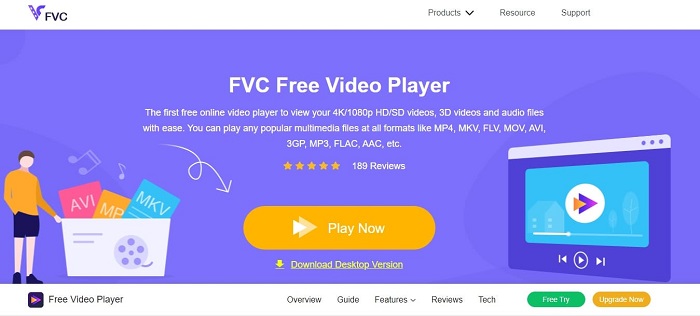
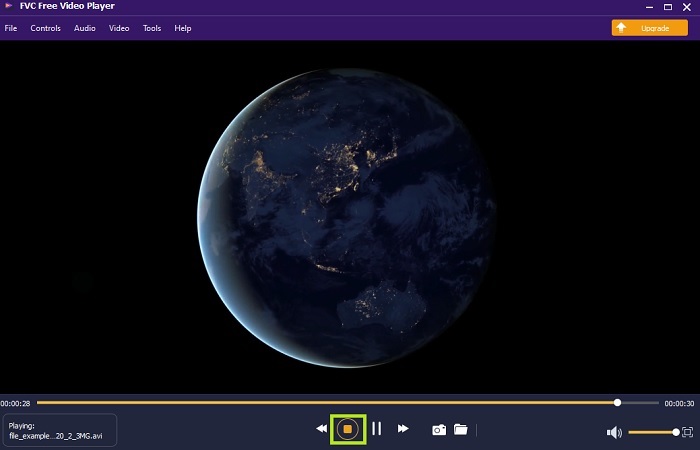
Hãy dùng FVC Free Video Player này để xem bất kỳ định dạng video nào thông qua internet. Không giống như các trình phát đa phương tiện khác được đề cập bên dưới, công cụ này không cần thêm bất kỳ tệp bổ trợ nào để hoạt động. Vì vậy, nếu bạn có kết nối internet, bạn có thể xem bất cứ lúc nào và ở bất cứ đâu. Bên cạnh đó, nó cung cấp chất lượng cao và hầu như không gặp lỗi khi phát tệp AVI. Nhưng hãy nhớ rằng nếu kết nối internet của bạn bị gián đoạn, công cụ này sẽ tải hoặc tạm dừng trong giây lát. Điều này rất phổ biến vì nó phụ thuộc vào internet. Bạn cũng có thể phát DVD tại đây nếu muốn. Không còn phải tự hỏi làm sao để mở tệp AVI để xem nữa. Chỉ cần làm theo các bước bên dưới được cung cấp riêng cho bạn.
Bước 1. Nhấp vào liên kết này để truy cập trang web chính của trình phát video AVI.
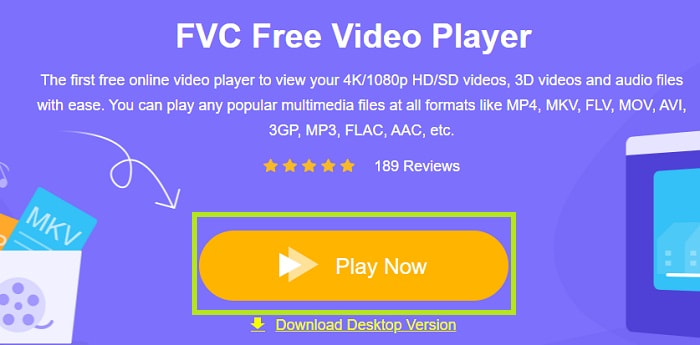
Bước 2. Nhấp vào Play Now để khởi chạy trình phát AVI trực tuyến.
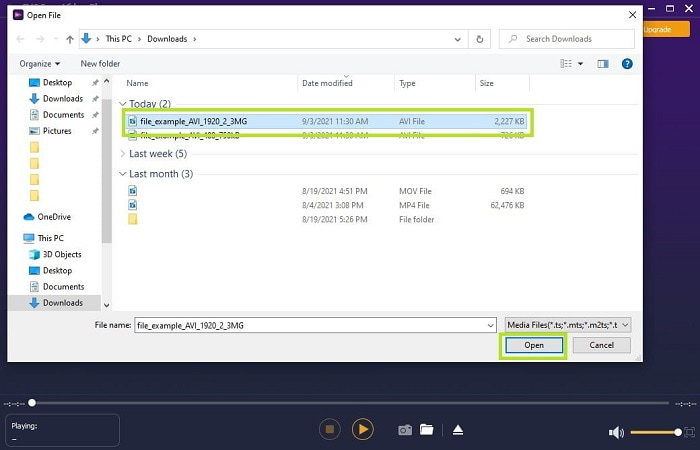
Bước 3. Sau đó nhấp vào Open File và chọn video AVI bạn muốn xem. Nếu bạn đã chọn xong, hãy nhấp vào Open.
Bước 4. Chờ một lúc để video AVI phát và voilà, nó đã được phát. Trong giao diện, bạn cũng có thể chụp ảnh màn hình miễn phí trong khi xem nếu muốn.
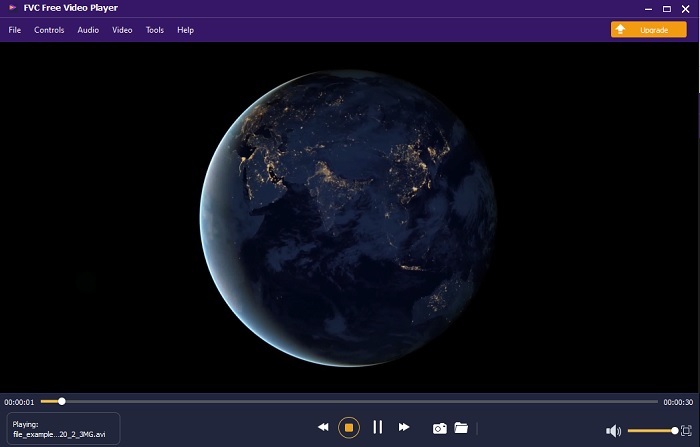
Bước 5. Nếu bạn muốn kết thúc video chỉ cần nhấp vào nút hình vuông để dừng. Lặp lại các bước tương tự nếu bạn muốn phát một video AVI khác hoặc định dạng khác.
Ưu điểm
- Không cần tệp bổ sung để khởi chạy công cụ.
- Nó hiệu quả hơn các công cụ khác bên dưới.
- Nó cung cấp rung cảm 3D nếu bạn đang xem video 4k.
Nhược điểm
- Phụ thuộc vào Internet nên nếu bạn không có Internet, bạn không thể truy cập được.
- Một số tính năng chính của phí bảo hiểm không hiển thị ở đây.
2. Windows Media Player
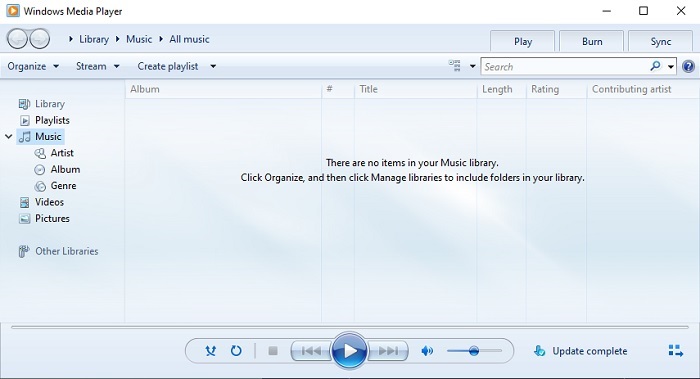
Nếu bạn muốn biết cách phát tệp AVI trên Windows 10, bạn có thể sử dụng trình phát đa phương tiện mặc định do Microsoft phát triển cho người dùng Windows. Tuy nhiên, trong một số trường hợp, bạn sẽ cần tải xuống codec bổ sung chỉ để phát AVI trên trình phát này. Điều này hơi bất tiện và đôi khi gây khó chịu vì việc tìm đúng codec khá mất thời gian. Hãy chuẩn bị tinh thần cho thử sai nếu điều này xảy ra và đôi khi có thể tải nhầm codec. Nhưng không cần quá lo, vì việc tải codec về máy khá đơn giản.
Ưu điểm
- Trình phát đa phương tiện tích hợp cho Windows.
- Hỗ trợ hầu hết các định dạng.
- Dễ sử dụng.
Nhược điểm
- Trong một số trường hợp, bạn sẽ cần tải xuống codec bổ sung mà công cụ này không hỗ trợ.
- Không cung cấp tính năng phát trực tuyến qua các kết nối DSL chậm.
3. VLC Media Player
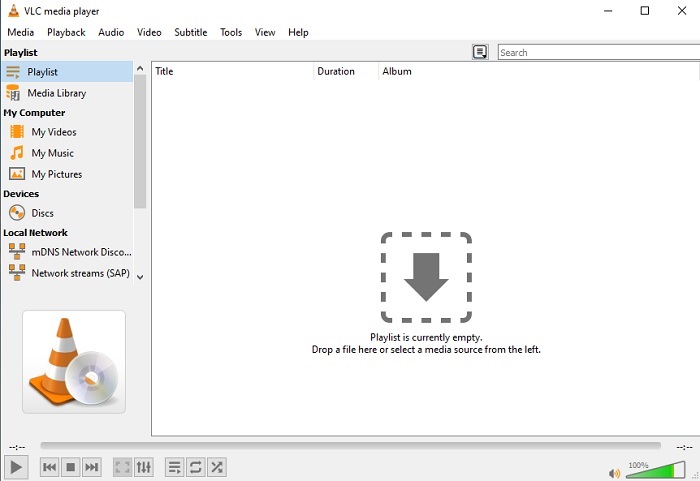
Trình phát đa phương tiện này không yêu cầu tải xuống thêm codec để phát AVI. Có thể bạn đang hỏi làm sao để chạy tệp AVI một cách dễ dàng, VLC Media Player có thể là câu trả lời. Trình phát này đã giúp hàng triệu người dùng trên khắp thế giới chỉ với thao tác mở và phát tệp media của họ tại đây. Dù được hàng triệu người dùng tin tưởng, công cụ này vẫn tồn tại một số lỗi và một vài tệp không được phần mềm hỗ trợ. Hãy chấp nhận rằng đôi khi sẽ gặp lỗi, nhưng điều đó rất hiếm khi xảy ra.
Ưu điểm
- Một trong những trình phát đa phương tiện tốt nhất cho tất cả các nền tảng.
- Nó có thể phát video ngay cả khi nó chưa được tải xuống xong. Nhưng không phải toàn bộ video.
- Linh hoạt trong tất cả các định dạng.
Nhược điểm
- Hầu hết thời gian có một số lỗi nhỏ mà bạn có thể gặp phải khi sử dụng VLC.
- Nó cũng gặp khó khăn khi phát một số định dạng video vì codec.
Phần 3. Làm thế nào để xem các tập tin AVI trên iPhone
Các trình phát đa phương tiện ở trên không thể truy cập trên thiết bị di động của bạn. Tuy nhiên vẫn có cách để phát AVI trên iPhone hoặc iPod. Không chỉ vậy, chúng ta đều biết rằng tệp AVI có dung lượng lớn. Vì thế, nếu bạn chuyển sang điện thoại, nó chắc chắn sẽ chiếm phần lớn dung lượng trên thiết bị. Thay vì chuyển tệp AVI gốc, bạn nên chuyển đổi nó sang một định dạng mới có thể phát được mà vẫn không làm giảm chất lượng. Hãy chuyển AVI sang định dạng phù hợp với sự trợ giúp của Video Converter Ultimate. Để biết thêm chi tiết về cách chuyển đổi, vui lòng truy cập liên kết này.
Phần 4. Câu hỏi thường gặp về AVI
Cái nào tốt hơn, AVI hay MP4?
AVI có chất lượng tốt hơn nhưng không nén, trong khi tệp MP4 tốn ít dung lượng hơn nhưng vẫn cho chất lượng tốt. Nếu bạn muốn biết thêm về sự khác nhau và định dạng nào tốt hơn, bạn nên nhấp vào AVI vs MP4.
Làm thế nào để chuyển đổi AVI sang MP4?
Chuyển đổi là cách tốt nhất để giảm dung lượng tệp và thay đổi sang một định dạng khác. Và cách tốt nhất để chuyển AVI sang MP4 đã được liệt kê trong bài viết này. Nó sẽ hướng dẫn bạn các bước chuyển đổi và giới thiệu những công cụ khác nhau mà bạn có thể dùng để chuyển đổi.
QuickTime có thể chơi AVI không?
Mặc dù trình phát phương tiện QuickTime hỗ trợ các định dạng khác nhau, nhưng có một số vấn đề khi phát AVI trên trình phát mặc định của Mac. Bởi vì Microsoft có độc quyền. Vì vậy, để biết đâu là giải pháp thay thế tốt nhất cho QuickTime, bạn phải đọc bài viết này và chọn lựa chọn thay thế tốt nhất.
Điều gì sẽ xảy ra nếu tệp AVI không mở?
Có một số lý do khiến các tệp AVI không mở được. Đầu tiên, đó là do tệp chưa hoàn chỉnh, ngoại trừ việc do nó không được nén nên một số tệp có thể bị mất. Thứ hai, định dạng AVI không được hỗ trợ trên trình phát đa phương tiện cục bộ hoặc bên thứ ba của bạn. Thứ ba, hãy coi nó đã chết, đặc biệt nếu bạn nén nó quá nhiều khiến nó có thể biến thành một cái không thể chơi được. Cuối cùng, codec bị sai, vì vậy nếu bạn nén AVI bằng các codec khác nhau cùng lúc, vấn đề này thường xảy ra.
Phần kết luận
Tóm lại, AVI được rất nhiều người dùng trên internet sử dụng. Tuy nhiên, bản thân tệp lại không nén nên bạn cần chuẩn bị nhiều dung lượng trên ổ đĩa nếu muốn ghi, tải xuống hoặc chuyển tệp AVI. Đến hôm nay, bạn sẽ không còn phải hỏi định dạng AVI là gì nữa nhờ những thông tin ở trên và biết được nơi có thể phát nó. Hãy thoải mái sử dụng FVC Free Video Player vì đây là phần mềm mã nguồn mở mà bất kỳ ai có kết nối internet cũng có thể truy cập. Tuy nhiên, bạn cũng có thể thích sử dụng phiên bản cao cấp của công cụ này vì nó hỗ trợ nhiều định dạng hơn so với bản miễn phí và còn có rất nhiều tính năng khác. Nếu muốn dùng thử, hãy nhấp nút tải xuống để cài đặt vào máy tính.
-
 5 lựa chọn thay thế Windows Media Player tốt nhất cho điện thoại di động Android
 Vì bạn không thể tải xuống Windows Media Player cho Android, bạn nên đọc bài viết này và tìm hiểu về 5 lựa chọn thay thế tốt nhất cho Windows Media Player.
-
 Top 5 Trình Phát Video Tốt Nhất Cho iPhone Bạn Không Nên Bỏ Lỡ Trong Năm 2025
 Để phát video ở mọi định dạng và có trải nghiệm xem tốt hơn trên iPhone của mình, bạn nên đọc bài viết này và tìm hiểu về 5 trình phát video tốt nhất cho iPhone 12/11 / X / 8/7/6.
-
 Hướng dẫn đặc biệt về cách phát tệp MOV trên thiết bị di động Android
 Gặp sự cố tại sao các tệp MOV của bạn không phát trên trình phát phương tiện Android của bạn? Sau đó, hãy đọc bài viết này, nó sẽ cung cấp cho bạn 2 phương pháp khác nhau để sửa các tệp MOV và làm cho chúng có thể phát được.
