


 Chuyển đổi video Ultimate
 Trình ghi màn hình
 Sửa chữa video
Tốt nhất trong số các bộ chuyển đổi tốt nhất mà bạn có thể sử dụng để chuyển đổi 3GP sang AVI Trực tuyến & Ngoại tuyến
Định dạng 3GP là định dạng linh hoạt dùng để truyền các luồng âm thanh và video tới điện thoại di động thế hệ thứ 3 sử dụng GSM. Nó phù hợp với kết nối 3G để truyền tệp nhanh hơn. Định dạng này thường được dùng trên các dòng điện thoại đời cũ vì nó đa dụng và có thể truyền đi rất nhanh. Tuy nhiên, ngày nay tệp 3GP không thể phát trên trình phát đa phương tiện cục bộ của bạn vì định dạng này không cho phép trình phát mới hiểu được cấu trúc của nó. Vì vậy, cách tốt nhất để xem tất cả tệp 3GP trên điện thoại hoặc máy tính bàn là chuyển đổi chúng. Thay vì phải tìm kiếm trên Internet xem trình chuyển đổi nào tốt nhất nên dùng, chúng tôi đã tổng hợp bốn trình chuyển đổi để bạn lựa chọn. Các công cụ dưới đây đều rất tốt và có thể chuyển 3GP sang AVI mà không làm giảm chất lượng.

Phần 1. Chuyển đổi 3GP sang AVI Ngoại tuyến với Ultimate Converter
FVC Video Converter Ultimate
Giả sử bạn không muốn tốn chút công sức nào cho việc chuyển đổi tệp 3GP, chúng tôi khuyến nghị mạnh mẽ rằng bạn nên dùng FVC Video Converter Ultimate. Phần mềm này là một trong những lựa chọn tốt nhất để chuyển đổi tệp, với tốc độ chuyển đổi cực nhanh chỉ trong vài giây. Hơn nữa, rất nhiều khách hàng đã sử dụng và có cùng nhận xét. Tóm lại, họ khẳng định rõ ràng rằng công cụ này đã giúp giải quyết vấn đề chuyển đổi của họ trong nháy mắt.
Giải thích thêm, công cụ này không chỉ tốt nhất trong việc chuyển đổi tệp; nó cũng có các tính năng tiên tiến nhất mà bạn muốn dùng thử. Ví dụ như trình chỉnh sửa, trình tạo GIF, tăng âm lượng, đồng bộ hóa âm thanh và video, đảo ngược, v.v. Nếu bạn mua công cụ này, bạn sẽ nhận được tất cả các công cụ được đề cập trước đó và còn rất nhiều thứ khác nữa. Vì vậy, bây giờ, chúng ta hãy thử và làm theo từng bước để chuyển đổi 3GP sang AVI trên Mac và PC mà không làm giảm chất lượng của nó.
Bước 1. Nhấp nút tải xuống và chọn bạn là người dùng PC hay Mac, sau đó tiến hành cài đặt.
Tải xuống miễn phí cho Windows 7 trở lên. Tải xuống an toàn.
Tải xuống miễn phí cho MacOS 10.7 trở lên. Tải xuống an toàn.
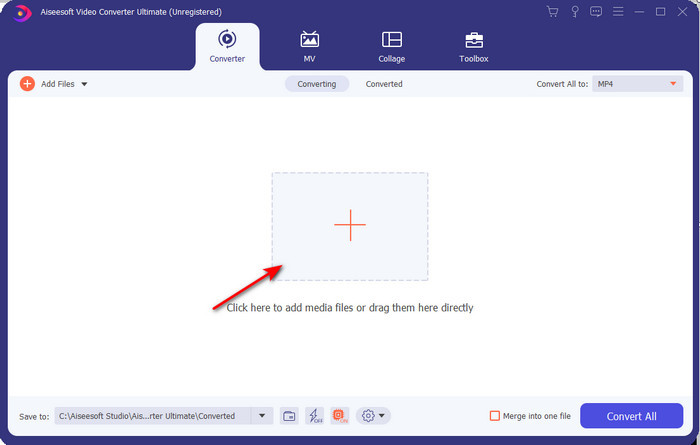
Bước 2. Khởi chạy công cụ, nhấp dấu + ở giữa giao diện, chọn tệp .3gp trong thư mục của bạn và nhấp Open. Bạn cũng có thể chuyển đổi hàng loạt tại đây nếu muốn; nhấp Add Files để thêm nhiều tệp khác.
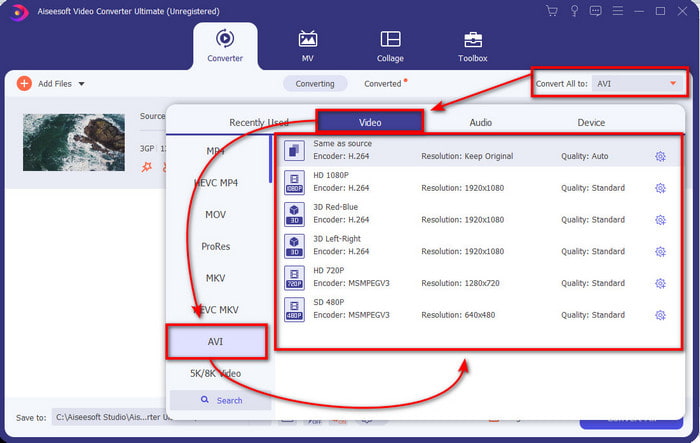
Bước 3. Để chuyển đổi tệp 3GP, nhấp Convert All to và chọn định dạng AVI trong mục Video.
Bước 4. Để bắt đầu quá trình chuyển đổi, nhấp Convert All, và quá trình chuyển đổi các tệp 3GP của bạn sẽ bắt đầu.

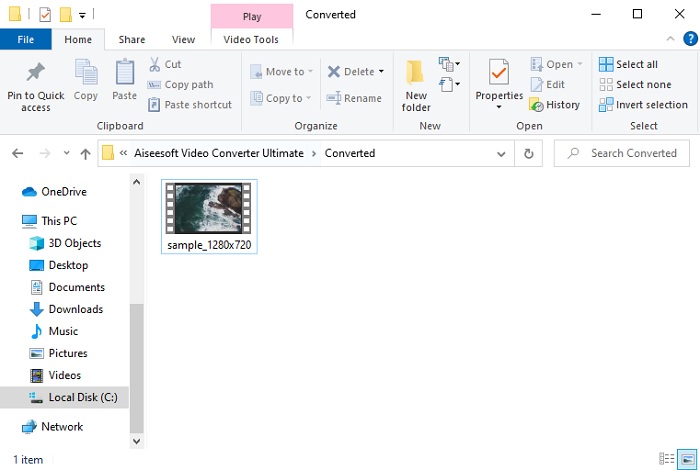
Bước 5. Sau khi chuyển đổi xong, một thư mục sẽ hiện trên màn hình với tệp 3GP đã được chuyển đổi. Nhấp vào tệp AVI mới chuyển để xem và chỉnh sửa sau nếu bạn muốn.
Phần 2. 3 Các bộ chuyển đổi trực tuyến có sẵn để chuyển đổi 3GP sang AVI
1. FVC Free Video Converter Online

Chúng tôi đảm bảo rằng công cụ trong danh sách này là trình chuyển đổi 3GP sang AVI trực tuyến tốt nhất, đó là FVC Free Video Converter Online. Tất cả những tính năng bạn mong muốn có trên một trình chuyển đổi trực tuyến đều có ở đây. Đây là trình chuyển đổi trực tuyến tốt nhất mà chúng tôi nhắc tới ở mọi khía cạnh khác nhau. Ví dụ, nếu bạn cần một trình chuyển đổi trực tuyến hiệu quả, quá trình chuyển đổi an toàn và hoàn toàn không có quảng cáo thì đây chính là công cụ web dành cho bạn. Mặc dù công cụ web trông rất đẹp và hoạt động hoàn toàn ổn định, nó vẫn chỉ hỗ trợ phạm vi định dạng ở mức trung bình. Những tính năng nâng cao mà bạn có thể thấy trong khi dùng FVC Video Converter Ultimate sẽ không có ở đây. Nhưng ưu điểm so với bản phần mềm là bạn được sử dụng miễn phí. Không chần chừ nữa, hãy chuyển sang các bước để chuyển đổi tệp của bạn sang phiên bản mới.
Bước 1. Nhấp vào liên kết này để truy cập trang web.
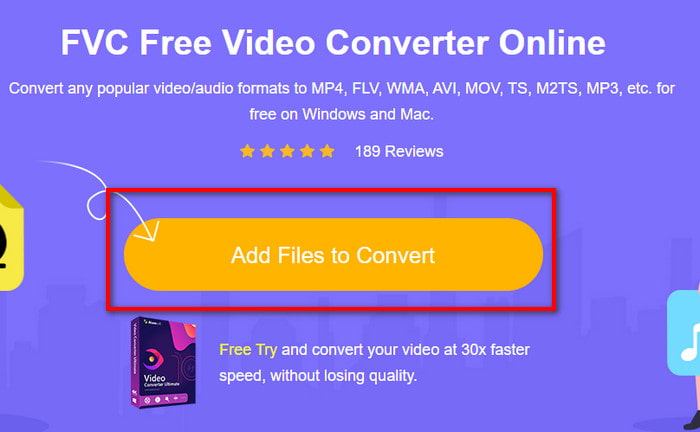
Bước 2. Nhấn Add Files to Convert để khởi chạy công cụ trực tuyến, một thư mục sẽ hiện ra, sau đó tìm tệp .3gp. Nếu đây là lần đầu bạn sử dụng công cụ, bạn cần tải trình khởi chạy bằng cách nhấp Add Files to Convert rồi nhấp lại lần nữa để khởi chạy.
Bước 3. Sau khi chọn tệp xong, hãy chọn định dạng AVI ở phần bên dưới.
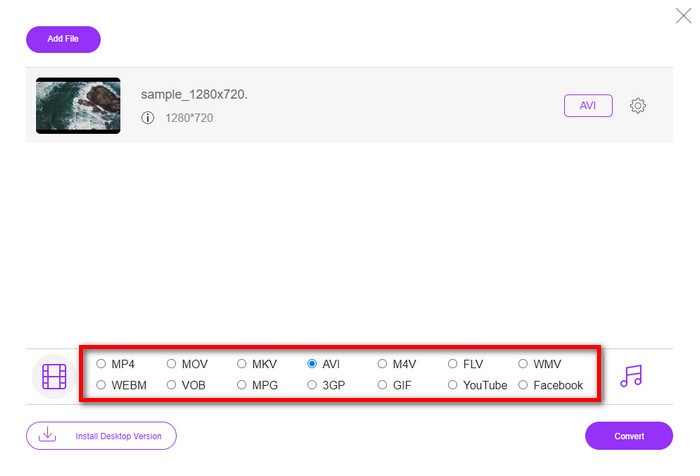
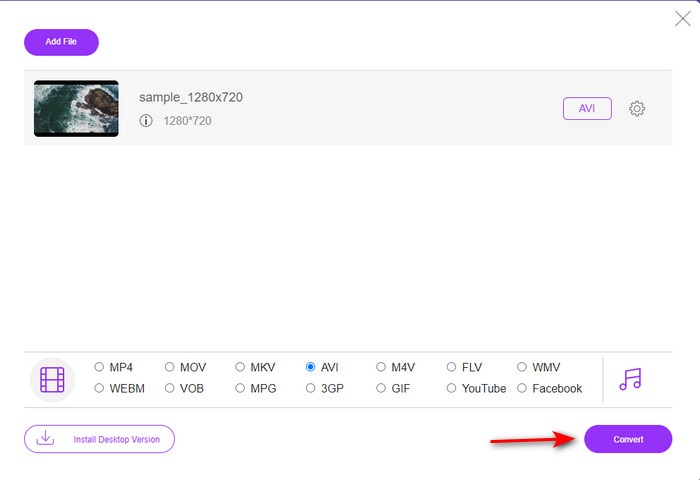
Bước 4. Nếu bạn đã sẵn sàng để chuyển đổi tệp, hãy nhấp Convert.
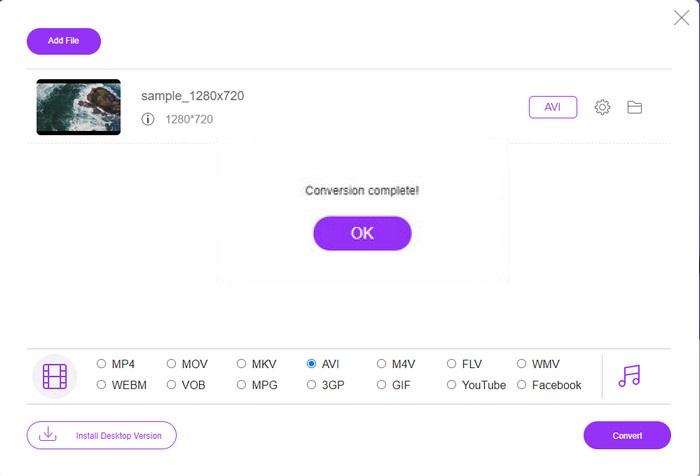
Bước 5. Sau khi chuyển đổi, một thư mục sẽ lại xuất hiện, nhưng lần này kèm theo tệp bạn vừa chuyển đổi trước đó.
2. Fconvert.com
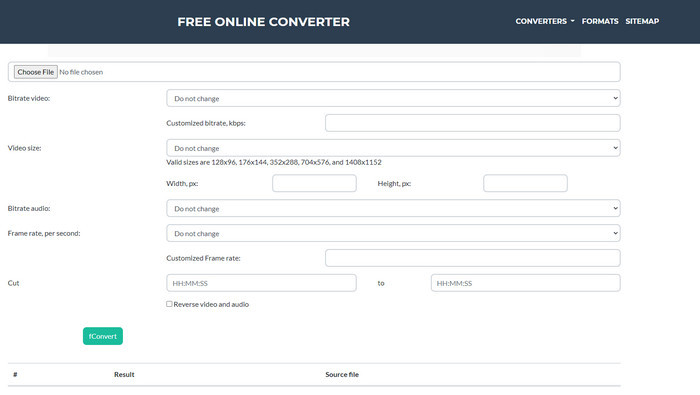
Trong lĩnh vực chuyển đổi tệp, Fconvert.com phải có trong danh sách vì công cụ web này là một trong những trình chuyển đổi tuyệt vời mà bạn có thể dùng miễn phí. Trình chuyển đổi này có thể chuyển hầu hết mọi định dạng mà bạn biết, và có thể bao gồm cả tệp của bạn. Tuy nhiên, có một vấn đề với công cụ này, đó là quảng cáo. Vì mỗi lần bạn nhấp vào thứ gì trên trang web, quảng cáo sẽ hiện trước rồi mới tới nội dung bạn nhấp. Mặc dù quảng cáo khá phiền, ứng dụng này vẫn trông gọn gàng và thực hiện việc chuyển đổi định dạng rất tốt. Nếu bạn muốn trải nghiệm xem công cụ này tuyệt thế nào, hãy làm theo các bước dưới đây và học cách chuyển 3GP sang AVI miễn phí.
Bước 1. Tìm trang web chính thức của công cụ này trên trình duyệt của bạn.
Bước 2. Nhấp AVI trong mục video, nhấp Choose File, định vị tệp .3gp, rồi cuộn xuống và nhấp fConvert.
Bước 3. Cuộn xuống bên dưới, bạn sẽ thấy mục Result; nhấp vào tệp để tải xuống.
3. Anyconv
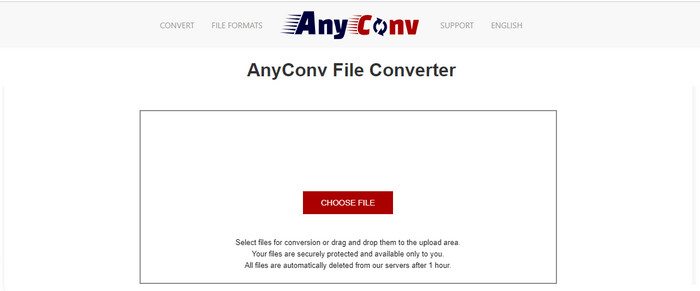
Một công cụ khác chuyên về chuyển đổi định dạng là Anyconv. Công cụ web này rất khác Fconvert.com vì nó tốt hơn và nhanh hơn nhiều. Ngoài ra, công cụ này có ít quảng cáo hơn công cụ trước. Mặc dù ít quảng cáo hơn nhưng kích thước quảng cáo lại lớn hơn so với Fconvert.com, nhưng xét về hiệu năng, công cụ này hoạt động rất tốt. Hãy thử công cụ này để xem nó có chuyển đổi 3GP sang AVI miễn phí được hay không, mà không cần chờ đợi thêm.
Bước 1. Mở công cụ tìm kiếm của bạn và truy cập trang web Anyconv.
Bước 2. Nhấn Choose File, một thư mục sẽ hiện ra, thêm tệp .3gp vào công cụ web rồi tiếp tục. Để đổi định dạng, bạn phải nhấp nút drop-down và tìm AVI. Để bắt đầu quá trình chuyển đổi, nhấp Convert.
Bước 3. Chờ quá trình hoàn tất, sau đó nhấp Download AVI để tải tệp đã chuyển đổi.
Phần 3. Định dạng nào là tốt nhất; 3GP hoặc AVI
Nếu bạn đang sử dụng điện thoại thế hệ thứ 3 và muốn lưu trữ video chất lượng cao, truyền tải nhanh hơn ở thế hệ điện thoại thứ 3, thì 3GP là định dạng cho công việc. Tuy nhiên, nếu bạn cố gắng gửi định dạng AVI đến điện thoại thế hệ thứ 3, tệp sẽ không mở vì định dạng này không được hỗ trợ. Nhưng trong trường hợp ngày nay, AVI tốt hơn nhiều. Nó đã nhận được rất nhiều sự hỗ trợ từ tất cả các trình phát đa phương tiện và trình chỉnh sửa so với 3GP. Mặc dù định dạng AVI là lựa chọn tốt nhất hiện nay, nhưng kích thước tệp rất lớn so với 3GP và nếu bạn định lưu nó trên điện thoại, nó sẽ ngốn rất nhiều dung lượng. Hơn nữa, cả hai định dạng đều tuyệt vời, nhưng chúng có những mục đích và cách sử dụng khác nhau.
Phần 4. Câu hỏi thường gặp về 3GP và AVI
Tôi có thể sử dụng FFmpeg để chuyển đổi 3GP sang AVI không?
Bạn có thể dùng FFmpeg để chuyển đổi tệp 3GP của mình; tuy hơi khó nhưng vẫn có thể thực hiện được nếu bạn kiên nhẫn. Bước đầu tiên là tải tệp zip FFmpeg về máy tính rồi giải nén. Bước thứ hai là mở CMD để giao tiếp với công cụ. Sau đó định vị tệp của bạn bằng dòng lệnh, ffmpeg -i input.3gp -vn -ar 44100 -ac 2 -b:a 192k output.avi sao chép đoạn mã này và dán vào CMD, rồi nhấn Enter để bắt đầu quá trình chuyển đổi.
3GP có chơi được trên điện thoại thế hệ thứ 4 không?
Định dạng này được dùng trên điện thoại thế hệ thứ 3, và bạn vẫn có thể phát video 3GP trên một số điện thoại thế hệ thứ 4 nhưng không phải tất cả. Bởi như đã nói ở trên, 3GP là dành cho thế hệ thứ 3 và không phù hợp với một số điện thoại thế hệ thứ 4. Hoặc bạn có thể dùng các trình phát 3GP chuyên nghiệp để thưởng thức video của mình.
Định dạng nào tốt hơn: 3GP hay MP4?
Về chất lượng và độ phổ biến, MP4 tốt hơn nhiều trong lĩnh vực này. Tuy nhiên, 3GP nhỏ hơn và hoạt động tốt hơn trên mạng 3G, giúp việc truyền định dạng tệp này nhanh hơn. Muốn chuyển MP4 sang 3GP hoặc ngược lại, hãy nhấp vào đây để tìm hiểu chi tiết.
Phần kết luận
Cuộc hành trình nào cũng phải đến hồi kết, và bây giờ bạn có thể dễ dàng chuyển đổi 3GP sang AVI với sự trợ giúp của các công cụ nêu trên. Hơn nữa, tất cả các công cụ được trình bày ở trên, bao gồm FFmpeg, hoạt động rất hiệu quả. Tuy nhiên, sự lựa chọn tốt nhất luôn thuộc về FVC Video Converter Ultimate. Công cụ này vượt qua tất cả các công cụ chuyển đổi trực tuyến có thể làm trong chuyển đổi và nhiều khía cạnh khác. Vì vậy, bây giờ, nếu bạn muốn lấy phần mềm, hãy nhấp vào nút tải xuống và thực hiện chuyển đổi một cách nhanh chóng.
-
 [Trực tuyến & Miễn phí] 3 phương pháp chuyển đổi MP4 sang 3GP Không phiền phức
 Bạn muốn chuyển đổi MP4 sang 3GP một cách nhanh chóng và dễ dàng? Ở đây chúng tôi sẽ chia sẻ bộ chuyển đổi 3 MP4 sang 3GP để đổi MP4 sang 3GP để chơi trên nhiều điện thoại di động khác nhau.
-
 3 cách miễn phí hàng đầu để chuyển đổi FLV sang 3GP trên Windows / Mac
 Không thể mở tệp FLV trên điện thoại thông minh hoặc máy tính bảng? Đừng lo! Ở đây chúng tôi chia sẻ ba phương pháp để chuyển đổi FLV sang 3GP mà không làm giảm chất lượng để chơi trên điện thoại di động.
-
 Lựa chọn tuyệt vời để chuyển đổi MKV sang định dạng AVI
 Nắm vững cách chuyển đổi video MKV với các bước đơn giản được cung cấp dành riêng cho bạn. Bạn có muốn biết làm thế nào không? Sau đó nhấp vào liên kết này để tìm hiểu thêm.
