


 Chuyển đổi video Ultimate
 Trình ghi màn hình
 Sửa chữa video
 Tải xuống an toàn
Tìm hiểu các phương pháp dễ dàng về cách chuyển đổi AMV sang MKV

Video của bạn ở định dạng AMV không tương thích với thiết bị ư? Đừng lo nữa. Bạn có thể dễ dàng chuyển đổi định dạng tệp AMV sang MKV bằng một trình chuyển đổi tuyệt vời để có thể phát video bằng trình phát VLC và các chương trình khác. Bài viết này sẽ giới thiệu cho bạn một số phần mềm xuất sắc với chức năng chuyển đổi để chuyển AMV sang MKV. Hãy đọc bài viết này và đừng bỏ lỡ cơ hội này.
Phần 1: Giới thiệu về AMV và MKV
AMV là gì?
Tệp MKV không phải là định dạng nén video hoặc âm thanh. Nó là một định dạng chứa đa phương tiện. Ngay cả khi âm thanh, video và phụ đề đều được mã hóa khác nhau, bộ chứa MKV có thể kết hợp chúng thành một tệp duy nhất. Chẳng hạn, bạn có thể có tệp MKV với video H.264 và MP3 hoặc AAC cho âm thanh. Nó là linh hoạt và phổ quát nhất. Cuối cùng, bộ chứa MKV hỗ trợ hầu hết mọi định dạng video và âm thanh, làm cho định dạng này dễ sử dụng và có tính thích ứng cao.
MKV là gì?
Tệp MKV không phải là định dạng nén video hoặc âm thanh. Nó là một định dạng chứa đa phương tiện. Ngay cả khi âm thanh, video và phụ đề đều được mã hóa khác nhau, bộ chứa MKV có thể kết hợp chúng thành một tệp duy nhất. Chẳng hạn, bạn có thể có tệp MKV với video H.264 và MP3 hoặc AAC cho âm thanh. Nó là linh hoạt và phổ quát nhất. Cuối cùng, bộ chứa MKV hỗ trợ hầu hết mọi định dạng video và âm thanh, làm cho định dạng này dễ sử dụng và có tính thích ứng cao.
Phần 2: Chuyển đổi AMV sang MKV Lossless
Nếu bạn muốn một phương pháp đáng tin cậy và hiệu quả để chuyển AMV sang MKV mà không bị mất chất lượng, chúng tôi có giải pháp tốt nhất. Video Converter Ultimate là công cụ được sử dụng nhiều nhất và có lẽ là trình chuyển đổi tốt nhất bạn có thể tìm thấy trên thị trường. Phần mềm cho phép bạn chuyển đổi nhiều định dạng tệp khác nhau như AMV, AVI, DIVX, XVID, MOV, MKV, FLV, WMV, MP4 và hơn 100 định dạng khác. Ngoài ra, trình chuyển đổi này mang đến cho bạn tốc độ chuyển đổi siêu nhanh, có thể chuyển AMV sang MKV một cách nhanh chóng. Nó cũng có giao diện thân thiện, giúp ứng dụng dễ sử dụng. Hơn nữa, Video Converter Ultimate rất tiện lợi cho người dùng vì có thể sử dụng trên cả Windows và Mac. Hãy đọc thêm các thông tin dưới đây để tìm hiểu rõ hơn về phần mềm này.
Tính năng:
◆ Cho phép chỉnh sửa tốc độ bit, độ phân giải và tốc độ khung hình của video.
◆ Cung cấp các tùy chọn khác nhau để nâng cao video.
◆ Nó có nhiều chức năng hữu ích, chẳng hạn như trình tạo MV, Trình tạo ảnh ghép, trình tạo ảnh GIF, v.v.
Ưu điểm
- Nó có tốc độ chuyển đổi siêu nhanh, nhanh hơn 30 lần so với các bộ chuyển đổi khác.
- Nó hỗ trợ hơn 1000 định dạng tệp, bao gồm AVI, MOV, AVI, MP4, DIVX, XVID, WMV, v.v.
- Chất lượng của tệp đầu ra lên tới 4K.
- Có thể tải xuống trên tất cả các nền tảng như Windows và Mac.
- Có các tính năng nâng cao như nén tệp, chỉnh sửa, nâng cao, v.v.
- Thích hợp cho người mới bắt đầu.
Nhược điểm
- Mua ứng dụng để trải nghiệm nhiều tính năng độc đáo hơn.
Nếu bạn muốn chuyển đổi AMV sang MKV bằng Video Converter Ultimate, hãy làm theo các hướng dẫn đơn giản bên dưới.
Bước 1: Vui lòng tải Video Converter Ultimate về máy tính Windows hoặc Mac của bạn bằng cách nhấp vào nút Tải xuống bên dưới. Sau đó, tiến hành cài đặt và khởi chạy ứng dụng.
Tải xuống miễn phí cho Windows 7 trở lên. Tải xuống an toàn.
Tải xuống miễn phí cho MacOS 10.7 trở lên. Tải xuống an toàn.
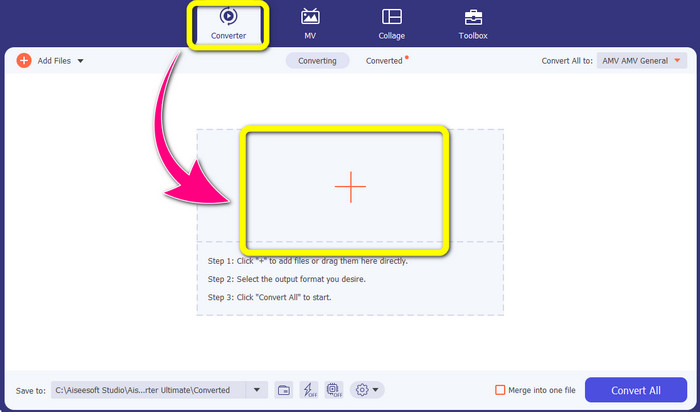
Bước 2: Chọn mục Converter. Sau đó nhấn biểu tượng Dấu cộng ở giữa giao diện và nhấp vào. Khi đó bạn sẽ thấy các thư mục và chọn tệp mà bạn muốn chuyển đổi.
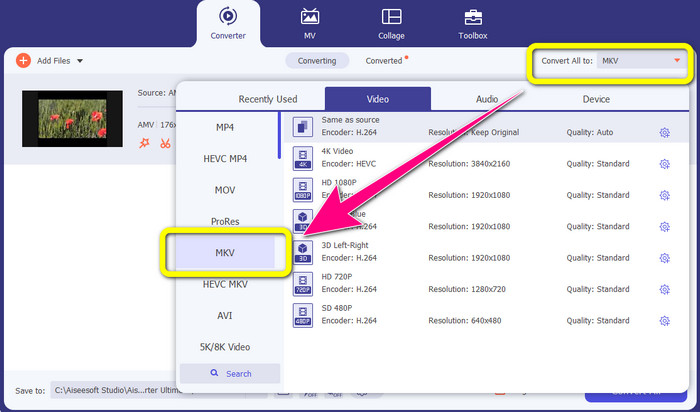
Bước 3: Sau khi đã nhập tệp AMV, hãy nhấp vào tùy chọn Convert to all để xem các lựa chọn định dạng. Sau đó tìm định dạng MKV.
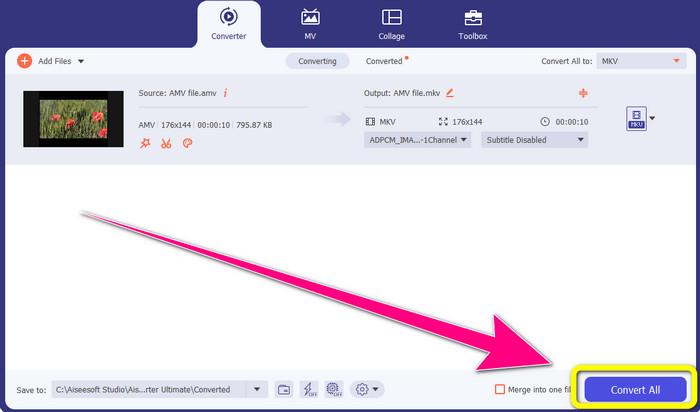
Bước 4: Ở bước cuối cùng, khi bạn đã chọn định dạng tệp MKV, hãy nhấp vào nút Convert All để chuyển tệp AMV thành tệp MKV. Ngoài ra, nó còn hỗ trợ chuyển đổi hàng loạt, vì vậy bạn có thể thêm nhiều tệp và chuyển đổi cùng lúc.
Phần 3: Chuyển đổi AMV sang MKV trực tuyến
Sử dụng Chuyển đổi tệp
Convert Files là một công cụ trực tuyến tuyệt vời để chuyển đổi AMV sang MKV. Nó cũng có phương thức chuyển đổi tệp đơn giản, rất phù hợp cho người mới bắt đầu. Thêm vào đó, nó hỗ trợ nhiều định dạng tệp khác nhau như 3GP, ASF, AVI, FLV, MKV, M4V, MOV, WMV và nhiều định dạng khác. Hơn nữa, nó có nhiều tính năng mà bạn có thể tận hưởng như trình chuyển đổi hình ảnh, âm thanh, trình chiếu, tài liệu, v.v. Tuy nhiên, công cụ này chuyển đổi tệp khá chậm, gây tốn thời gian cho người dùng. Thỉnh thoảng ứng dụng hoạt động không ổn định, điều này không tốt. Hãy làm theo các bước dưới đây để sử dụng phần mềm trực tuyến này.
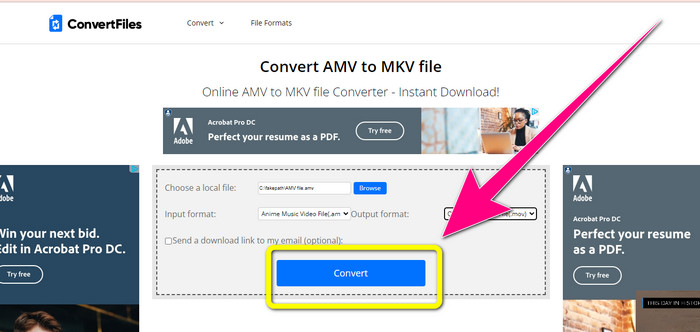
Bước 1: Truy cập trang web Convert Files. Sau đó đính kèm tệp AMV của bạn. Tiếp theo, chọn định dạng MKV trong phần tùy chọn định dạng.
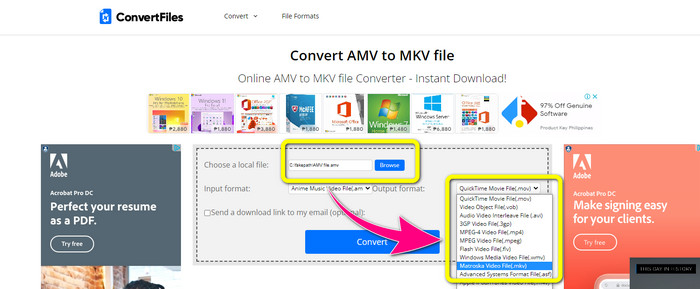
Bước 2: Sau khi bạn nhấp vào định dạng MKV, hãy chọn nút Convert để chuyển AMV sang MKV.
Sử dụng MConverter
Nếu bạn muốn chuyển AMV sang MKV bằng một công cụ trực tuyến khác, bạn có thể sử dụng MConverter. Đây là một trong những công cụ trực tuyến đáng tin cậy nhất để chuyển đổi nhiều định dạng tệp video, âm thanh và hình ảnh. Về định dạng video, nó hỗ trợ MKV, AMV, 3GP, MOV, MP4, WMV, v.v. Về định dạng hình ảnh, nó hỗ trợ AVIF, BMP, GIF, JPG, PNG, TIFF, v.v. Về định dạng âm thanh, nó hỗ trợ AC3, FLAC, MP3, WAV, AAC, v.v. Với trình chuyển đổi trực tuyến này, bạn có thể chuyển đổi hầu như mọi định dạng tệp mà bạn muốn. Tuy nhiên, MConverter là công cụ dựa trên web và hoàn toàn phụ thuộc vào kết nối Internet. Nếu không có Internet, bạn sẽ không thể sử dụng. Đôi khi quá trình chuyển đổi diễn ra rất chậm và mất nhiều thời gian trước khi tệp được chuyển đổi xong. Nếu bạn muốn tìm hiểu cách chuyển tệp AMV sang MKV, hãy làm theo các bước dưới đây.
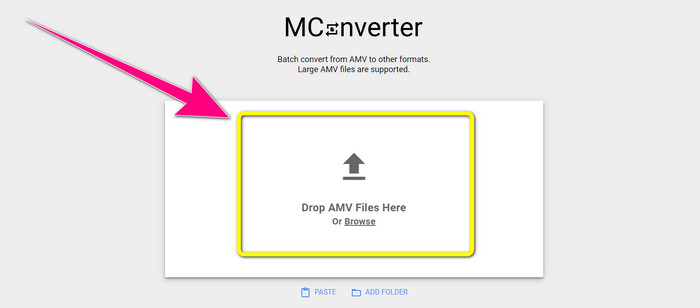
Bước 1: Truy cập trang web Mconverter. Kéo thả tệp AMV mà bạn muốn chuyển đổi.
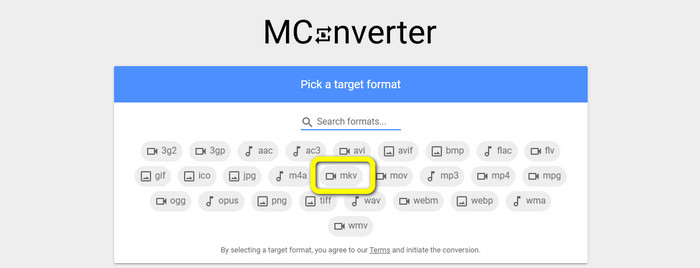
Bước 2: Sau khi thêm tệp AMV, hãy chọn định dạng tệp MKV trong các tùy chọn định dạng. Khi đó, tệp sẽ được tự động chuyển đổi.format-options-mkv.jpg.
Đừng bỏ lỡ:
Các phương pháp dễ học để chuyển Xvid sang DivX
Cách chuyển MPG sang DivX mà không bị mất chất lượng
Phần 4: Các câu hỏi thường gặp về Chuyển đổi AMV sang MKV
Tôi có thể phát MKV trên Windows Movie Player không?
Vâng tất nhiên. Tệp MKV tương thích với hầu hết tất cả các chương trình, bao gồm cả Windows Media Player.
Tại sao MKV lại phổ biến?
MKV được sử dụng vì nó có thể lưu trữ nội dung đa phương tiện không giới hạn, bao gồm video, âm thanh, hình ảnh và phụ đề. Nó được sử dụng phổ biến trong các bộ phim và chương trình truyền hình.
VLC có thể phát các tệp AMV không?
Chắc chắn là có. Các tệp AMV có thể được phát bằng phần mềm máy tính với trình phát phương tiện AMV và trình phát phương tiện VLC.
Phần kết luận
Chuyển AMV sang MKV rất dễ dàng bằng nhiều ứng dụng trực tuyến khác nhau, nhưng đôi khi quá trình chuyển đổi lại chậm. Để chuyển AMV sang MKV không suy giảm chất lượng và tức thì, bạn có thể sử dụng Video Converter Ultimate.
-
 Cách chuyển đổi GIF sang DivX theo cách đơn giản và dễ dàng nhất
 Bạn có muốn chuyển đổi GIF của mình sang định dạng tệp Divx không? Chúng tôi sẽ giới thiệu một công cụ chuyển đổi tuyệt vời mà bạn có thể sử dụng để chuyển đổi GIF sang DivX.
-
 Cách chuyển đổi M4V sang DivX miễn phí trên máy Mac [Công cụ tốt nhất]
 Tìm cách chuyển đổi M4V sang DivX miễn phí? Chúng tôi đã liệt kê các trình chuyển đổi tốt nhất để bạn chuyển đổi tệp M4V sang DivX trên máy Mac
-
 [Ngoại tuyến/Trực tuyến] Bộ chuyển đổi AVI sang DivX được sử dụng nhiều nhất mà bạn nên biết
 Bạn có muốn biết các bộ chuyển đổi được sử dụng nhiều nhất? Bằng cách đọc bài viết này, bạn có thể dễ dàng chuyển đổi AVI sang DivX trực tuyến và ngoại tuyến miễn phí.
