


 Chuyển đổi video Ultimate
 Trình ghi màn hình
 Sửa chữa video
 Tải xuống an toàn
Tìm Trình Chuyển Đổi Video AMV Tốt Nhất Tại Đây: 3 Lựa Chọn Hiện Có
Mặc dù MP4 là định dạng video được hỗ trợ rộng rãi nhất trên các thiết bị hiện đại và nền tảng phát trực tuyến, nó vẫn không tương thích với mọi thứ. Một ngày nào đó, bạn có thể phủi bụi chiếc máy nghe nhạc cầm tay cũ của mình và muốn chép vài bộ anime kinh điển vào đó để xem lại cho đỡ nhớ. Tuy nhiên, bạn có thể sớm nhận ra rằng nhiều thiết bị đời cũ đơn giản là không hỗ trợ định dạng MP4.
Đó là vì định dạng được thiết kế cho nhiều máy nghe nhìn đời cũ là AMV. Để xem video trên những thiết bị này, bạn cần chuyển đổi MP4 sang AMV. Do AMV ít phổ biến hơn MP4 rất nhiều, quá trình chuyển đổi dễ khiến bạn bối rối. Bạn nên chọn trình chuyển đổi video AMV nào? Và cụ thể phải chuyển đổi tệp như thế nào?
Hướng dẫn này có đầy đủ mọi thứ bạn cần. Chúng tôi sẽ giới thiệu ba công cụ chuyển đổi định dạng video AMV, mỗi công cụ có ưu điểm riêng, và dùng một trong số đó làm ví dụ để hướng dẫn bạn toàn bộ quá trình chuyển đổi từng bước. Hy vọng bạn sẽ sớm có thể thưởng thức lại video trên chiếc máy nghe nhạc cũ của mình.

Cách chúng tôi kiểm tra và đánh giá
Hướng dẫn này kết hợp trải nghiệm thực tế, tóm tắt từ các nền tảng lớn và phản hồi chân thực từ người dùng để chọn ra ba trình chuyển đổi video AVI hàng đầu cho bạn. Tiêu chí lựa chọn cụ thể như sau:
- • Khả năng tương thích: Các trình chuyển đổi được chọn phải hỗ trợ chuyển đổi hai chiều giữa định dạng MP4 và AMV.
- • Dễ sử dụng: Các trình chuyển đổi được chọn phải được các trang tin tức và đánh giá lớn công nhận là dễ sử dụng và có giao diện thân thiện với người dùng.
- • Chất lượng đầu ra: Để đảm bảo video không mất quá nhiều chi tiết hoặc độ rõ sau khi chuyển đổi, các trình chuyển đổi chúng tôi chọn phải giảm thiểu tối đa việc suy giảm chất lượng và nén.
- • Tính năng bổ sung: Các trình chuyển đổi có thêm tính năng như chỉnh sửa và tăng cường video sẽ được ưu tiên trong danh sách đề xuất của chúng tôi.
Phần 1. Top 3 Trình Chuyển Đổi Video AMV
Trong phần mở đầu, chúng tôi đã giới thiệu khái quát những trường hợp bạn có thể cần chuyển video sang định dạng AMV. Nếu bạn đang gặp phải tình huống tương tự, hãy tiếp tục đọc. Phần nội dung chính – cụ thể là ba trình chuyển đổi video định dạng AMV – sẽ được giới thiệu trong mục này.
FVC Video Converter Ultimate
Xếp hạng sao: 4,8
Phù hợp nhất cho: Trình chuyển đổi video tất cả trong một
Đầu tiên là một trình chuyển đổi video AMV AVI đáp ứng hoàn hảo các tiêu chí lựa chọn của chúng tôi: FVC Video Converter Ultimate. Hãy bắt đầu với vấn đề tương thích cơ bản nhất: FVC Video Converter Ultimate có phiên bản tương thích cả hệ thống Windows và Mac, đồng thời hỗ trợ hơn 1.000 định dạng đa phương tiện – bao gồm dĩ nhiên cả MP4 và AMV. Có vẻ như nó đáp ứng hoàn hảo yêu cầu của chúng ta, không bị giới hạn bởi hệ điều hành; không chỉ có thể chuyển đổi giữa MP4 và AMV mà còn cung cấp thêm nhiều lựa chọn khác.
Tiếp theo, hãy xem chất lượng đầu ra. FVC Video Converter Ultimate cho phép bạn chọn chất lượng đầu ra mong muốn sau khi chuyển đổi, với độ phân giải lên đến 4K, thậm chí 8K. Ngoài ra, công nghệ tăng tốc phần cứng độc quyền của nó cho phép chuyển đổi nhanh hơn tới 120 lần mà vẫn đảm bảo không suy giảm chất lượng video. Vì vậy, bạn hoàn toàn không cần lo lắng video tải về bị méo hình hoặc giảm chất lượng.
Tính dễ sử dụng và giao diện sạch, trực quan của FVC Video Converter Ultimate cũng là những lý do chính khiến nó được người dùng trên toàn thế giới ưa chuộng. Bên cạnh những bảo đảm cơ bản cho quá trình chuyển đổi, trình chuyển đổi video này còn cung cấp bộ công cụ chỉnh sửa video đầy đủ. Giao diện của nó bao gồm các chức năng cơ bản như cắt, crop, xoay và ghép video, đồng thời có một Hộp công cụ (Toolbox) tích hợp với các công cụ nâng cao như tăng cường chất lượng video, nén video và tạo video 3D.
Tóm lại, dựa trên mọi tiêu chí đã đề ra, FVC Video Converter Ultimate là lựa chọn hoàn hảo tuyệt đối.
Tải Miễn PhíDành cho Windows 7 trở lênTải xuống an toàn
Tải miễn phíDành cho MacOS 10.7 trở lênTải xuống an toàn

Ưu điểm
- Rất linh hoạt, với khả năng hỗ trợ toàn diện cho nhiều định dạng chuyển đổi khác nhau.
- Tốc độ chuyển đổi nhanh – lên đến 120 lần.
- Dễ sử dụng, với giao diện và các nút bấm trực quan.
- Cung cấp nhiều tính năng chỉnh sửa video.
Nhược điểm
- Bản dùng thử miễn phí chỉ mở khóa một số tính năng giới hạn.
Phanh tay
Xếp hạng sao: 4,6
Phù hợp nhất cho: Miễn phí, Dễ sử dụng
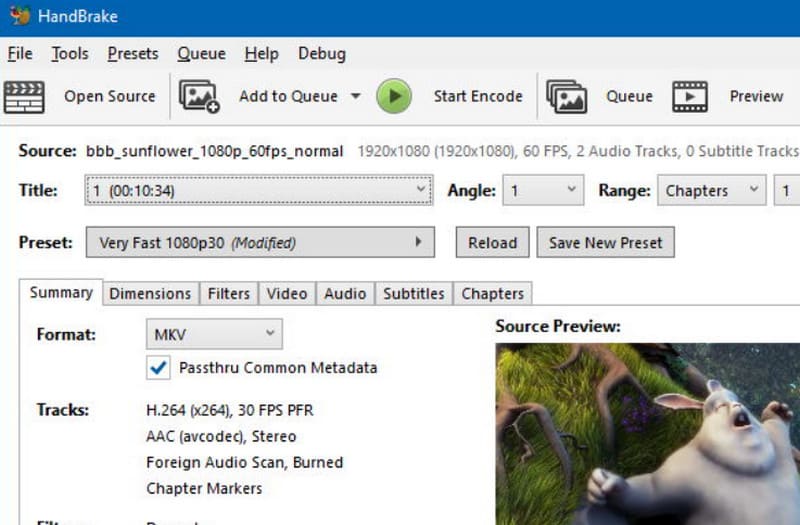
Nếu nói đến trình chuyển đổi video AMV thân thiện nhất với người dùng cho Mac & Windows, Handbrake chắc chắn là lựa chọn hàng đầu. Chương trình này đã cung cấp dịch vụ chuyển đổi định dạng miễn phí cho người dùng trong một thời gian dài và luôn nổi tiếng nhờ sự đơn giản và tốc độ. Nó rất lý tưởng để chuyển đổi video AMV, và giao diện chuyển đổi của nó cho phép cấu hình nhiều tùy chọn đầu ra, bao gồm bộ mã hóa, tốc độ khung hình và thiết lập chất lượng. Bạn cũng có thể thực hiện chỉnh sửa âm thanh cơ bản cho video của mình.
Cuối cùng, chúng tôi muốn nhắc bạn rằng Handbrake cũng cung cấp các tính năng chỉnh sửa video cơ bản như chỉnh phụ đề, thêm bộ lọc video, khử nhiễu, crop và thay đổi kích thước. Bạn hoàn toàn không phải lo về các cửa sổ yêu cầu trả phí – cứ thoải mái khám phá phần mềm.
Ưu điểm
- Được phát triển bởi các tình nguyện viên và hoàn toàn miễn phí.
- Giao diện đơn giản.
- Hỗ trợ cấu hình chất lượng đầu ra, codec, FPS và các thông số khác.
Nhược điểm
- Hạn chế về số lượng định dạng đầu ra được hỗ trợ.
- Thiết kế giao diện có phần lỗi thời.
MConverter
Xếp hạng sao: 4,7
Phù hợp nhất cho: Trực tuyến
Bạn có thể nhận ra rằng cả hai công cụ trên, vốn có thể giúp bạn chuyển sang định dạng video AMV, đều yêu cầu tải về và cài đặt trước khi sử dụng. Đúng vậy, quá trình này chắc chắn sẽ tốn khá nhiều thời gian.
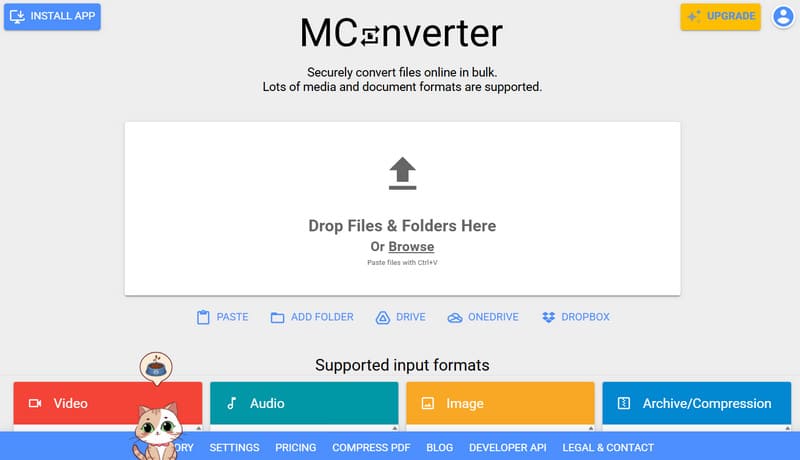
Nếu muốn tránh vấn đề này, chúng tôi khuyên bạn thử trình chuyển đổi trực tuyến có tên MConverter. Một trong những ưu điểm lớn nhất của nó so với các sản phẩm khác là giao diện kéo thả đơn giản. Bạn sẽ nhận ra điều đó ngay khi truy cập trang web, và thật bất ngờ, nó còn hỗ trợ tải lên và chuyển đổi định dạng theo lô bằng thao tác kéo thả.
Một số người dùng lo ngại về tính bảo mật của các nền tảng trực tuyến. Ở đây, chúng tôi phải nhấn mạnh rằng MConverter sử dụng mã hóa SSL và tự động xóa video đã tải lên sau khi hoàn tất chuyển đổi, đảm bảo tệp của bạn sẽ không bị tiết lộ cho bất kỳ ai.
Ưu điểm
- Toàn bộ quá trình chuyển đổi được thực hiện trực tuyến, không cần cài đặt hay tải xuống.
- Hỗ trợ chuyển đổi hàng loạt.
- Giao diện cực kỳ tối giản.
Nhược điểm
- Người dùng miễn phí bị giới hạn dung lượng tệp khi tải lên.
- Một số tính năng yêu cầu đăng ký thuê bao để mở khóa.
Phần 2. Cách Chuyển MP4 Sang Video AMV
Các bước sử dụng một công cụ để chuyển đổi video MP4 sang AMV nhìn chung khá giống nhau. Hướng dẫn này sẽ dùng FVC Converter Ultimate làm ví dụ để cho bạn thấy các bước cụ thể.
Bước 1. Tải xuống và cài đặt FVC Converter Ultimate trên máy tính. Khi vào giao diện chính, nhấp nút Add Files ở góc trên bên trái để tải video MP4 của bạn lên.
Bước 2. Tìm tùy chọn Output Format ở góc dưới bên trái. Mở rộng menu bên cạnh và chọn Video > AMV làm định dạng đầu ra.

Nếu bạn muốn điều chỉnh thiết lập đầu ra của video, hãy nhấp vào biểu tượng Edit hoặc Crop bên cạnh tệp.
Bước 3. Cuối cùng, nhấp Convert All ở góc dưới bên phải để bắt đầu chuyển đổi.

Phần 3. Câu Hỏi Thường Gặp Về Trình Chuyển Đổi Video AMV
Làm cách nào để chuyển đổi MP4 sang AMV?
Tất cả những gì bạn cần làm là tìm một trình chuyển đổi hỗ trợ cả hai định dạng MP4 và AMV. Tải tệp nguồn lên, chọn định dạng đầu ra, rồi cuối cùng nhấp nút Convert. Bằng cách làm theo các bước này, bạn có thể dễ dàng chuyển MP4 sang AMV hoặc AMV sang MP4.
Trình chuyển đổi video nào là tốt nhất?
Xét trên mọi phương diện, FVC Converter Ultimate có thể coi là một trong những trình chuyển đổi tốt nhất hiện có. Nó hỗ trợ hơn 1.000 định dạng chuyển đổi và tương thích với cả hệ điều hành Windows lẫn Mac. Tốc độ chuyển đổi nhanh hơn tới 120 lần giúp nó bỏ xa đối thủ. Ngoài ra, FVC Converter Ultimate còn sở hữu giao diện hiện đại, bố cục khoa học với các nút bấm được gắn nhãn rõ ràng.
Làm cách nào để mở tệp AMV?
Bạn có thể chọn một trình phát nổi tiếng với khả năng tương thích rộng, chẳng hạn như VLC Media Player. Ngoài ra, Windows Media Player, được thiết kế đặc biệt cho hệ điều hành Windows, cũng là một lựa chọn tốt để mở các tệp AMV.
Phần kết luận
Hướng dẫn này giới thiệu ba trình chuyển đổi video AMV đáng tin cậy: FVC Video Converter Ultimate, kết hợp sức mạnh tính năng, dễ sử dụng, chuyển đổi hàng loạt và tốc độ cao; Handbrake, nổi tiếng vì miễn phí và mã nguồn mở; và MConverter, nổi bật với khả năng sử dụng trực tuyến mà không cần tải về hay cài đặt. Lựa chọn tốt nhất cuối cùng phụ thuộc vào những tính năng nào quan trọng nhất với bạn.
-
 Đánh giá các trình chuyển đổi video miễn phí tốt nhất cho Windows năm 2025
 Bạn đang tìm kiếm một công cụ chuyển đổi video? Đừng tìm đâu xa! Chúng tôi đã liệt kê 10 công cụ tốt nhất để chuyển đổi video miễn phí ở bất kỳ định dạng nào thành đầu ra mà bạn mong muốn.
-
 Đánh giá về 10 phần mềm chuyển đổi video HD hàng đầu (Miễn phí & Thương mại)
 Đọc và So sánh để nhận phần mềm chuyển đổi video HD tốt nhất từ 10 đề xuất. Dưới đây là các đánh giá chi tiết về từng bộ chuyển đổi video HD cho đa dạng.
-
 8 bộ chuyển đổi video 4K hàng đầu cho Windows/Mac/Online
 Bạn đang tìm kiếm bộ chuyển đổi video 4K tốt nhất cho video của mình? Tìm công cụ hoàn hảo tại đây để chuyển đổi và cải thiện video của bạn với danh sách đầy đủ của chúng tôi.
