


 Chuyển đổi video Ultimate
 Trình ghi màn hình
 Sửa chữa video
 Tải xuống an toàn
10 công cụ chuyển đổi miễn phí trực tuyến/Windows/Mac hàng đầu
Bạn đã quá mệt mỏi vì phải tìm kiếm trình chuyển đổi video AVI miễn phí tốt nhất cho các video của mình? Đừng tìm đâu xa nữa! Dù bạn là người chỉnh sửa video chuyên nghiệp hay chỉ mới bắt đầu khám phá, việc có công cụ phù hợp sẽ tạo nên khác biệt lớn. Trong bài viết này, chúng tôi đã đánh giá danh sách những trình chuyển đổi AVI hàng đầu để giúp bạn đơn giản hóa việc tìm kiếm. Từ các công cụ chuyển đổi trực tuyến dễ dùng đến phần mềm máy tính mạnh mẽ, tất cả đều có ở đây. Hãy sẵn sàng khám phá một thế giới khả năng mới và tìm ra giải pháp hoàn hảo cho nhu cầu chuyển đổi video của bạn!

Phần 1. Trình chuyển đổi video AVI miễn phí tốt nhất trực tuyến
FVC Free Video Converter Online
FVC Free Video Converter Online là một công cụ chuyên dùng để chuyển đổi video AVI sang nhiều định dạng khác. Nó đảm bảo tốc độ chuyển đổi nhanh mà vẫn giữ nguyên chất lượng ban đầu của video HD. Hơn nữa, công cụ này hỗ trợ chuyển đổi hàng loạt, cho phép người dùng chuyển đổi nhiều tệp AVI cùng lúc mà không làm giảm chất lượng.
| Nền tảng | Dựa trên web |
| Tốt nhất cho | Tốt nhất cho những ai cần một công cụ dễ sử dụng để chuyển đổi các tập tin video và âm thanh. |
| Các định dạng được hỗ trợ | Nó hỗ trợ chuyển đổi gần như tất cả các video và âm thanh phổ biến sang MP4, FLV, MKV, MOV, M4V, MTS, TS, M2TS, WMV, ASF, VOB, MP3, AAC, AVI, MOV, WMV, MKV. |
Để sử dụng tính năng này, hãy làm theo các bước dưới đây:
Bước 1. Truy cập trang web FVC Free Video Converter Online.
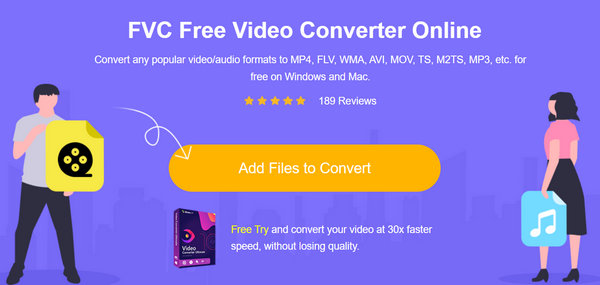
Bước 2. Bây giờ, nhấn nút Add Files to Convert để thêm video bạn muốn chuyển đổi.
Bước 3. Bây giờ, hãy chọn định dạng mà bạn muốn.
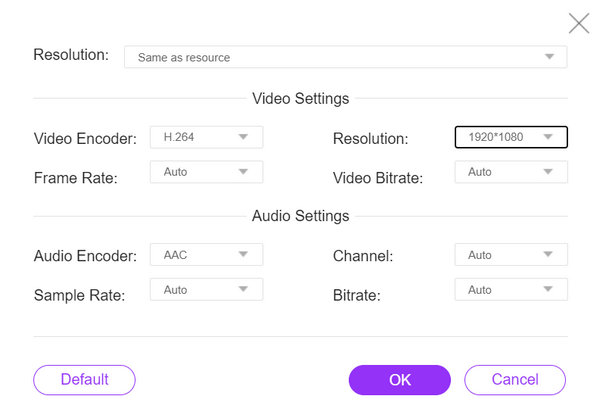
Nó cũng có thể tự động thiết lập những gì phù hợp với video của bạn.
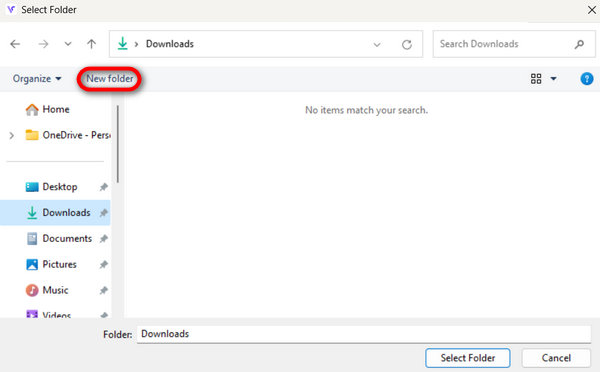
Bước 4. Để bắt đầu chuyển đổi, nhấp nút Convert. Sau đó chọn hoặc tạo một New Folder nơi video sẽ được tự động lưu lại.
Sau khi hoàn tất, bạn sẽ thấy thông báo nhắc nhở rằng quá trình chuyển đổi của bạn đã hoàn tất.
FVC Free Video Converter Online cung cấp giải pháp đáng tin cậy và hiệu quả, giúp quá trình chuyển đổi không gặp rắc rối và thuận tiện.
Phần 2. Top 4 phần mềm chuyển đổi video AVI miễn phí trên máy tính để bàn
Aiseesoft Chuyển đổi video miễn phí
Aiseesoft cung cấp một trình chuyển đổi video miễn phí cho phép người dùng chuyển đổi video giữa nhiều định dạng khác nhau. Aiseesoft Free Video Converter hỗ trợ các định dạng video phổ biến như AVI, MP4, MOV và nhiều định dạng khác. Bạn cũng có thể dùng nó cho các tác vụ chỉnh sửa cơ bản như cắt ngắn và cắt khung hình.
Nền tảng: Windows và Mac.
Phù hợp nhất với: Bất kỳ người dùng nào cần một công cụ chuyển đổi video đơn giản với các tính năng chỉnh sửa cơ bản.
Ưu điểm
- Giao diện thân thiện với người dùng.
- Các tính năng chỉnh sửa cơ bản.
- Hỗ trợ nhiều định dạng.
Nhược điểm
- Nó có thể thiếu các tính năng nâng cao.
Bước 1. Tải xuống và cài đặt Aiseesoft Free Video Converter Online trên thiết bị của bạn.
Tải miễn phíDành cho Windows 7 hoặc mới hơnTải xuống an toàn
Tải miễn phíDành cho MacOS 10.7 hoặc mới hơnTải xuống an toàn
Bước 2. Bây giờ, nhấn nút Add Files để thêm video AVI mà bạn muốn chuyển đổi.
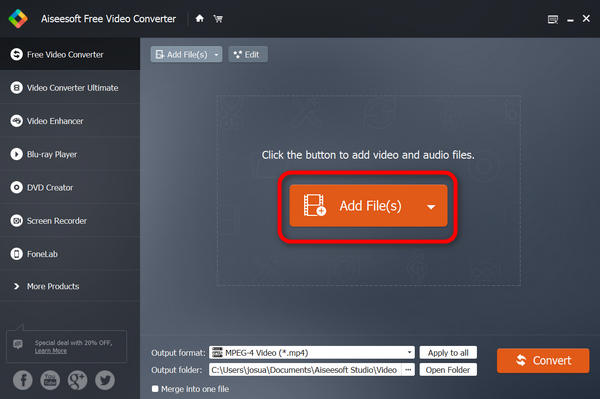
Bước 3. Bây giờ, vào mục Output Format và chọn định dạng mà bạn muốn.
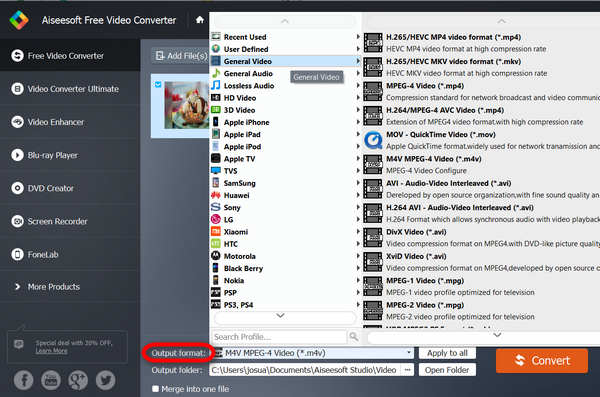
Bước 4. Cuối cùng, nhấp Convert để bắt đầu quá trình.
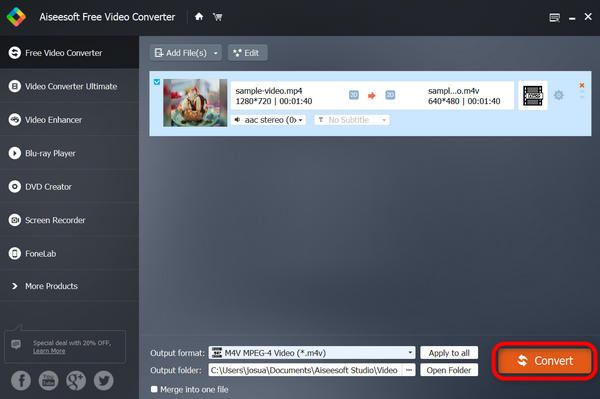
Video của bạn sẽ tự động được lưu trên thiết bị của bạn và bên dưới có thông báo hoàn tất khi quá trình chuyển đổi thành công.
Aiseesoft Free Video Converter thực sự là một trong những phần mềm chuyển đổi video AVI miễn phí trực tuyến tốt nhất, đảm bảo chuyển đổi mượt mà, dễ dàng và miễn phí cho mọi loại định dạng. Vì vậy, nếu bạn đang tìm kiếm một công cụ chuyển đổi video miễn phí nhưng hiệu quả, chúng tôi khuyên bạn nên sử dụng công cụ này.
VLC Media Player
VLC media player là phần mềm đa phương tiện không chỉ phát nhiều định dạng âm thanh và video khác nhau mà còn có chức năng như một công cụ chuyển đổi video AVI miễn phí. Với công cụ này, người dùng có thể chuyển đổi tập tin video của mình sang bất kỳ định dạng nào họ muốn. Một điều nữa là nó mang lại sự linh hoạt và tiện lợi trong việc quản lý nội dung đa phương tiện.
Nền tảng: Windows, Mac và Linux.
Phù hợp nhất với: Phù hợp nhất với người dùng muốn một giải pháp tất cả trong một để phát tệp đa phương tiện và thỉnh thoảng chuyển đổi video.
Ưu điểm
- Tính linh hoạt
- Các tính năng tiên tiến.
Nhược điểm
- Giao diện có thể kém trực quan hơn đối với người mới bắt đầu.
Bước 1. Trước tiên, tải VLC về thiết bị của bạn và cài đặt.
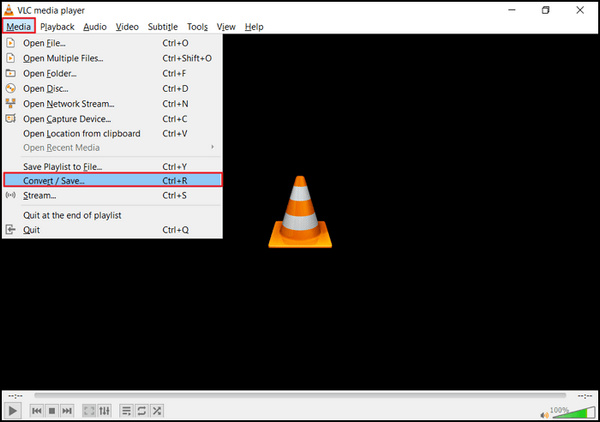
Bước 2. Khởi chạy chương trình và vào thẻ Media, sau đó chọn Convert/Save.
Bước 3. Bây giờ, nhấp nút Add để nhập video AVI mà bạn muốn chuyển đổi.
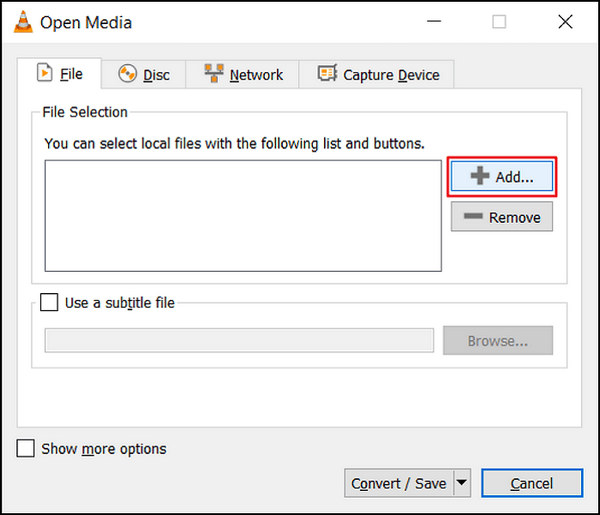
Bước 4. Chỉ định tên tệp và vị trí lưu trong hộp Convert.
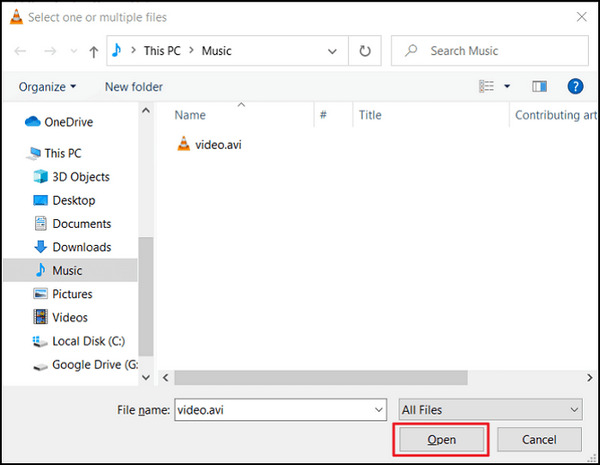
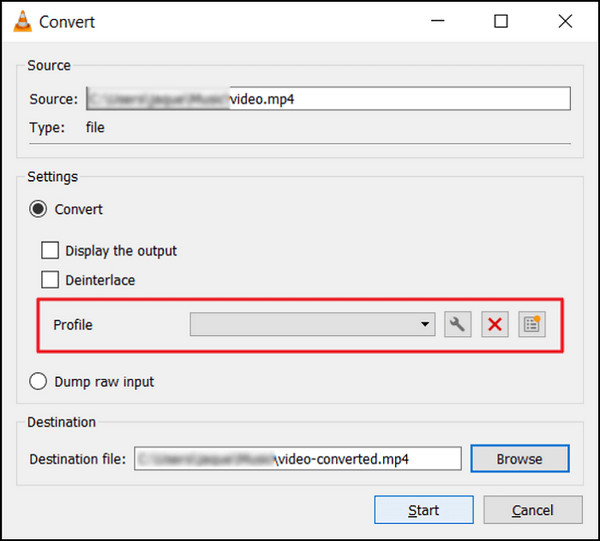
Bước 5. Chọn Convert/Save và chọn định dạng bạn muốn trước khi nhấp bắt đầu.
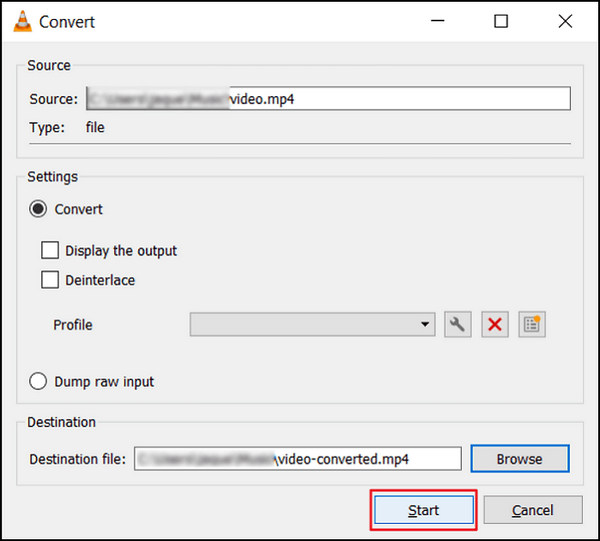
Bước 6. Cuối cùng, nhấp Start để bắt đầu quá trình chuyển đổi. VLC Media Player sẽ lo phần còn lại.
VLC không chỉ là một trình phát đa phương tiện; nó cũng có thể giúp chuyển đổi video AVI. Tuy nhiên, cần lưu ý rằng phần mềm đa năng này thiếu các tính năng chỉnh sửa nâng cao thường có trong những trình chuyển đổi video chuyên dụng. Nếu bạn muốn một công cụ tương tự VLC, hãy xem tại đây.
Freemake Video Converter
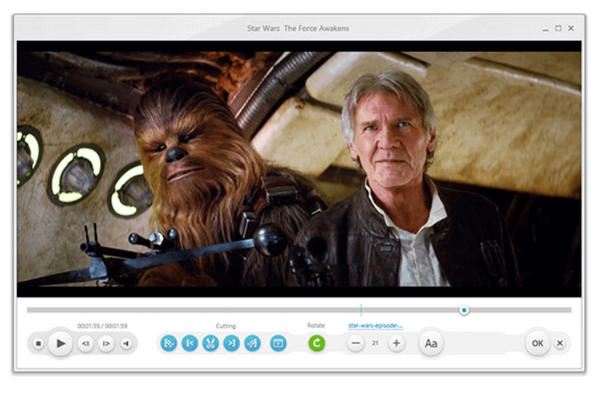
Freemake Video Converter là phần mềm đa phương tiện cho phép người dùng tự do chuyển đổi video AVI giữa các định dạng khác nhau, cùng với việc hỗ trợ các tệp âm thanh và hình ảnh.
Nền tảng: Chỉ Windows.
Phù hợp nhất với: Bất kỳ ai cần chuyển đổi video cho các thiết bị hoặc nền tảng cụ thể.
Ưu điểm
- Nhiều cấu hình cài sẵn có sẵn.
- Giao diện thân thiện với người dùng
Nhược điểm
- Hãy lưu ý đến phần mềm đi kèm trong quá trình cài đặt.
- Chữ ký ảnh
Bước 1. Tải xuống và cài đặt Freemake Video Converter trên thiết bị của bạn.
Bước 2. Nhấp vào Add Files để thêm các tệp video AVI mà bạn muốn chuyển đổi vào chương trình.
Bước 3. Mở rộng danh sách Output Format và chọn định dạng bạn muốn như MP4, MOV, v.v.
Bước 4. Nhấp nút Downward Arrow để đặt đường dẫn đầu ra nơi các tệp đã chuyển đổi sẽ được lưu.
Bước 5. Cuối cùng, nhấp nút Run.
Freemake Video Converter là một lựa chọn tốt hơn để chuyển đổi video AVI miễn phí trên máy tính để bàn. Tuy nhiên, phiên bản miễn phí của nó thiếu một số tính năng có sẵn từ các trình chuyển đổi video miễn phí khác.
HandBrake
HandBrake là một công cụ mã nguồn mở được sử dụng để chuyển đổi video AVI từ hầu hết mọi định dạng bao gồm AVI và các codec được hỗ trợ rộng rãi khác. Với công cụ này, bạn có thể dễ dàng chuyển đổi
Nền tảng: Windows, Mac và Linux
Ưu điểm
- Nhẹ.
- Cài đặt tùy chỉnh.
Nhược điểm
- Các tính năng nâng cao hạn chế.
Bước 1. Tải xuống và cài đặt HandBrake trên thiết bị của bạn.
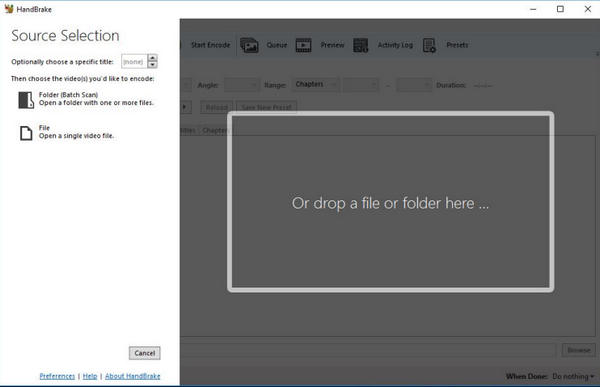
Bước 2. Nhấp vào File hoặc Open Source để nhập video AVI mà bạn muốn chuyển đổi.
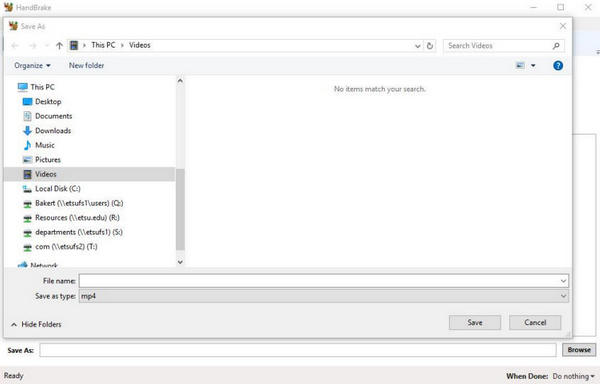
Bước 3. Trong phần Destination, chỉ định nơi bạn muốn lưu tệp đã chuyển đổi và đặt tên cho nó.
Bước 4. Khám phá phần Output Settings để có thêm các tùy chọn nâng cao. Đồng thời, chọn định dạng bạn muốn.
Bước 5. Cuối cùng, nhấp nút Start để bắt đầu chuyển AVI sang MP4 và các định dạng khác
HandBrake sẽ hiển thị tiến trình và thông báo cho bạn khi hoàn tất. Khi quá trình chuyển đổi hoàn tất, bạn sẽ có tệp video mới ở vị trí được chỉ định.
Phần 3. Câu hỏi thường gặp về AVI Video Converter
Tôi có thể chuyển đổi video AVI sang các định dạng khác bằng trình chuyển đổi video AVI miễn phí không?
Đúng. Hầu hết các trình chuyển đổi video AVI miễn phí đều hỗ trợ chuyển đổi video AVI sang nhiều định dạng phổ biến khác nhau. Kiểm tra bài viết trên và bạn sẽ thấy các định dạng được hỗ trợ của từng chương trình chuyển đổi video.
Việc chuyển đổi video AVI bằng trình chuyển đổi video có ảnh hưởng đến chất lượng của video không?
Tác động đến chất lượng video phần lớn phụ thuộc vào cài đặt và tùy chọn được chọn trong quá trình chuyển đổi. Nói chung, nếu bạn sử dụng trình chuyển đổi video AVI uy tín và duy trì các cài đặt tương tự thì mức độ giảm chất lượng sẽ ở mức tối thiểu.
Bộ chuyển đổi video AVI miễn phí có an toàn để sử dụng không?
Nhiều trình chuyển đổi video AVI miễn phí uy tín rất an toàn khi sử dụng và không chứa phần mềm độc hại hoặc vi-rút có hại. Tuy nhiên, điều cần thiết là tải chúng xuống từ trang web chính thức của họ hoặc các nguồn đáng tin cậy khác.
Tôi có thể chuyển đổi nhiều video AVI cùng lúc bằng trình chuyển đổi video AVI miễn phí không?
Đúng. Hầu hết các trình chuyển đổi video AVI miễn phí đều cung cấp chức năng chuyển đổi hàng loạt, cho phép bạn chuyển đổi nhiều video AVI cùng một lúc, tiết kiệm thời gian và công sức.
Có bất kỳ hạn chế nào khi sử dụng trình chuyển đổi video AVI miễn phí không?
Mặc dù các trình chuyển đổi video AVI miễn phí cung cấp các chức năng chuyển đổi cơ bản nhưng chúng có thể có những hạn chế so với phần mềm trả phí, chẳng hạn như ít định dạng được hỗ trợ hơn, tốc độ chuyển đổi chậm hơn hoặc các tính năng chỉnh sửa kém nâng cao hơn.
Phần kết luận
Tóm lại, khi lựa chọn một trình chuyển đổi video AVI miễn phí, hãy cân nhắc các yếu tố như hỗ trợ định dạng, mức độ dễ sử dụng và các tính năng bổ sung. Mỗi trình chuyển đổi đều có những ưu điểm riêng, đáp ứng các nhu cầu khác nhau của người dùng. Dù là giải pháp dựa trên web như FVC Free Video Converter Online hay ứng dụng máy tính như Aiseesoft Free Video Converter, bạn đều có nhiều lựa chọn tùy theo sở thích của mình.
-
 Cách nén tệp AVI lớn trên Windows / Mac / Trực tuyến miễn phí
 Đọc và nhận 3 cách miễn phí để nén tệp AVI trên máy tính của bạn. Bạn có thể giảm kích thước tệp của video AVI mà không làm giảm chất lượng. Kích thước video AVI của bạn có thể nhỏ như bạn tưởng tượng.
-
 4 máy ghi màn hình AVI miễn phí hàng đầu để quay video màn hình dưới dạng tệp AVI
 Để ghi màn hình thành file AVI chất lượng cao, bài viết tổng hợp và chia sẻ 4 phần mềm ghi màn hình AVI miễn phí hàng đầu trong bài viết này. Hãy đọc và nhận được những gì bạn muốn.
-
 Cách chuyển đổi AVI sang MOV với các bước và công cụ dễ dàng
 Bạn có muốn biết cách chuyển đổi AVI thành một MOV có thể phát được không? Bạn phải theo dõi bài viết này để biết cách thực hiện và các mẹo để chuyển đổi thành công.
