


 Chuyển đổi video Ultimate
 Trình ghi màn hình
 Sửa chữa video
 Tải xuống an toàn
Cách dễ dàng chuyển đổi AVIF sang GIF để tối ưu hóa việc phân phối hình ảnh
Chuyển đổi AVIF sang GIF là một cách thay đổi trò chơi để cải thiện hiệu suất web. Trong thế giới kỹ thuật số, nơi khả năng tương thích hình ảnh và tốc độ web rất quan trọng, việc sử dụng sức mạnh của AVIF (Định dạng tệp hình ảnh AV1) và chuyển đổi nó sang định dạng GIF được hỗ trợ rộng rãi có thể tạo ra sự khác biệt lớn trong giao diện trang web của bạn.
Bằng cách chuyển đổi AVIF sang GIF mà không gặp bất kỳ trục trặc nào, bạn có thể giúp hình ảnh của mình hoạt động tốt hơn trên nhiều trình duyệt và thiết bị hơn, đảm bảo tất cả khách truy cập đều có thể xem chúng một cách hoàn hảo. Với sự cải thiện này, trang web của bạn sẽ chạy nhanh hơn, người dùng sẽ tương tác nhiều hơn và bạn sẽ gặt hái được nhiều lợi ích. Hãy tìm hiểu cách việc chuyển đổi AVIF sang GIF có thể đưa sự hiện diện trực tuyến của bạn lên một tầm cao hoàn toàn mới.

Phần 1. Cách Chuyển đổi AVIF sang GIF Ngoại tuyến
FVC Video Converter Ultimate chào đón người dùng bằng một giao diện trực quan và thân thiện, giúp quá trình chuyển đổi trở nên dễ dàng. Với bố cục đơn giản và các điều khiển rõ ràng, ngay cả người mới cũng có thể nhanh chóng nắm bắt quy trình chuyển đổi. Bên cạnh việc chuyển đổi AVIF sang GIF, FVC Video Converter Ultimate còn hỗ trợ một loạt định dạng đa phương tiện phong phú. Người dùng có thể chuyển đổi video, tệp âm thanh và hình ảnh sang nhiều định dạng phổ biến khác nhau, đảm bảo khả năng tương thích với nhiều nền tảng và thiết bị.
Hơn hết, người dùng có quyền truy cập vào nhiều công cụ chỉnh sửa. Người dùng có thể cắt, xén, thêm hình mờ, áp dụng bộ lọc và điều chỉnh các thông số như độ sáng, độ tương phản và độ bão hòa. Các tùy chọn chỉnh sửa này cho phép người dùng tùy chỉnh các tệp GIF theo sở thích và yêu cầu của họ.
Bước 1. Tiến hành cài đặt và khởi chạy phần mềm
Bắt đầu quá trình bằng cách chọn tùy chọn Free Download để tải trình cài đặt của chương trình. Sau đó, làm theo các hướng dẫn hiển thị trên màn hình để cài đặt và khởi chạy phần mềm trên máy tính cá nhân của bạn.
Tải Miễn PhíDành cho Windows 7 trở lênTải xuống an toàn
Tải miễn phíDành cho MacOS 10.7 trở lênTải xuống an toàn
Bước 2. Thêm (các) tệp AVIF
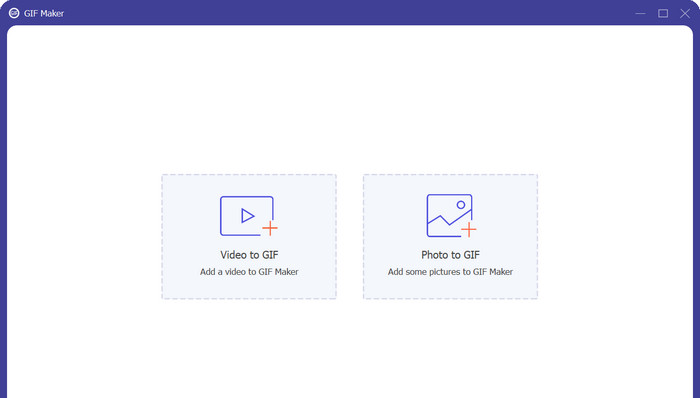
Chọn GIF Maker từ menu Toolbox để tạo GIF. Sau đó, chọn tệp AVIF từ ổ cứng trước khi nhấp vào nút Photo to GIF. Để tạo một GIF, bạn có thể thêm vào bao nhiêu tệp AVIF tùy ý.
Bước 3. Chuyển đổi AVIF sang GIF
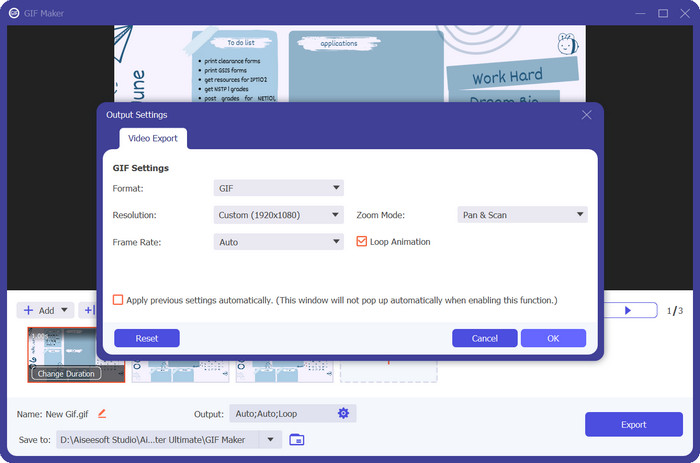
Bước cuối cùng để chuyển đổi AVIF sang GIF là nhấn nút Export ở góc dưới bên phải. Chỉ trong vài giây, quá trình chuyển đổi sẽ hoàn tất và tệp GIF sẽ sẵn sàng để sử dụng.
Ưu điểm
- Nó đảm bảo giảm thiểu tối đa độ trung thực của hình ảnh trong quá trình chuyển đổi AVIF sang GIF.
- Sử dụng các tùy chọn chỉnh sửa khác nhau.
- Cài đặt đầu ra linh hoạt.
Nhược điểm
- Phiên bản miễn phí có giới hạn.
- Sự phụ thuộc vào tài nguyên hệ thống.
Phần 2. Cách chuyển đổi AVIF sang GIF trực tuyến
Free Image Converter Online xuất hiện như một giải pháp đáng tin cậy và nhanh chóng để chuyển đổi các tệp đa phương tiện. Công cụ này cho phép người dùng chuyển đổi tệp AVIF và các định dạng khác một cách dễ dàng nhờ giao diện thân thiện, hỗ trợ nhiều định dạng, tốc độ chuyển đổi nhanh và các tùy chọn đầu ra đa dạng. Tính tiện lợi trực tuyến, khả năng hoạt động đa nền tảng và cam kết về bảo mật làm tăng giá trị cho công cụ này. Free Video Converter Online là một giải pháp hữu ích đáp ứng được nhiều nhu cầu chuyển đổi khác nhau.
Là một công cụ chuyển đổi trực tuyến, Free Image Converter Online loại bỏ nhu cầu cài đặt phần mềm. Người dùng có thể truy cập trình chuyển đổi trực tiếp thông qua trình duyệt web, khiến nó trở thành một giải pháp thuận tiện cho việc chuyển đổi khi đang di chuyển. Tính năng này giúp tiết kiệm thời gian quý giá và không gian lưu trữ trên thiết bị của người dùng.
Bước 1. Trước hết, hãy đảm bảo rằng bạn đã chuẩn bị sẵn tệp AVIF. Sau đó, truy cập trang web chính thức của chương trình bằng bất kỳ trình duyệt ưa thích nào của bạn.
Bước 2. Sau đó, bạn sẽ thấy ba tùy chọn để chuyển đổi hình ảnh. Từ đây, chọn nút radio GIF và đặt nó làm định dạng đầu ra.
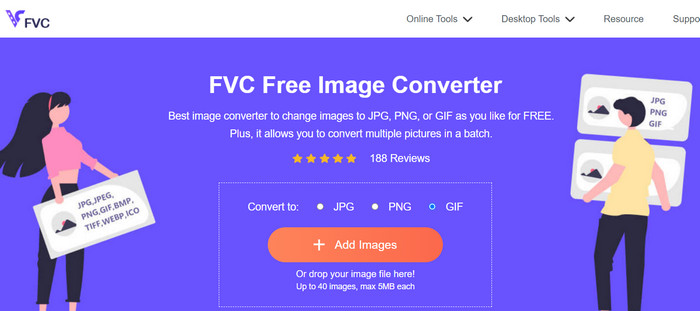
Bước 3. Tiếp theo, nhấn nút Add Image và duyệt tìm tệp AVIF từ máy tính của bạn. Khi đã tìm thấy, nhấp vào nút Open trong File Explorer.
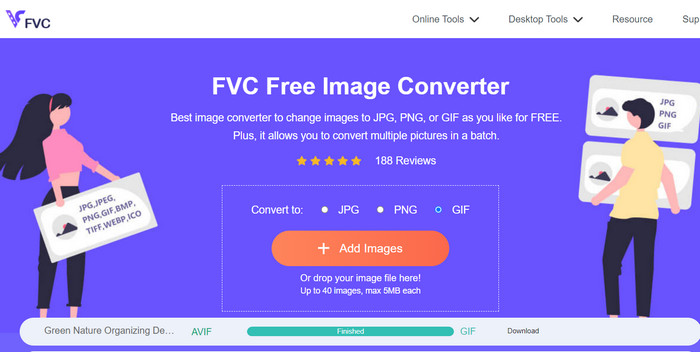
Bước 4. Sau đó, quá trình chuyển đổi sẽ tự động bắt đầu ngay khi tệp được tải lên. Lúc này, hãy nhấn nút Download để lấy một bản sao tệp đầu ra hoặc Download All để tải xuống tất cả các tệp đã được chuyển đổi.
Ưu điểm
- Không cần cài đặt phần mềm.
- Nó ưu tiên bảo mật và quyền riêng tư của người dùng.
- Giao diện trực quan và dễ dàng.
Nhược điểm
- Giới hạn kích thước tập tin.
- Cân nhắc về chất lượng hình ảnh.
Đọc thêm:
4 cách tốt nhất để xóa watermark khỏi GIF [Trực tuyến & Ngoại tuyến]
Cách chuyển đổi HEIC sang định dạng GIF [Những cách tốt nhất]
Phần 3. Các câu hỏi thường gặp về Chuyển đổi AVIF và GIF
Chuyển đổi AVIF sang GIF ảnh hưởng đến chất lượng hình ảnh như thế nào?
Chuyển đổi AVIF thành GIF có thể làm giảm chất lượng hình ảnh, vì GIF có bảng màu hạn chế và khả năng nén thấp hơn so với AVIF. Tuy nhiên, với các cài đặt và điều chỉnh thích hợp, tác động đến chất lượng hình ảnh có thể được giảm thiểu một cách thỏa đáng.
Có bất kỳ cân nhắc nào về bản quyền khi chuyển đổi AVIF sang GIF hoặc GIF sang AVIF không?
Khi chuyển đổi hình ảnh, điều quan trọng là phải đảm bảo rằng bạn có quyền hoặc quyền cần thiết để sử dụng và chuyển đổi hình ảnh. Tôn trọng luật bản quyền và chỉ chuyển đổi những hình ảnh mà bạn có quyền hợp pháp để sửa đổi hoặc sử dụng ở định dạng mong muốn.
Có giới hạn nào khi chuyển đổi AVIF sang GIF hoặc GIF sang AVIF không?
Điều quan trọng cần lưu ý là chuyển đổi AVIF sang GIF hoặc GIF sang AVIF có thể có một số hạn chế. Chúng có thể bao gồm các hạn chế về kích thước tệp, khả năng giảm chất lượng hình ảnh và khả năng chuyển đổi hàng loạt hạn chế. Nên kiểm tra các tính năng và giới hạn cụ thể của trình chuyển đổi bạn đang sử dụng.
Phần kết luận
Chuyển đổi AVIF sang GIF mang lại giải pháp về khả năng tương thích và tối ưu hóa trong nhiều tình huống khác nhau. Bằng cách chuyển AVIF (AV1 Image File Format) sang GIF (Graphics Interchange Format), người dùng có thể đảm bảo được khả năng hỗ trợ rộng rãi hơn trên các nền tảng và thiết bị có thể chưa hỗ trợ đầy đủ tệp AVIF. Định dạng GIF, với phạm vi hỗ trợ rộng, cho phép chia sẻ và xem trên web một cách dễ dàng.
Trên hết, chuyển đổi AVIF sang GIF có thể hữu ích để tối ưu hóa kích thước tệp và cải thiện hiệu suất web. Các tệp GIF được biết đến với kích thước tệp tương đối nhỏ và hỗ trợ hoạt ảnh, làm cho chúng phù hợp với các ứng dụng web và nội dung trực tuyến trong đó băng thông và thời gian tải là rất quan trọng.
-
 Cách chuyển đổi video thành GIF để tạo ảnh GIF bắt mắt
 Khám phá cách dễ dàng chuyển đổi video của bạn thành ảnh GIF hấp dẫn bằng trình chuyển đổi video thành GIF được lựa chọn cẩn thận của chúng tôi và quy trình chuyển video sang GIF dễ thực hiện.
-
 Top 4 trình phóng to GIF ngoại tuyến và trực tuyến mà bạn không nên bỏ lỡ
 Bài đăng này dành cho bạn nếu bạn đang tìm kiếm các trình phóng to GIF tốt nhất. Chúng tôi đã liệt kê các trình phóng to GIF trực tuyến và ngoại tuyến hoạt động hàng đầu cho máy tính của bạn.
-
 Hướng dẫn tốt nhất về cách cắt ảnh GIF để thêm gia vị cho nội dung của bạn
 Đừng bỏ lỡ hướng dẫn phải đọc này. Tìm hiểu cách cắt và cắt ảnh GIF để thu hút sự chú ý của khán giả bằng các trình cắt ảnh GIF trực tuyến và ngoại tuyến tuyệt vời.
