


 Chuyển đổi video Ultimate
 Trình ghi màn hình
 Sửa chữa video
Cách chuyển đổi DivX sang WMV một cách dễ dàng: Phương pháp ngoại tuyến và trực tuyến
DivX là một codec nén video dùng để nén video xuống kích thước theo ý người dùng. Tệp WMV là tệp Windows Media Video có thể nén các định dạng nén video của Microsoft. Hãy ghi nhớ rằng DivX và WMV không phải lúc nào cũng tương thích với nhau. Mặc dù hầu hết video hiện nay được mã hóa bằng DivX và lưu ở định dạng WMV, đôi khi vẫn cần phải chuyển đổi DivX sang định dạng WMV tùy theo tình huống. May mắn là chúng tôi cung cấp các trình chuyển đổi DivX sang WMV mà bạn cần để hoàn thành công việc này một cách nhanh chóng – cho cả sử dụng ngoại tuyến lẫn trực tuyến.

Phần 1. Phương pháp tuyệt vời để sử dụng trong việc chuyển đổi DivX sang WMV [Ngoại tuyến]
Video Converter Ultimate có lẽ là lựa chọn phù hợp nếu bạn đang tìm một phần mềm có thể xử lý toàn bộ quá trình chỉ trong một lần và cung cấp thêm các tính năng cho những nhu cầu chỉnh sửa khác. Phần mềm này không chỉ hỗ trợ nhiều định dạng tệp video mà còn cho phép bạn chỉnh sửa sâu hơn video và âm thanh về mặt chất lượng, và đặc biệt là cá nhân hóa đoạn clip của bạn bằng cách thêm hiệu ứng. Đây là một phần mềm chuyển đổi tất cả trong một. Dưới đây là các bước bạn cần làm theo để sử dụng chương trình này:
Bước 1: Cài đặt phần mềm vào máy tính của bạn bằng cách nhấp vào một trong các nút Free Download bên dưới tương ứng với hệ điều hành bạn dùng. Chờ tệp .exe tải xuống hoàn tất, sau đó mở tệp để bắt đầu quá trình cài đặt. Khi cài đặt xong phần mềm, nhấp Start Now để khởi chạy phần mềm.
Tải xuống miễn phí cho Windows 7 trở lên. Tải xuống an toàn.
Tải xuống miễn phí cho MacOS 10.7 trở lên. Tải xuống an toàn.
Bước 2: Một cửa sổ sẽ mở ra với giao diện có nút dấu + ở giữa. Nhấp vào đó để nhập tệp video bạn muốn chuyển đổi, hoặc bạn chỉ cần kéo và thả tệp vào một cách dễ dàng.
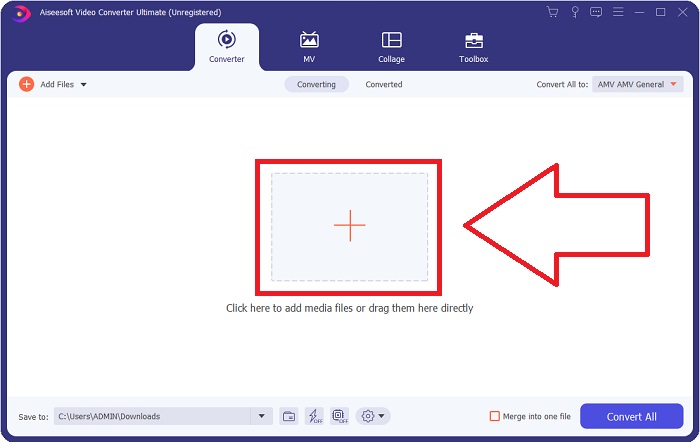
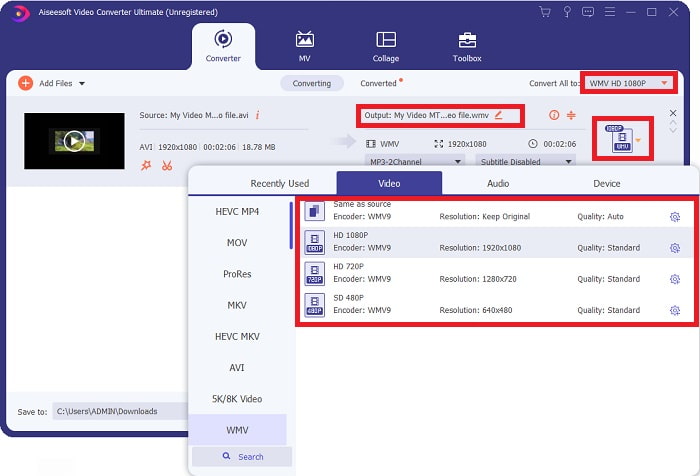
Bước 3: Sau khi nhập tệp xong, ở bên phải tên tệp sẽ hiển thị định dạng hiện tại của video. Nhấp vào đó, tất cả các định dạng có sẵn sẽ xuất hiện. Bạn có thể cuộn xuống hoặc gõ WMV vào thanh tìm kiếm để chọn. Ngoài ra, ở bên phải thẻ sẽ có các lựa chọn chất lượng video cho bạn chọn.
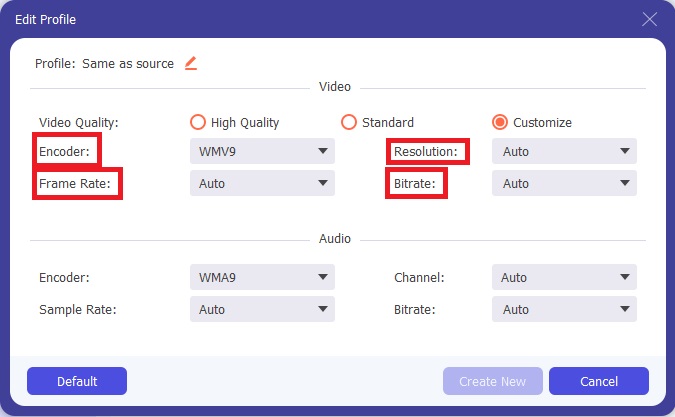
Bước 4: Để có thêm tùy chọn, bạn có thể nhấp vào biểu tượng bánh răng bên cạnh chất lượng video đã chọn, một giao diện khác sẽ hiện ra. Tại đây bạn có thể chỉnh độ phân giải, tốc độ khung hình, bitrate và nhiều thông số khác sao cho phù hợp với nhu cầu của mình. Nếu bạn hài lòng với mọi điều chỉnh, hãy nhấp nút Create New ở góc dưới bên phải để lưu các thay đổi.
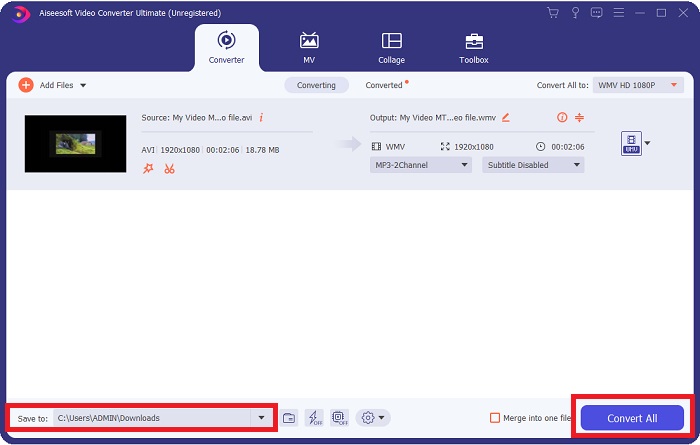
Bước 5: Khi đã chỉnh cài đặt video theo ý muốn, hãy nhấp nút Convert All ở góc dưới bên phải để bắt đầu quá trình chuyển đổi và chờ đến khi hoàn tất.
Phần 2. Phương pháp khác để sử dụng trong việc chuyển đổi DivX sang WMV [Trực tuyến]
Có thể giữ một trình chuyển đổi video luôn sẵn sàng mà không cần phải cài đặt bất kỳ phần mềm nào. Tuy nhiên, bạn cũng có thể chuyển đổi video một cách nhanh chóng và dễ dàng mà không cần cài đặt bất kỳ thứ gì. Video Converter Ultimate có một đối tác trực tuyến mà bạn có thể sử dụng trong một lần quét. Nó vẫn cung cấp các tùy chọn bổ sung và hỗ trợ rất nhiều định dạng. Để sử dụng công cụ web này, hãy làm theo các bước đơn giản sau:
Bước 1: Bạn có thể bắt đầu bằng cách nhấp vào liên kết này, và nó sẽ chuyển bạn đến công cụ trực tuyến. Tại đó, bạn sẽ thấy nút Add Files to Convert ở giữa. Nhấp vào nút này để tải trình khởi chạy, bạn sẽ cần nó để dễ dàng nhập các tệp video của mình.
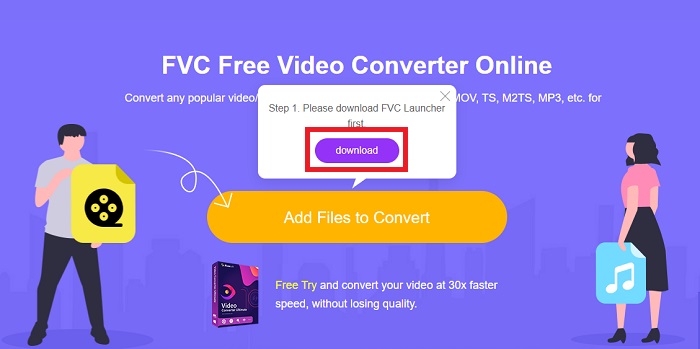
Bước 2: Khi trình khởi chạy đã tải xuống xong, hãy nhấp lại vào cùng nút đó để nhập tệp bạn muốn chuyển đổi. Bây giờ bạn có thể chọn WMV từ danh sách các định dạng ở phía dưới cửa sổ.
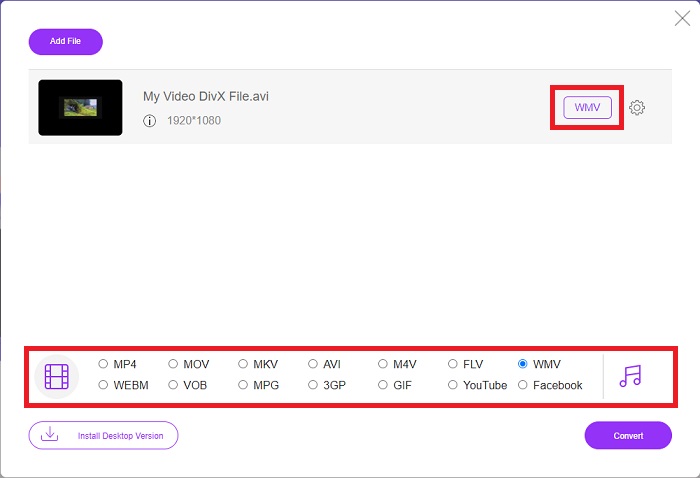
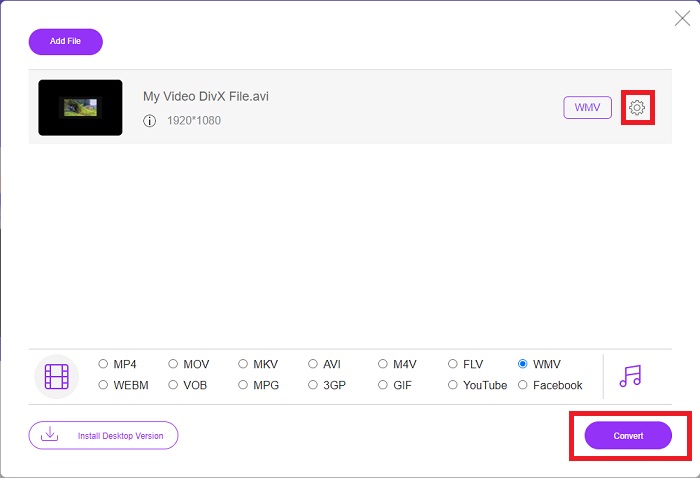
Bước 3: Bạn cũng có thể tìm thấy biểu tượng bánh răng ở bên phải để thay đổi độ phân giải, tốc độ khung hình và các thiết lập khác tương tự như trong phần mềm. Để lưu các thay đổi đã thực hiện, nhấp Ok, rồi bạn có thể bắt đầu quá trình chuyển đổi. Nhấp nút Convert ở góc dưới bên phải và chờ đến khi hoàn tất.
Có liên quan:
Phần 3. DivX Vs. WMV: Thông tin bạn nên biết
Để so sánh giữa hai định dạng được đề cập, bạn có thể đọc thêm phần này để biết tất cả thông tin cần thiết:
DivX là một thương hiệu codec video được tạo ra bởi DivX, LLC. Codec video này hoạt động tốt nhất với các ứng dụng Windows, mặc dù người dùng cũng có thể tìm thấy nó trên bảng điều khiển trò chơi, đồng hồ báo thức, dàn âm thanh trên xe và các thiết bị khác. MPEG-4 Part 2, HEVC Ultra HD và H.264 / MPEG-4 AVC DivX Plus Codec video độ nét cao là ba codec DivX chính được sử dụng ngày nay.
Mặt khác, WMV (Windows Media Video) là một bộ codec video và định dạng mã hóa do Microsoft phát hành như một phần của khung Windows Media của họ. Mục đích của nó là cạnh tranh với định dạng RM trên các ứng dụng phát trực tuyến trên internet. Mục đích của nó là lưu trữ phim nén và thậm chí cung cấp Blu-ray / DVD.
| Digital Video Express (DivX) | Windows Media Video (WMV) | |
| Phần mở rộng tệp | .divx | .wmv |
| Nhà phát triển | DivX Networks Inc. | Microsoft |
| Các chương trình hỗ trợ | ◆ Đầu phát DVD / Blu-ray ◆ Đồng hồ báo thức ◆ Âm thanh nổi trên xe hơi ◆ X-Box 360 | ◆ VLC Media Player ◆ MPlayer ◆ Media Player Classic ◆ Windows Media Player |
Phần 4. Câu hỏi thường gặp về Chuyển đổi DivX sang WMV
DivX có còn được sử dụng không?
DIVX (Digital Video Express) là một định dạng video kỹ thuật số đã ngừng hoạt động là một nỗ lực thất bại ở Hoa Kỳ nhằm phát triển một giải pháp thay thế khả thi cho việc thuê video.
Những hạn chế của WMV là gì?
Vì WMV là định dạng Windows nên việc tìm trình phát đa phương tiện của Apple hoặc Linux có thể phát phim WMV. WMV không phải là định dạng video phát trực tuyến chính vì lý do này.
Cái nào có ghi âm độ nét cao hơn?
Mặc dù cả WMV và DivX đều có thể ghi ở 1280x720, nhưng cái này phải có chất lượng cao hơn cái kia. Các codec này có thể ghi ở nhiều mức chất lượng ở độ phân giải chính xác, nhưng tốc độ bit thay đổi để tạo ra các tệp nhỏ hơn. Mặc dù hình ảnh WMV vượt trội hơn, nhưng DivX tạo tệp nhanh hơn năm lần và nhỏ hơn 50%.
Phần kết luận
Tất cả những điều được xem xét, có một công cụ chuyển đổi bên cạnh bạn được khuyến khích để trong những lúc cần thiết, bạn sẽ không phải trải qua tất cả những khó khăn khi tìm một công cụ chuyển đổi phù hợp trực tuyến. Video Converter Ultimate và đối tác công cụ trực tuyến của nó được khuyến nghị cho người tiêu dùng hoặc người sáng tạo video vì chúng cung cấp nhiều hơn các trình chuyển đổi khác. Thêm vào đó, nó mang lại cho bạn sự thuận tiện nhất vì nó có giao diện mà người mới bắt đầu có thể dễ dàng điều hướng ngay cả.
-
 4 cách chuyển đổi DivX sang MOV miễn phí [Trực tuyến và Ngoại tuyến]
 Bạn có gặp khó khăn với những hạn chế của DivX hay bạn không có trình phát đa phương tiện để truy cập video ở định dạng này? Nếu bạn muốn chuyển đổi nó sang định dạng MOV, hãy tiếp tục đọc bài viết này để lấp đầy những khoảng trống.
-
 2 Trình chuyển đổi được chứng nhận được sử dụng để chuyển đổi tệp DivX sang định dạng FLV [2022]
 Bạn có muốn biết cách chuyển đổi các tệp DivX của mình sang FLV không? Sau đó, hãy đọc bài viết này để có ý tưởng về cách thực hiện và các bộ chuyển đổi có sẵn mà bạn có thể sử dụng.
-
 Hướng dẫn đơn giản về cách chuyển GIF của bạn thành WMV trên Windows / Mac
 Bạn có muốn biết cách chuyển đổi GIF sang định dạng WMV không? Sau đó, hãy làm theo bài viết này vì nó giới thiệu các giải pháp khác nhau mà bạn có thể chọn.
