


 Chuyển đổi video Ultimate
 Trình ghi màn hình
 Sửa chữa video
 Tải xuống an toàn
Battle of Converters: Đây là những gì bạn cần để chuyển đổi FLAC sang M4A
Không ai muốn giữ một tệp âm thanh trong không gian của mình nếu nó không tương thích với thiết bị. Dù bài hát hay bản ghi âm của chúng ta phục vụ mục đích gì, chúng ta vẫn ưu tiên tính tương thích và chất lượng hơn mọi thứ khác. Tuy nhiên, nhiều người dùng Apple đã gặp vấn đề khi một tệp âm thanh như FLAC không thể phát được trong iTunes. Ở chiều ngược lại, một số người dùng lại muốn chuyển đổi tệp âm thanh M4A sang FLAC để thưởng thức trọn vẹn từng chi tiết của bài hát. Trong những trường hợp đặc biệt như vậy, các trình chuyển đổi âm thanh sẽ là trợ thủ đắc lực cho bạn. Trong bài viết này, chúng tôi đã thử nghiệm nhiều chương trình để chuyển FLAC sang M4A trực tuyến và ngoại tuyến, và sau đây là 5 lựa chọn tốt nhất của chúng tôi.

Phần 1. Bảng so sánh các bộ chuyển đổi FLAC sang M4A tốt nhất
Trước khi chúng tôi đi sâu vào việc xem xét kỹ lưỡng từng phần mềm, đây là một bảng so sánh ngắn gọn. Bạn có thể xem xét những điểm chung và lợi thế của chúng để định hướng cho lựa chọn của mình.
| Chuyển đổi video Ultimate | Chuyển đổi video miễn phí trực tuyến | Zamzar | Chuyển đổi video tối đa chuyên nghiệp | Trình chuyển đổi video Cisdem | |
| Kích thước cài đặt | 71,1 MB | N / A | N / A | 40,9 MB | 89,1 MB |
| Hỗ trợ chuyển đổi hàng loạt | ĐÚNG | ĐÚNG | KHÔNG | ĐÚNG | ĐÚNG |
| HĐH hỗ trợ | Windows và Mac | Bất kỳ nền tảng nào | Bất kỳ nền tảng nào | Windows và Mac | Mac |
| Định dạng đầu ra | Hơn 1000 định dạng video và âm thanh | Hơn 50 định dạng video và âm thanh | Hơn 50 định dạng video và âm thanh | Hơn 500 định dạng video và âm thanh | Hơn 100 định dạng video và âm thanh |
| Giá bán | $49,86 / Trọn đời | Miễn phí | Miễn phí | $129,95 / Trọn đời | $49,99 / Trọn đời |
Phần 2. Top 5 Công Cụ Chuyển FLAC Sang M4A
1. Chuyển đổi video cuối cùng
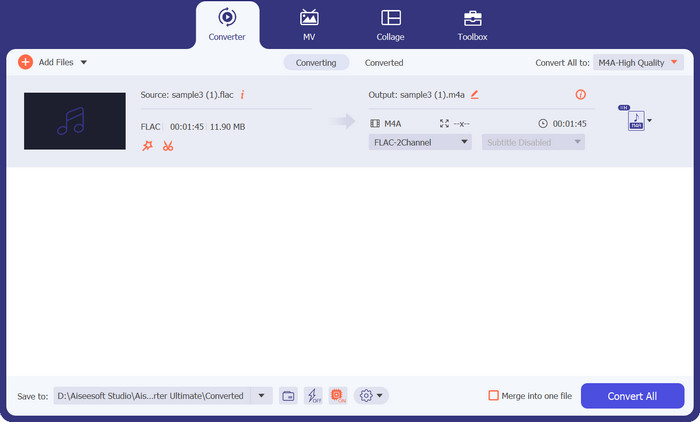
Video Converter Ultimate là một chương trình ngoại tuyến đầy đủ tính năng, đáp ứng tất cả nhu cầu chuyển đổi FLAC sang M4A mà không làm giảm chất lượng. Công cụ toàn diện này được trang bị công nghệ tăng tốc phần cứng, cho phép người dùng chuyển đổi hàng loạt tệp âm thanh với tốc độ nhanh hơn gấp 50 lần. Mặt khác, trình chuyển đổi M4A sang FLAC hàng đầu này không chỉ xử lý chuyển đổi tệp âm thanh mà còn hỗ trợ mọi đoạn video của bạn với chất lượng độ phân giải lên đến 1080 và 4K.
Tải Miễn PhíDành cho Windows 7 trở lênTải xuống an toàn
Tải miễn phíDành cho MacOS 10.7 trở lênTải xuống an toàn
Ưu điểm
- Chương trình này phục vụ cho các định dạng âm thanh phổ biến như ALAC, M4A, FLAC, MP3, v.v.
- Một công cụ tuyệt vời cung cấp các công cụ chỉnh sửa video và âm thanh như Video Merger, Audio Enhancer, File Size Compressor, v.v.
- Nó có một bộ tăng cường âm thanh cho phép bạn chỉnh sửa tốc độ bit để đạt được đầu ra tối đa.
- Nó liên quan đến trình chỉnh sửa siêu dữ liệu cho phép bạn chỉnh sửa nghệ sĩ bài hát, bìa album và các chi tiết tệp cần thiết khác.
Nhược điểm
- Chương trình không tương thích với hệ điều hành Linux.
2. Chuyển đổi video trực tuyến miễn phí
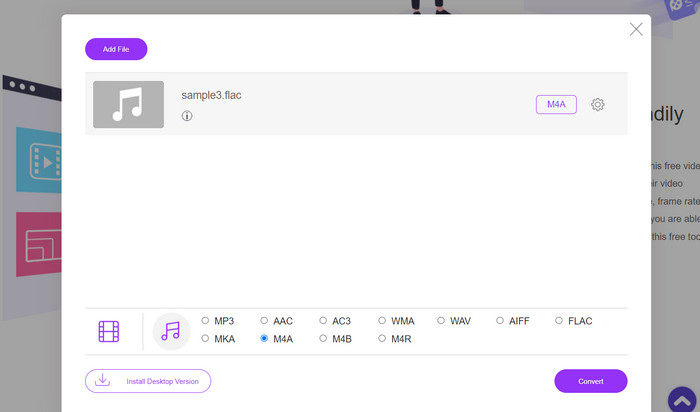
Bạn muốn bỏ qua mọi yêu cầu cài đặt? Vậy hãy chọn Free Video Converter Online. Mặc dù là một trình chuyển đổi video, nó vẫn hỗ trợ chuyển đổi âm thanh bao gồm cả định dạng FLAC và M4A. Phần mềm trực tuyến này cũng có thể chuyển FLAC sang M4A hoàn toàn miễn phí, giúp bạn tiết kiệm chi phí đáng kể.
Ưu điểm
- Chương trình này hoạt động trên tất cả các nền tảng. Bạn có thể chuyển đổi M4A sang FLAC Mac, Windows và Linux.
- Nó không đính kèm hình mờ trên các tệp video của bạn.
- Nó có một giao diện đơn giản, hoàn hảo cho mọi loại người dùng.
Nhược điểm
- Quá trình chuyển đổi âm thanh có thể bị gián đoạn do thiếu internet.
- Nó không có công nghệ tăng tốc GPU.
3. Zamzar
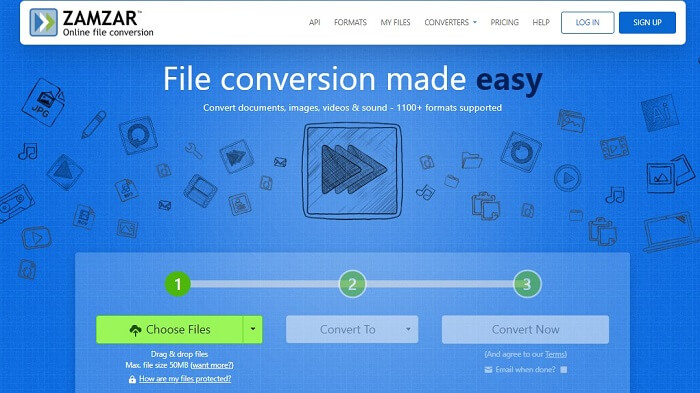
Nếu bạn thỉnh thoảng chuyển đổi FLAC và M4A, bạn có thể thử Zamzar. Công cụ này là một trong những công cụ chuyển đổi trực tuyến được tìm kiếm nhiều vì nó cung cấp các loại chuyển đổi đa phương tiện như sách điện tử, video, hình ảnh, tài liệu và âm thanh. Hơn nữa, nó đi kèm với một giao diện đơn giản cung cấp cho người dùng hướng dẫn từng bước về cách chuyển đổi tệp - điều đó có nghĩa là ngay cả một người không có kỹ năng kỹ thuật số cũng có thể chuyển đổi FLAC sang M4A một cách liền mạch.
Ưu điểm
- Nó cung cấp một tốc độ chuyển đổi nhanh chóng.
- Người dùng được đảm bảo dữ liệu riêng tư của họ khi chuyển đổi.
Nhược điểm
- Chương trình chỉ cung cấp tối đa hai chuyển đổi mỗi ngày.
4. Trình chuyển đổi video tối đa
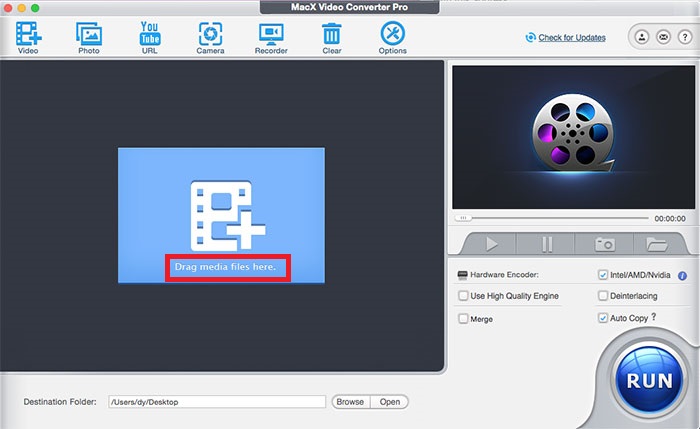
Max Video Converter Pro là một phần mềm chuyển đổi âm thanh và video chuyên nghiệp khác mang lại nhiều lợi ích như quảng cáo. Công cụ này cũng có khả năng tăng tốc phần cứng GPU cấp 3 để giúp chuyển đổi tệp nhanh hơn trong khi tích lũy ít dung lượng hơn bình thường. Tính năng đáng chú ý này tuyên bố rằng toàn bộ phim có thể được chuyển đổi trong 1 phút. Hơn nữa, nó có một trình tải xuống và chương trình truyền phát video tích hợp.
Ưu điểm
- Nó có một thư viện mã phong phú cho các định dạng tệp âm thanh và video.
- Max Video Converter Pro có tính năng xem trước đầu ra.
Nhược điểm
- Chương trình có phí thuê bao cao.
- Giao diện có thể không phù hợp với người dùng có kỹ năng máy tính thấp.
5. Bộ chuyển đổi video Cisdem
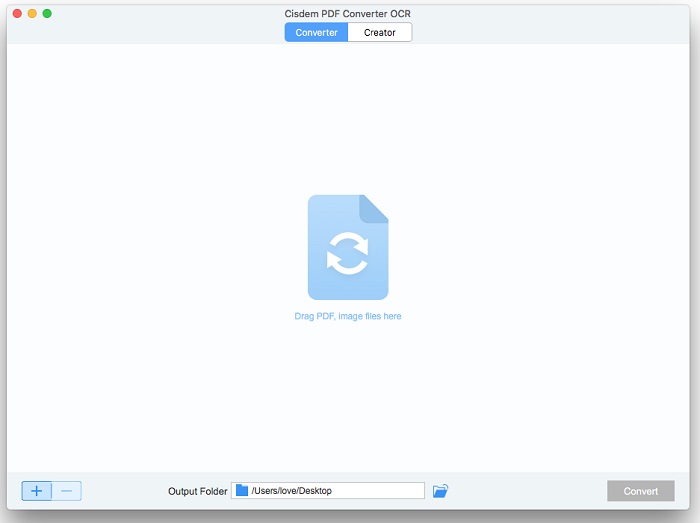
Công cụ Cisdem Video Converter là một chương trình chuyên nghiệp khác để thay đổi FLAC thành M4A. Nó hỗ trợ chuyển đổi hàng loạt, vì vậy bạn có thể làm việc trên nhiều tệp mà không mất thời gian. Hơn nữa, bạn cũng có thể sử dụng công cụ này cho các dự án chỉnh sửa video cơ bản. Bạn có thể hợp nhất các clip để tạo một tệp phim chỉ bằng vài cú nhấp chuột. Hơn nữa, bạn có thể kiểm tra trực tiếp tệp đầu ra của mình bằng chương trình bằng trình phát phương tiện gốc của nó.
Ưu điểm
- Chương trình này có trình trích xuất DVD để trích xuất đoạn phim từ đĩa CD sang máy tính.
- Nó đi kèm với một tính năng tùy chỉnh đầu ra để có được chất lượng ưa thích của bạn.
Nhược điểm
- Nó không hoạt động với Windows 7 bên dưới và phiên bản Mac 10.11 trở xuống.
Đọc thêm:
Cách chuyển đổi MP3 sang M4A để nâng cao chất lượng âm thanh
FLAC vs WAV: Định dạng âm thanh nào phù hợp với bạn hơn?
Phần 3. Câu hỏi thường gặp về M4A so với FLAC
Định dạng tệp FLAC là gì?
Free Lossless Audio Codec được gọi tắt là FLAC. Như tên ngụ ý, đây là loại không mất dữ liệu, nghĩa là không có dữ liệu tệp nào của bạn bị giảm trong quá trình mã hóa.
Tệp M4A là gì?
MPEG-4 Audio, viết tắt là M4A, là một bộ chứa tệp âm thanh thường được biết đến cho người dùng Apple. Loại định dạng này thường được mã hóa bằng hai loại codec: Advanced Audio Coding (AAC) và Apple Lossless Audio Codec (ALAC).
Cái nào tốt hơn giữa M4A và FLAC?
Nếu bạn muốn chất lượng tốt nhất cho các hoạt động nghe của mình, mọi thứ sẽ tập trung vào loại định dạng M4A và FLAC. FLAC là lossless, trong khi M4A là lossy. Định dạng không mất dữ liệu như FLAC giữ lại tất cả dữ liệu gốc trong tệp âm thanh của bạn, trong khi nén mất dữ liệu làm giảm hơn một nửa chi tiết trong bài hát.
Tôi có thể chuyển đổi FLAC sang bài hát M4A iTunes không?
Mặc dù hầu hết chúng ta đều thích bật audiophile trong mình nhưng không thể phát các tệp FLAC trên iTunes. Tuy nhiên, bạn có thể giải quyết vấn đề này bằng cách chuyển đổi FLAC sang M4A vì đây là định dạng thân thiện với iTunes.
Làm cách nào để chuyển đổi FLAC sang M4A mà không làm giảm chất lượng?
Chắc chắn là có! Với Video Converter Ultimate, bạn có thể điều chỉnh thủ công “Cài đặt đầu ra” và tinh chỉnh tốc độ bit, kênh và chất lượng tệp của mình.
Phần kết luận
Vậy là bạn đã có những công cụ tốt nhất để chuyển M4A sang FLAC trên Windows, Mac và các thiết bị khác. Với các công cụ chúng tôi đã phân tích ở trên, giờ đây bạn có thể tự do khám phá mọi định dạng âm thanh. Các trình chuyển đổi trực tuyến được đề cập rất phù hợp cho những lần chuyển đổi không thường xuyên, nhưng nếu bạn muốn tối ưu hóa quá trình chuyển đổi, chúng tôi đặc biệt khuyến nghị sử dụng Video Converter Ultimate.
-
 Chuyển đổi chuyển đổi FLAC sang MP3 để bảo toàn chất lượng âm thanh
 Tìm hiểu cách chuyển đổi FLAC sang MP3 và nén các tệp âm thanh chất lượng cao mà không làm giảm chất lượng âm thanh. Hướng dẫn của chúng tôi bao gồm mọi thứ bạn cần biết.
-
 Top 3 trình chỉnh sửa siêu dữ liệu FLAC trên Mac và Windows [Cập nhật năm 2025]
 Bạn có muốn thay đổi siêu dữ liệu FLAC không? Trong trường hợp này, bạn phải đọc bài viết này vì chúng tôi cung cấp đầy đủ kiến thức về trình chỉnh sửa siêu dữ liệu FLAC mới nhất để có thể sử dụng.
-
 M4A Player - 5 trình phát M4A hàng đầu cho Android và máy tính
 Làm thế nào để chơi tệp M4A trên điện thoại Android? Người chơi nào có thể chơi M4A? Bài đăng này chia sẻ 5 trình phát M4A miễn phí tốt nhất cho Android, Mac và PC.
