


 Chuyển đổi video Ultimate
 Trình ghi màn hình
 Sửa chữa video
 Tải xuống an toàn
Những cách tuyệt vời để chuyển đổi GIF sang DivX trong vài phút
Ngày nay, nhiều định dạng tệp khác nhau được sử dụng trên internet. Một trong những định dạng tệp phổ biến cho đồ họa web hiện nay là GIF, thường rất thú vị khi xem. Tuy nhiên, trong một số trường hợp, định dạng tệp GIF lại không được hỗ trợ trên một số thiết bị khác. Đôi khi, bạn cần một định dạng tệp được nhiều thiết bị hỗ trợ như DivX. Trong trường hợp đó, nếu bạn muốn tìm hiểu kỹ hơn về bài viết này, bạn cần đọc bài này để nắm được thông tin về cách chuyển GIF sang DivX ngay lập tức.

Phần 1: Giới thiệu về GIF và DivX
Graphics Interchange Format, hay GIF, là một định dạng phổ biến cho đồ họa web. Nó có thể là ảnh động, thường được dùng chủ yếu để hiển thị các hoạt cảnh cơ bản trên website của bạn. GIF cũng hỗ trợ điểm ảnh trong suốt, giúp chúng hòa trộn với các màu khác. Ngoài ra, nếu bạn thấy một số hình ảnh chuyển động lặp đi lặp lại thì rất có thể đó là hình ảnh định dạng GIF. Tệp DivX là một định dạng tệp khác được nhiều thiết bị điện tử tiêu dùng, phần mềm phát video và đầu đĩa DVD nhận diện. Tệp này còn được gọi là tệp phim mã hóa DivX, được phân loại là tệp video. Nhiều thiết bị khác cũng hỗ trợ nó. Vì vậy, nếu bạn muốn chuyển GIF sang DivX, hãy đọc thêm các điểm quan trọng bên dưới.
Phần 2: Chương trình chuyển đổi GIF và DivX mà không làm giảm chất lượng
Giả sử bạn đang tìm một trình chuyển đổi tốt và tuyệt vời có thể chuyển GIF sang DivX mà không làm giảm chất lượng. Khi đó, ứng dụng tốt nhất bạn có thể sử dụng là Video Converter Ultimate. Ứng dụng đáng tin cậy này hỗ trợ nhiều định dạng tệp khác nhau như MKV, MOC, GIF, MTS, M2TS, MPEG, FLV, XVID, MTS, DivX, AVI và nhiều định dạng khác. Ngoài ra, bên cạnh chức năng chuyển đổi, ứng dụng này còn có rất nhiều tính năng và công cụ khác mà bạn có thể dùng, như điều chỉnh tốc độ video, xóa watermark video, nâng cao chất lượng video, tạo GIF, tạo collage, đảo chiều video, cắt video, nén âm thanh, nén video và nhiều hơn nữa. Hơn nữa, ứng dụng này miễn phí và có sẵn trên cả Windows và Mac. Cuối cùng, Video Converter Ultimate rất dễ sử dụng và có giao diện đơn giản, phù hợp cho người mới.
Các tính năng chính
Ứng dụng này không chỉ tuyệt vời trong việc chuyển đổi tệp mà còn có nhiều tính năng mà bạn có thể tận hưởng.
◆ Cung cấp nhiều tùy chọn để cải thiện video/âm thanh.
◆ Tùy chỉnh video của bạn.
◆ Cho phép bạn chỉnh sửa tốc độ bit của video.
◆ Cho phép bạn chỉnh sửa độ phân giải và tốc độ khung hình của video.
Ưu điểm
- Thích hợp cho người mới bắt đầu.
- Có một quá trình tiết kiệm nhanh chóng.
- Chuyển đổi ổn định và an toàn.
- Không áp dụng hình mờ.
- Có sẵn trên cả Windows và Mac.
- Dễ dàng sử dụng.
Nhược điểm
- Mua phần mềm để có thêm các tính năng nâng cao.
Nếu bạn muốn chuyển đổi tệp GIF của mình sang DivX bằng máy Mac hoặc Windows, hãy làm theo các bước đơn giản và dễ dàng dưới đây.
Bước 1: Tải Video Converter Ultimate về máy Mac hoặc Windows của bạn. Sau khi hoàn tất, hãy khởi chạy ứng dụng.
Tải xuống miễn phí cho Windows 7 trở lên. Tải xuống an toàn.
Tải xuống miễn phí cho MacOS 10.7 trở lên. Tải xuống an toàn.
Bước 2: Sau khi mở Video Converter Ultimate, nhấp vào nút Converter > Dấu cộng để đính kèm tệp GIF mà bạn muốn chuyển đổi.
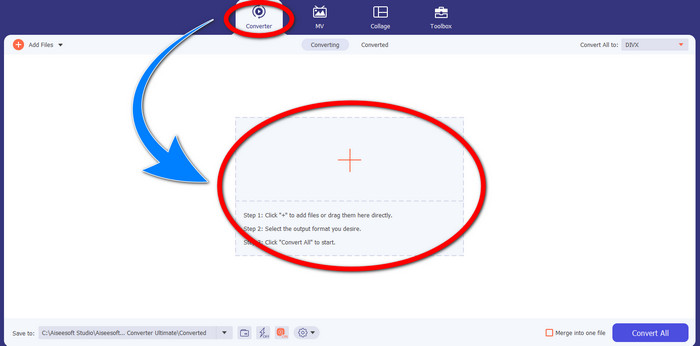
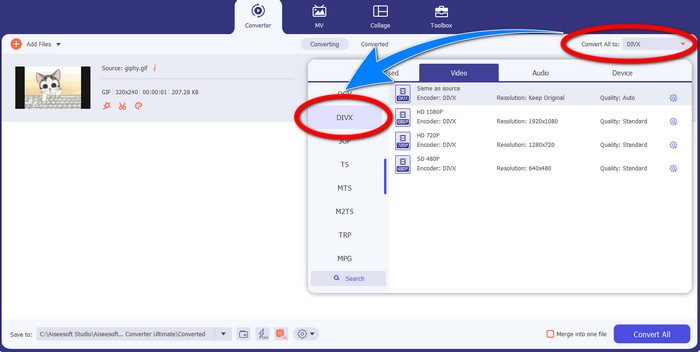
Bước 3: Khi bạn đã thêm GIF, hãy nhấp vào nút Convert All, sau đó chọn tệp DivX với chất lượng bạn muốn, chẳng hạn như 480p, 720p và 1080p.
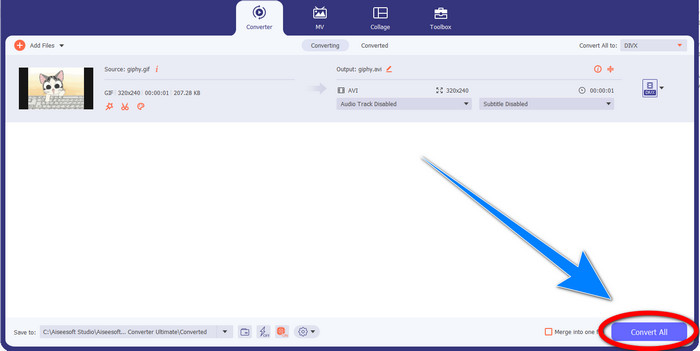
Bước 4: Sau khi đổi định dạng tệp từ GIF sang DivX, hãy nhấp vào nút Convert All để lưu bản xuất cuối cùng của bạn.
Phần 3: Chuyển đổi trực tuyến để thay đổi GIF sang DivX
Convertio là một công cụ trực tuyến bạn có thể dùng để chuyển đổi GIF sang định dạng tệp DivX. Phần mềm này có khả năng chuyển một định dạng tệp cụ thể sang nhiều định dạng khác. Hơn nữa, nó có rất nhiều tính năng, đặc biệt là về chuyển đổi, như công cụ chuyển đổi âm thanh, chuyển đổi hình ảnh, chuyển đổi phông chữ, chuyển đổi ebook, chuyển đổi bản trình chiếu và nhiều hơn nữa. Ngoài ra, bạn có thể sử dụng phần mềm này miễn phí, và cũng có thể mua gói đăng ký để nhận thêm nhiều lợi ích. Bạn cũng không cần lo lắng về tệp của mình vì nó an toàn và được bảo mật. Tệp bạn đang chuyển đổi sẽ tự động bị xóa sau 24 giờ. Tuy nhiên, phiên bản miễn phí bị giới hạn. Bạn chỉ có thể dùng một số tính năng nhất định và kích thước tệp lưu lại cũng bị giới hạn. Nếu bạn quan tâm đến việc chuyển GIF sang DivX, hãy làm theo các bước dưới đây.
Bước 1: Truy cập trang web của Convertio. Sau đó, nhấp vào nút Choose Files để đính kèm tệp GIF mà bạn muốn chuyển đổi.
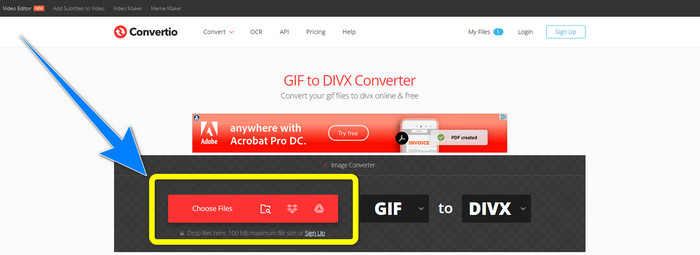
Bước 2: Sau khi đính kèm tệp GIF, bạn có thể đổi định dạng sang DivX bằng cách chọn trong các tùy chọn định dạng.
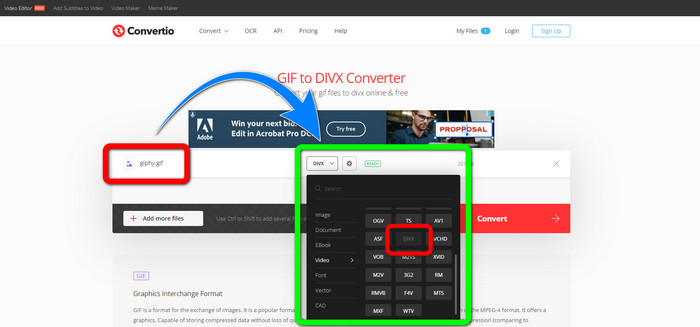
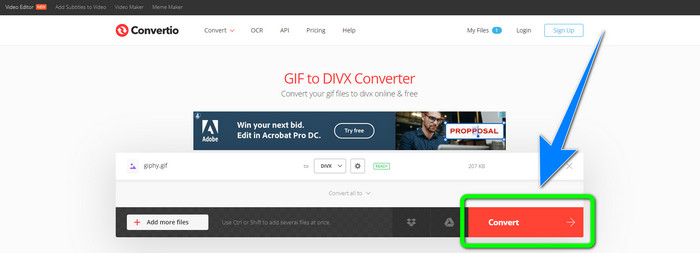
Bước 3: Khi bạn đã chọn DivX trong các tùy chọn định dạng, hãy nhấp vào nút Convert để chuyển GIF sang DivX. Sau đó, bạn đã có thể lưu bản xuất cuối cùng về thiết bị của mình.
Có liên quan:
[Offline/Online] Những trình chuyển đổi AVI sang DivX được dùng nhiều nhất mà bạn nên biết
Cách chuyển MKV sang DivX trực tuyến và ngoại tuyến miễn phí
Phần 4: Các câu hỏi thường gặp về Chuyển đổi GIF sang DivX
Tại sao tôi nên chuyển đổi một tệp cụ thể sang các định dạng tệp khác?
Một trong những lý do khiến bạn phải chuyển đổi một tệp cụ thể sang định dạng tệp khác là có những tệp không được thiết bị hỗ trợ, tệp này sẽ trở nên không tương thích và không phù hợp. Bằng cách này, một ứng dụng có trình chuyển đổi là điều cần thiết để thay đổi định dạng của tệp cụ thể để phù hợp với nó trên thiết bị bạn đang sử dụng.
Tôi có thể chuyển đổi âm thanh của mình bằng ứng dụng Convertio không?
Vâng tất nhiên. Convertio cũng không chỉ đáng tin cậy trong việc chuyển đổi các định dạng tệp hình ảnh và video. Ứng dụng này cũng có thể được coi là một công cụ chuyển đổi âm thanh.
Trình chuyển đổi video tốt nhất và đáng tin cậy nhất mà tôi có thể sử dụng cho máy Mac của mình là gì?
Nếu bạn đang tìm một ứng dụng tuyệt vời và ấn tượng có chức năng chuyển đổi tệp, thì bạn nên dùng Video Converter Ultimate. Ứng dụng này rất thích hợp để chỉnh sửa và chuyển đổi tệp video trên máy Mac của bạn.
Có ứng dụng tuyệt vời nào với trình chuyển đổi video mà tôi có thể sử dụng cho điện thoại của mình không?
Có, có! Phần mềm chuyển đổi video không chỉ dành cho máy tính mà còn có những ứng dụng bạn có thể tìm thấy tại cửa hàng chơi hoặc trình duyệt để chuyển đổi tệp bằng điện thoại của mình như Android.
Có trình chuyển đổi video cho iOS của tôi không?
Chắc chắn là có. Có một trình chuyển đổi video mà bạn có thể sử dụng cho iOS của mình. Điều tốt để làm là nhìn vào cửa hàng ứng dụng của bạn. Tìm kiếm trình chuyển đổi video, tìm các ứng dụng xuất hiện trên kết quả và thử chúng.
Phần kết luận
Như đã trình bày trong phần thông tin ở trên, bạn có thể kết luận rằng việc chuyển một tệp sang định dạng khác là rất quan trọng. Một số định dạng không tương thích hoặc không phù hợp với thiết bị của bạn, vì vậy bạn phải chuyển chúng sang định dạng khác. Bài viết này cũng đã cung cấp hai cách tuyệt vời và hiệu quả để chuyển GIF sang DivX trên Windows, Mac và trực tuyến. Nếu bạn muốn chuyển đổi thêm nhiều tệp nữa, thì phần mềm tốt nhất bạn có thể dùng là Video Converter Ultimate. Bạn có thể sử dụng ứng dụng này một cách nhanh chóng và chuyển đổi tệp nhanh hơn các ứng dụng khác.
-
 Cách chuyển đổi M4V sang DivX miễn phí trên máy Mac [Công cụ tốt nhất]
 Bạn đang tìm cách chuyển đổi M4V sang DivX miễn phí? Chúng tôi đã liệt kê các trình chuyển đổi tốt nhất để bạn chuyển đổi tệp M4V sang DivX trên máy Mac.
-
 Bộ chuyển đổi WMV sang DivX miễn phí Lựa chọn hàng đầu của Người dùng
 Dưới đây là các bộ chuyển đổi WMV sang DivX miễn phí tốt nhất mà người dùng thường sử dụng. Bài viết này cung cấp cho bạn những cách tốt nhất để chuyển đổi tệp WMV của bạn sang DivX.
-
 Top 5 bộ chuyển đổi MPEG sang DivX miễn phí tốt nhất cho Windows và Mac
 Dễ dàng chuyển đổi tệp MPEG của bạn sang tệp DivX bằng cách sử dụng bộ chuyển đổi MPEG sang DivX tốt nhất. Đọc bài viết này để biết thêm chi tiết về chúng.
