


 Chuyển đổi video Ultimate
 Trình ghi màn hình
 Sửa chữa video

 Tải xuống an toàn
Đánh giá HitPaw Video Converter: Những điều bạn nên biết trước khi sử dụng
Đây là bài đánh giá HitPaw Video Converter đầy đủ và chi tiết nhất.
Những người muốn chỉnh sửa cảnh quay hoặc tạo video chuyên nghiệp có thể bắt gặp công cụ này khi tìm kiếm trên mạng. Nhưng “nhảy vào” dùng ngay thì khá mạo hiểm – liệu nó có thực sự tốt? Tính năng có đủ không? Có tương thích với các tệp video của tôi không?
Tất cả những câu hỏi này sẽ được giải đáp trong bài viết. Ngoài ra, dành cho những người chưa từng dùng loại công cụ này, bài viết cũng sẽ cung cấp hướng dẫn từng bước cách sử dụng HitPaw Video Converter, cùng với các gói giá hiện tại.
Chúng tôi hy vọng bài đánh giá này sẽ giúp bạn khởi đầu suôn sẻ cho hành trình sản xuất video của mình.

Cách chúng tôi kiểm tra và đánh giá
Thông tin của chúng tôi có đáng tin không? Chắc chắn là có! Hướng dẫn này tổng hợp thông tin rõ ràng, mạch lạc dựa trên các nguyên tắc sau:
- • Chúng tôi trực tiếp trải nghiệm sản phẩm và ghi lại ấn tượng của mình về từng tính năng và trải nghiệm người dùng.
- • Chúng tôi nghiên cứu phần mềm thông qua các nền tảng đánh giá uy tín nhất và thu thập các đánh giá phổ biến từ những diễn đàn lớn.
- • Để hiểu rõ toàn diện về các tính năng, chúng tôi xem xét kỹ các tuyên bố trên trang web chính thức của HitPaw Video Converter, cũng như mô tả chi tiết về từng tính năng và điểm đổi mới của nó.
Phần 1. Đánh giá khách quan HitPaw Video Converter
Không dài dòng thêm nữa, hãy đi thẳng vào chủ đề chính của bài viết: HitPaw Video Converter là gì và nó có thể làm gì cho bạn. Sau khi giới thiệu khái quát, chúng tôi sẽ lần lượt trình bày các tính năng chính của nó theo dạng gạch đầu dòng.
HitPaw Video Converter là gì?
HitPaw Video Converter là một trình chuyển đổi định dạng video chuyên nghiệp, đồng thời tích hợp gần như đầy đủ các chức năng chỉnh sửa video cơ bản. Ví dụ, bạn sẽ thấy rất hài lòng khi trong phần mềm có sẵn các tùy chọn nén video, cắt video, thậm chí là xóa phông nền.
Ngoài ra, nó còn có hai điểm nổi bật: tốc độ và khả năng tương thích. Chúng tôi sẽ phân tích chi tiết trong các mục sau.
Những đặc điểm chính
• Hỗ trợ chuyển đổi sang hơn 1.000 định dạng
HitPaw Video Converter cho phép người dùng chuyển đổi video hoặc âm thanh sang hơn 1.000 định dạng hoặc codec, chẳng hạn như MP4, AVI, WMV, MOV, MKV, M4V, MP3, WAV, WMA, M4A, M4B, M4R, APE, AAC, AC3, và nhiều hơn nữa.
Đối với các thiết bị cụ thể như iPhone, phần mềm cung cấp các cấu hình xuất được tối ưu hóa sẵn.
Với thư viện định dạng hỗ trợ phong phú như vậy, bạn hầu như sẽ không gặp vấn đề về khả năng tương thích.
• Chuyển đổi siêu nhanh, không suy giảm chất lượng
Được tăng tốc nhờ công nghệ tăng tốc phần cứng GPU, HitPaw Video Converter cho Mac & Windows có thể nâng tốc độ chuyển đổi lên đến 170 lần. Ngay cả khi bạn phải xử lý khối lượng công việc lớn, trình chuyển đổi này vẫn giúp bạn hoàn thành nhanh chóng với hiệu suất tối đa.
Một điểm cộng dễ chịu khác là HitPaw Video Converter đảm bảo không làm giảm chất lượng tệp trong quá trình chuyển đổi.
Tất nhiên, HitPaw Video Converter cũng hỗ trợ chuyển đổi hàng loạt.
• Bộ công cụ AI đa năng
Video của tôi vẫn cần chỉnh sửa thêm – HitPaw Video Converter có giúp được không?
Có chứ. Dù là video hay âm thanh, phần mềm đều được trang bị các tính năng nâng cấp bằng AI tiên tiến, chẳng hạn như:
- • AI Chuyển Giọng Nói Thành Văn Bản: Chuyển đổi video phỏng vấn hoặc đoạn âm thanh thành bản chép lời dạng văn bản.
- • AI Tách Giọng Hát: Tách giọng hát khỏi nhạc nền trong một bản âm thanh, có thể dùng để tạo nhạc nền karaoke.
- • AI Khử Tiếng Ồn: Dễ dàng loại bỏ tiếng ồn xung quanh, tiếng ù và các tạp âm khác khỏi âm thanh.
- • AI Nâng Cấp Video: Nâng chất lượng video lên 1080p hoặc thậm chí 4K trong khi vẫn giữ nguyên mọi chi tiết.
- • AI Làm Mờ Khuôn Mặt: Tự động làm mờ khuôn mặt trong video để bảo vệ quyền riêng tư.
......
Vẫn còn nhiều tính năng khác đang chờ bạn khám phá, như chỉnh sửa, chuyển đổi và nâng cấp hình ảnh lẫn video.
Để tìm thêm các trình chỉnh sửa video MP4, bạn có thể nhấp vào đây.
Giờ đây bạn đã nắm rõ các tính năng của HitPaw Univd Video Converter, liệu người dùng có thực sự trải nghiệm được hết những lợi ích này không? Phần mềm có những hạn chế gì?
Dựa trên trải nghiệm của chính chúng tôi và phản hồi từ những người dùng khác, chúng tôi đã tổng hợp các ưu và nhược điểm sau.
Ưu điểm
- Hiệu suất chuyển đổi hàng đầu ngành. Tốc độ có thể đạt tới nhanh hơn 170 lần; hỗ trợ chuyển đổi hàng loạt.
- Hỗ trợ nhiều định dạng hơn so với hầu hết các trình chuyển đổi MP4 tương tự.
- Giao diện được thiết kế đẹp mắt, các nút chức năng dễ tìm.
Nhược điểm
- Phiên bản miễn phí chỉ mở khóa một số tính năng hạn chế.
- Các công cụ chỉnh sửa còn khá hạn chế.
Phần 2. Giá của HitPaw Video Converter
Chúng tôi hiểu rằng đôi khi, dù bạn rất quan tâm đến một phần mềm, thì mức giá quá cao vẫn có thể khiến bạn chùn bước. Vì vậy, sau khi đánh giá các tính năng của HitPaw Video Converter, chúng tôi đã ngay lập tức truy cập trang đăng ký để xem giá.
Tóm lại, giá của HitPaw Video Converter phụ thuộc vào gói mà bạn chọn. Hiện tại, trang web chính thức đưa ra ba gói đăng ký chính như sau:
• Giấy phép 1 tháng: $19,95
Với gói này, bạn sẽ được sử dụng đầy đủ các tính năng tiêu chuẩn của phần mềm và nhận thêm 300 credit công cụ AI để trải nghiệm nhiều chức năng nâng cao hơn.
• Giấy phép 1 năm: $39,95
Đây là gói đăng ký theo năm. Ngoài việc được dùng đầy đủ tính năng, bạn sẽ nhận được 800 credit công cụ AI.
• Giấy phép vĩnh viễn: $79,95
Khi mở khóa gói này, bạn sẽ được sử dụng HitPaw Video Converter trọn đời và nhận trước 1.600 credit công cụ AI.
Cả ba gói đều cung cấp dùng thử miễn phí 7 ngày, và bạn có thể hủy đăng ký bất cứ lúc nào trong 7 ngày đó.
Phần 3. HitPaw Video Converter có an toàn không
Nếu bạn đang băn khoăn không biết HitPaw Video Converter có an toàn hay không, thì nhìn chung không cần quá lo lắng. Trong điều kiện bình thường, tải xuống và cài đặt phần mềm từ trang web chính thức của HitPaw sẽ không gây ra mối đe dọa bảo mật cho máy tính của bạn. Đây là một công cụ chuyển đổi và chỉnh sửa video hợp pháp, hỗ trợ cả Windows lẫn Mac.
Tuy nhiên, nguồn tải về mới là điều bạn thực sự cần chú ý. Trên mạng có những phiên bản bẻ khóa không chính thức và các bộ cài từ bên thứ ba trông có vẻ miễn phí, nhưng có thể đi kèm quảng cáo, phần mềm độc hại hoặc các phần mềm rác khác. Để tránh những rủi ro này, bạn nên tải HitPaw Video Converter trực tiếp từ trang web chính thức của HitPaw và cẩn thận xem kỹ từng tùy chọn trong quá trình cài đặt.
Phần 4. Cách sử dụng HitPaw Video Converter
Sau khi đã tìm hiểu xong về tính năng, giờ là lúc chuyển sang phần thực hành. Lấy ví dụ với chức năng chuyển đổi định dạng video, chúng tôi sẽ hướng dẫn bạn cách sử dụng HitPaw Video Converter.
Cách sử dụng HitPaw Video Converter như sau.
Bước 1. Tải HitPaw Video Converter từ trang web chính thức và khởi chạy chương trình trên máy tính của bạn.
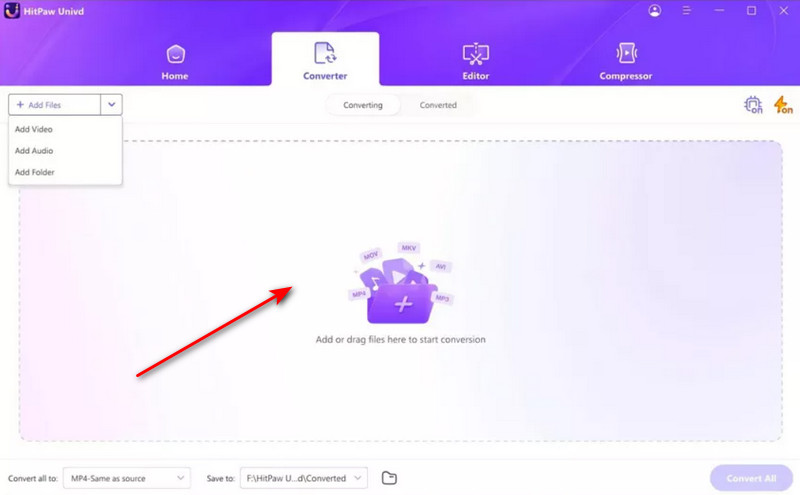
Bước 2. Kéo và thả video bạn muốn chuyển đổi vào giao diện HitPaw. Hoặc, nhấp vào Add Files để nhập video.
Bước 3. Tìm mục Convert all to và nhấp vào menu thả xuống bên cạnh. Chọn định dạng xuất mà bạn muốn từ các tùy chọn có sẵn.
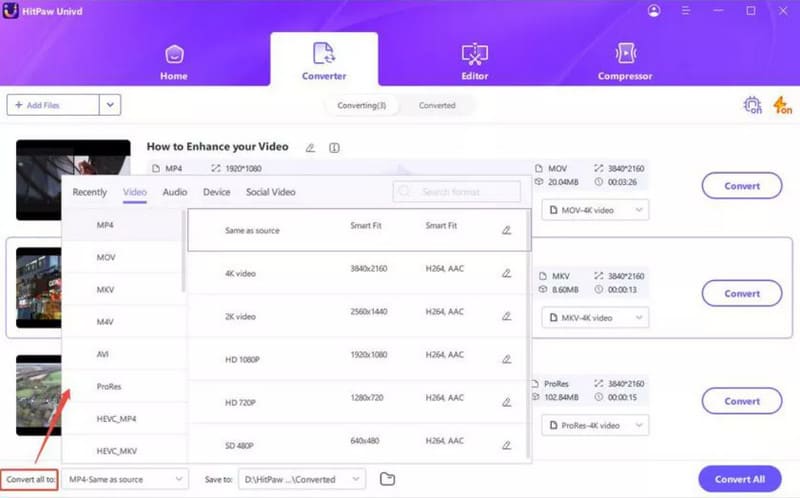
Bước 4. Nhấp Save to để chọn thư mục lưu video đã chuyển đổi. Khi mọi thứ đã sẵn sàng, nhấp Convert để bắt đầu quá trình chuyển đổi.
Phần 5. Lựa chọn thay thế tốt nhất cho HitPaw Video Converter
Nếu bạn chưa hoàn toàn hài lòng với một khía cạnh nào đó của HitPaw Video Converter, chúng tôi cũng có một lựa chọn thay thế tốt hơn dành cho bạn: FVC Video Converter Ultimate.
FVC Video Converter Ultimate là một trình chuyển đổi định dạng audio và video đa năng tương tự, hỗ trợ hơn 1.000 định dạng và cho phép chuyển đổi hàng loạt. Về AI, nó cũng ấn tượng không kém: các mô hình tích hợp công nghệ tiên tiến có thể dễ dàng giúp bạn nâng chất lượng video lên 4K hoặc thậm chí 8K.
Tải Miễn PhíDành cho Windows 7 trở lênTải xuống an toàn
Tải miễn phíDành cho MacOS 10.7 trở lênTải xuống an toàn
Bước 1. Tải và cài đặt FVC Video Converter Ultimate. Sau khi khởi chạy chương trình, nhấp Add Files để tải lên các video bạn muốn chuyển đổi.

Bước 2. Sau khi tải xong, tìm tùy chọn Output Format, mở danh sách thả xuống bên cạnh và chọn định dạng xuất mà bạn mong muốn.

Bước 3. Cuối cùng, nhấp vào Convert All.
Phần 6. Câu hỏi thường gặp về đánh giá HitPaw Video Converter
HitPaw Video Converter có giá bao nhiêu?
HitPaw Video Converter cung cấp nhiều gói khác nhau, với lựa chọn rẻ nhất bắt đầu từ $19,95 mỗi tháng.
Có trình chuyển đổi video 4K miễn phí không?
Có. FVC Video Converter Ultimate là một lựa chọn tốt nếu bạn cần một trình chuyển đổi định dạng và độ phân giải video 4K miễn phí. Nó hỗ trợ chuyển đổi video chất lượng cao và rất dễ sử dụng.
HitPaw Video Converter là gì?
HitPaw Video Converter là một công cụ dùng để chuyển đổi video, tải video trực tuyến và chỉnh sửa cơ bản. Phần mềm hỗ trợ nhiều định dạng video và âm thanh khác nhau, và hoạt động trên cả Windows lẫn Mac.
Phần kết luận
Sau khi đọc bài đánh giá về HitPaw Video Converter của chúng tôi, rất có thể bạn đã hiểu rõ về khả năng của nó. Phần mềm hỗ trợ nhiều định dạng chuyển đổi, có tốc độ xử lý ấn tượng và cung cấp nhiều gói giá để bạn lựa chọn.
Tất nhiên, nếu bạn đang tìm kiếm một sản phẩm tương tự, chúng tôi khuyến nghị bạn thử FVC Video Converter Ultimate như một giải pháp thay thế. Về khả năng chuyển đổi, nó không hề thua kém HitPaw Video Converter, đồng thời còn sở hữu giao diện dễ dùng và khả năng tương thích rất tốt.
-
 Đánh giá các trình chuyển đổi video miễn phí tốt nhất cho Windows năm 2025
Bạn đang tìm kiếm một công cụ chuyển đổi video? Đừng tìm đâu xa! Chúng tôi đã liệt kê 10 công cụ tốt nhất để chuyển đổi video miễn phí ở bất kỳ định dạng nào thành đầu ra mà bạn mong muốn.
-
 Đánh giá về 10 phần mềm chuyển đổi video HD hàng đầu (Miễn phí & Thương mại)
Đọc và So sánh để nhận phần mềm chuyển đổi video HD tốt nhất từ 10 đề xuất. Dưới đây là các đánh giá chi tiết về từng bộ chuyển đổi video HD cho đa dạng.
-
 8 bộ chuyển đổi video 4K hàng đầu cho Windows/Mac/Online
Bạn đang tìm kiếm bộ chuyển đổi video 4K tốt nhất cho video của mình? Tìm công cụ hoàn hảo tại đây để chuyển đổi và cải thiện video của bạn với danh sách đầy đủ của chúng tôi.
