


 Chuyển đổi video Ultimate
 Trình ghi màn hình
 Sửa chữa video
 Tải xuống an toàn
Thủ thuật nhanh để chuyển đổi M4V sang 3GP một cách dễ dàng
Bạn có muốn chuyển đổi M4V sang 3GP không? M4V là một định dạng vùng chứa video được Apple sử dụng độc quyền cho các sản phẩm của mình. Vì vậy, nếu bạn có tệp video M4V và muốn phát trên các thiết bị hỗ trợ 3G, thì giải pháp tốt nhất là chuyển đổi định dạng. Bài viết này sẽ giới thiệu cho bạn quy trình đơn giản để chuyển đổi tệp M4V sang định dạng 3GP một cách nhanh chóng và dễ dàng ngay trên thiết bị của bạn. Hãy đọc bài viết này và nắm bắt toàn bộ thông tin cần thiết.

Phần 1: Phần mềm tuyệt vời để chuyển đổi M4V sang 3GP
Trình chuyển đổi ngoại tuyến tốt nhất dành cho bạn là Video Converter Ultimate. Ứng dụng hữu ích này cho phép bạn chuyển đổi M4V sang 3GP dễ dàng và tức thì. Nó hỗ trợ hơn 1000 định dạng, như MP4, FLV, MTS, DIVX, XVID, VOB, MOV, MKV, v.v. Với sự hỗ trợ của phần mềm ngoại tuyến này, bạn có thể chuyển đổi tệp nhanh hơn gấp 30 lần so với nhiều trình chuyển đổi khác. Ngoài ra, nó có giao diện đơn giản và các bước chuyển đổi M4V sang 3GP rất dễ thực hiện, thuận tiện cho mọi người dùng.
Hơn nữa, Video Converter Ultimate có sẵn trên hầu hết các nền tảng phương tiện, như Windows và Mac. Hơn nữa, nó có một tính năng khác mà bạn có thể tận hưởng. Bạn có thể chọn các tính năng của Hộp công cụ nếu muốn cải thiện video M4V của mình trước hoặc sau khi chuyển đổi. Nó có thể cải thiện video của bạn theo nhiều cách. Nếu bạn muốn thay đổi tốc độ của video, bạn có thể nhấp vào chức năng điều khiển tốc độ video. Nếu bạn quan tâm đến việc sửa màu cho video của mình, thì bạn có thể sử dụng chức năng Chỉnh màu.
Tính năng
◆ Chuyển đổi các định dạng tệp video khác nhau, chẳng hạn như M4V, MP4, FLV, AVI, TS, SWF, v.v.
◆ Tuyệt vời trong việc tạo Video nhạc và cung cấp nhiều chủ đề.
◆ Nó cung cấp Hộp công cụ để nâng cao video.
◆ Tạo Ảnh ghép có sẵn.
◆ Chuyển đổi các định dạng hình ảnh như JPG, PNG, WEBP, BMP, TIF, v.v.
◆ Kết hợp nhiều video clip thành một phần.
◆ Có khả năng điều chỉnh tốc độ video của video.
Ưu điểm
- Có sẵn cho tất cả người dùng.
- Đáng tin cậy trong việc cá nhân hóa video 3D từ 2D.
- Có thể truy cập trên hầu hết các nền tảng phương tiện, như Mac và Windows.
- Tốc độ chuyển đổi nhanh hơn 30 lần.
- Tăng cường video theo nhiều cách.
- Nó hỗ trợ hơn 1000 định dạng tệp.
Nhược điểm
- Để tận hưởng nhiều tính năng tuyệt vời hơn, hãy mua đăng ký.
Thực hiện theo các bước đơn giản dưới đây để chuyển đổi M4V sang 3GP ngay lập tức.
Bước 1: Tải Video Converter Ultimate về máy tính Windows hoặc Mac của bạn. Sau đó tiến hành cài đặt và khởi chạy ứng dụng.
Tải xuống miễn phí cho Windows 7 trở lên. Tải xuống an toàn.
Tải xuống miễn phí cho MacOS 10.7 trở lên. Tải xuống an toàn.
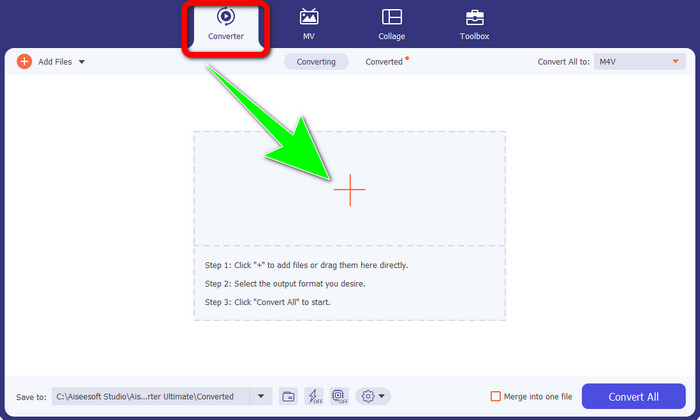
Bước 2: Sau khi khởi chạy phần mềm trên Windows hoặc Mac, hãy chọn bảng Converter và nhấp vào biểu tượng + để chèn tệp M4V bạn muốn chuyển đổi.
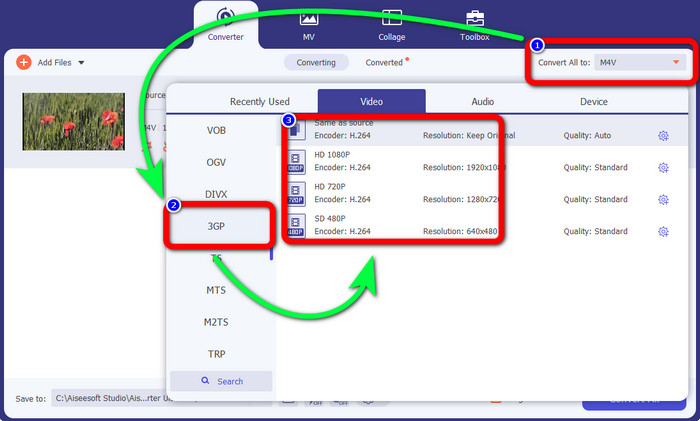
Bước 3: Sau khi đã chèn tệp M4V, hãy nhấp vào nút Convert all to. Các tùy chọn định dạng sẽ xuất hiện, hãy chọn định dạng tệp 3GP. Bạn cũng có thể chọn độ phân giải mình muốn.
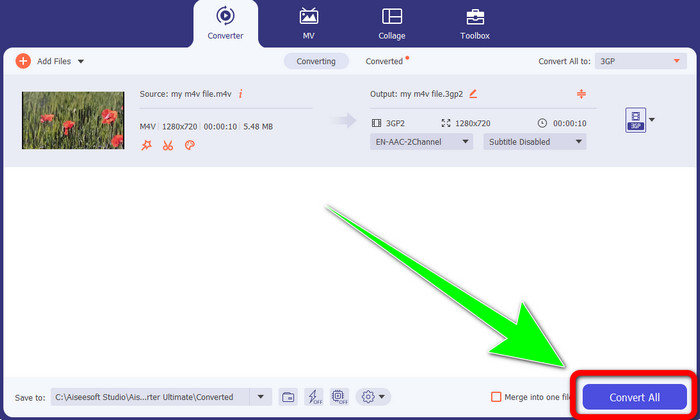
Bước 4: Cuối cùng, sau khi chọn xong định dạng tệp 3GP, hãy nhấp vào nút Convert All và lưu tệp đầu ra cuối cùng. Ứng dụng này hỗ trợ chuyển đổi hàng loạt, nên bạn cũng có thể thêm nhiều tệp khác và chuyển đổi cùng lúc.
Phần 2: Công cụ trực tuyến để chuyển đổi M4V sang 3GP
Sau khi biết được trình chuyển đổi ngoại tuyến tốt nhất, chúng ta có thể tiếp tục với trình chuyển đổi trực tuyến tuyệt vời nhất dành cho bạn. Ứng dụng trực tuyến này là FVC Free Video Converter Online. Ứng dụng này cho phép bạn chuyển đổi M4V sang 3GP một cách dễ dàng chỉ với vài cú nhấp chuột. Nó cũng hỗ trợ nhiều định dạng video/âm thanh như MP4, WMA, MOV, FLV, TS, MP3, v.v. Ngoài ra, công cụ trực tuyến này hoàn toàn miễn phí và bạn có thể sử dụng trên cả Windows và Mac. Nếu bạn muốn chuyển đổi tệp M4V sang định dạng 3GP, hãy làm theo hướng dẫn chi tiết dưới đây.
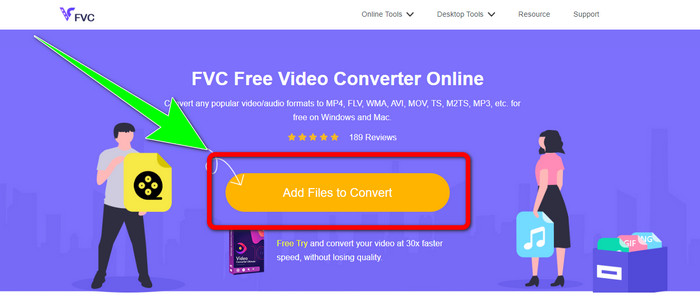
Bước 1: Truy cập trang web FVC Free Video Converter Online. Nhấp nút Add Files to Convert và nhập tệp M4V của bạn.
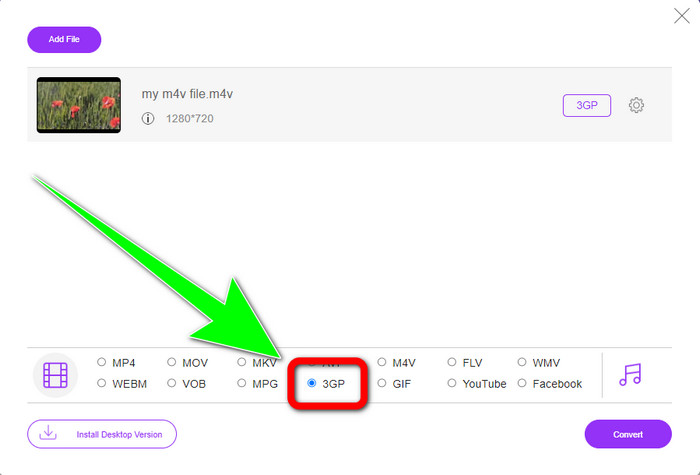
Bước 2: Nhấp chọn định dạng tệp 3GP từ các tùy chọn định dạng.
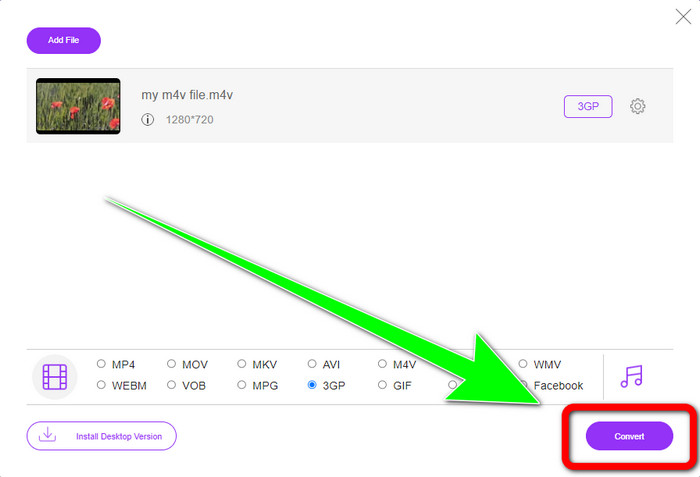
Bước 3: Sau khi chọn định dạng tệp 3GP, bạn có thể nhấp ngay nút Convert để chuyển đổi tệp M4V sang định dạng 3GP. Sau đó chờ quá trình chuyển đổi hoàn tất và lưu video.
Phần 3: Chọn Bộ chuyển đổi M4V sang 3GP nào
Bạn có muốn biết ứng dụng nào tốt hơn giữa hai lựa chọn này không? Thực ra, cả hai đều rất xuất sắc. Nếu bạn định tải về một trình chuyển đổi video mạnh mẽ, ứng dụng được đề xuất nhiều nhất là Video Converter Ultimate. Nó hỗ trợ chuyển đổi hàng loạt, cho phép bạn chuyển đổi nhiều tệp trong một lần xử lý. Nó cũng cung cấp giao diện trực quan, phù hợp với người không chuyên. Bên cạnh việc chuyển đổi, nó còn có nhiều tính năng khác mà bạn có thể tận hưởng, như chỉnh sửa video, tạo collage, video nhạc và nhiều hơn nữa. Mặt khác, nếu bạn thích dùng trình chuyển đổi trực tuyến, hãy sử dụng FVC Free Video Converter Online. Phần mềm này cũng hỗ trợ chuyển đổi hàng loạt. Nó cũng rất phù hợp cho người mới bắt đầu. Bạn không cần trả phí vì trình chuyển đổi này hoàn toàn miễn phí. Với những thông tin này, có thể nói rằng cả hai trình chuyển đổi đều xuất sắc và đáng tin cậy.
Phần 4: Bảng so sánh giữa M4V và 3GP
| M4V | 3GP | |
| Loại tệp | MPEG4-Video | Định dạng đa phương tiện 3GP |
| Sự miêu tả | M4V là một loại bộ chứa video được sử dụng để lưu trữ cả thông tin âm thanh và video cho các tệp iTunes. Apple FairPlay DRM có thể được sử dụng để bảo vệ các tệp thuộc loại này khỏi bị xem và sao chép trái phép; trong trường hợp này, bạn nên mua tệp âm thanh hoặc video từ cửa hàng iTunes. Vì định dạng dựa trên cấu trúc MPEG-4 nên các trình phát hiện tại hầu như luôn có thể xem các tệp không được bảo vệ. | Một bộ chứa đa phương tiện được gọi là 3GP đã được tạo ra vào năm 1998 cho điện thoại dựa trên GSM (Hệ thống toàn cầu cho truyền thông di động). Nó là tốt nhất cho điện thoại di động vì vùng chứa sử dụng ít dữ liệu, băng thông và dung lượng lưu trữ. Đối với các tệp được gửi qua MMS, nó đóng vai trò là vùng chứa tiêu chuẩn. |
| Được phát triển bởi | Apple Inc. | Dự án hợp tác thế hệ thứ ba |
| Ưu điểm | Kèm theo bảo vệ của Apple. | Tương thích với hầu hết các thiết bị, |
| Nhược điểm | Chỉ tương thích với hầu hết các thiết bị và chương trình của Apple | Lưu trữ video ở độ phân giải thấp. |
Phần 5: Các câu hỏi thường gặp về Chuyển đổi M4V sang 3GP
Làm cách nào để chuyển đổi M4V sang 3GP mà không làm giảm chất lượng?
Nếu bạn muốn chuyển đổi tệp M4V sang định dạng 3GP mà không bị giảm chất lượng, bạn nên sử dụng Video Converter Ultimate. Ứng dụng này sẽ đảm bảo chất lượng video của bạn không thay đổi. Bạn cũng có thể dùng công cụ này để chuyển đổi M4V sang DIVX.
Các tệp M4V có tương thích với các thiết bị/hệ thống khác không?
Chắc chắn là được. Bạn có thể sử dụng nhiều loại trình phát M4V để phát kiểu video này trên nhiều thiết bị khác nhau. Trình phát M4V mang lại nhiều lợi ích, như tương thích với nhiều hệ thống như Android, Linux, iOS, Windows và Mac.
M4V có nhỏ hơn MP4 không?
Kích thước phụ thuộc vào những gì bên trong. Chẳng hạn như codec âm thanh và video, tốc độ khung hình, độ phân giải, v.v.
Phần kết luận
Đây là các phương pháp để chuyển đổi M4V sang 3GP bằng công cụ ngoại tuyến và trực tuyến. Nếu bạn muốn chuyển đổi nhiều định dạng tệp khác nhau trên Windows hoặc Mac, bạn có thể dùng Video Converter Ultimate. Ngoài ra, nếu bạn đang tìm một công cụ trực tuyến xuất sắc, thì FVC Free Video Converter Online là lựa chọn tốt nhất.
-
 Cách chuyển đổi DIVX sang 3GP trên Windows, Mac và Trực tuyến
 Làm cách nào để chuyển đổi DIVX sang 3GP? Nếu bạn đang tìm kiếm câu trả lời, hãy đọc bài viết này. Chúng tôi sẽ chỉ cho bạn các quy trình tuyệt vời với sự trợ giúp của các bộ chuyển đổi khác nhau.
-
 4 cách tốt nhất để chuyển đổi SWF sang 3GP trên Windows, Mac & Trực tuyến
 Dưới đây là các phương pháp hữu ích nhất để chuyển đổi SWF sang 3GP ngay lập tức. Ngoài ra, bài đăng này sẽ cho bạn thấy một số công cụ Windows và Trực tuyến hiệu quả mà bạn có thể sử dụng.
-
 Tìm các phương pháp đơn giản và tốt nhất để chuyển đổi TS sang 3GP
 Bài viết này sẽ cung cấp một bản tải xuống miễn phí trình chuyển đổi TS sang 3GP tuyệt vời mà bạn có thể dùng thử trên thiết bị của mình. Đọc bài viết này để khám phá thêm các chi tiết cần thiết mà bạn cần.
