


 Chuyển đổi video Ultimate
 Trình ghi màn hình
 Sửa chữa video
[Miễn phí & trả phí] Nắm vững nghệ thuật chuyển đổi định dạng MKV sang AVI
Matroska phát triển định dạng MKV để lưu giữ tệp, nhằm có thể sử dụng trong tương lai. Về cơ bản, tệp ở định dạng này được “niêm phong” riêng lẻ với nhiều codec khác nhau bên trong. Tuy nhiên trong một số trường hợp, chúng không thể phát được trên trình phát media mặc định trên PC hoặc Mac của bạn. Vì vậy, lựa chọn tốt nhất là chuyển nó sang định dạng tệp AVI hoặc một định dạng phù hợp khác. Bạn có muốn biết cách đổi tệp MKV sang định dạng AVI không? Vậy thì bạn phải đọc kỹ phần thông tin chi tiết bên dưới vì chúng tôi chỉ nêu sự thật, không thêm không bớt.

Phần 1. Làm thế nào để chuyển đổi MKV sang AVI miễn phí trực tuyến và ngoại tuyến
1. FVC Free Online Video Converter
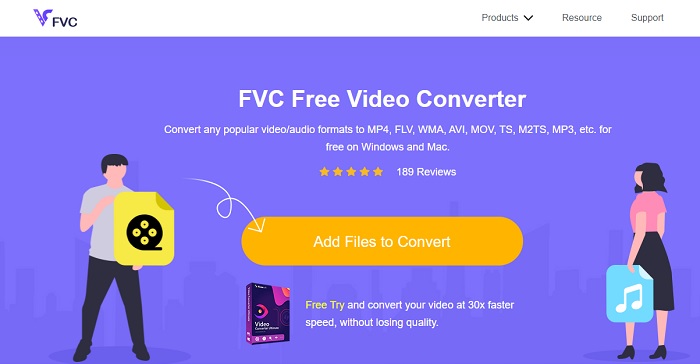
Bạn có thể dùng công cụ này để chuyển MKV sang AVI online với sự hỗ trợ từ trình chuyển đổi tốt nhất. FVC Free Video Converter được thiết kế thân thiện với người dùng và hoàn toàn miễn phí theo nhu cầu của họ. Khác với những công cụ được nhắc đến ở đây, công cụ này mang lại khả năng nén rất tốt cho mỗi tệp. Bạn cũng có thể điều chỉnh bitrate, fps, codec và nhiều thông số khác trong tệp mà bạn muốn chuyển đổi. Tuy nhiên, tất cả các tính năng chính có trong phiên bản cao cấp của công cụ này đều không có ở đây. Nó chỉ cho phép người dùng sử dụng một số ít định dạng, gọi là các định dạng cơ bản. Bây giờ hãy tiếp tục và xem “làn sóng” sẽ đưa chúng ta đi đến đâu trong việc chuyển đổi video. Hãy làm theo các bước và bắt đầu “ra khơi” trên biển cả chuyển đổi định dạng.
Bước 1. Truy cập vào liên kết được cung cấp riêng cho bạn để bắt đầu.
Bước 2. Để khởi chạy công cụ, bạn phải nhấp vào Add Files to Convert.
Tải xuống phiên bản dành cho máy tính để bàn để chuyển đổi tập tin hàng loạt.
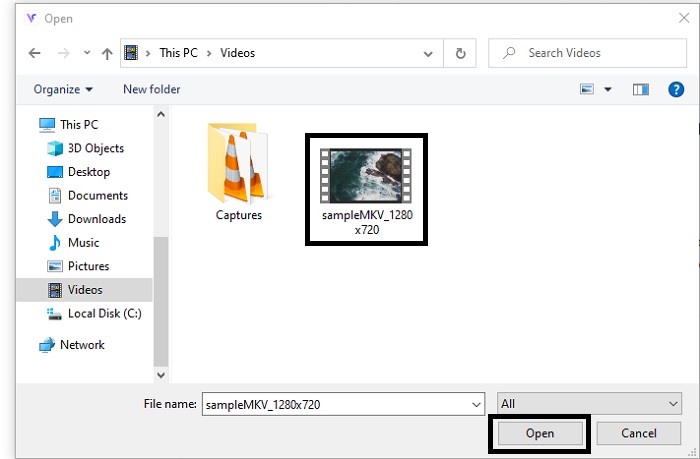
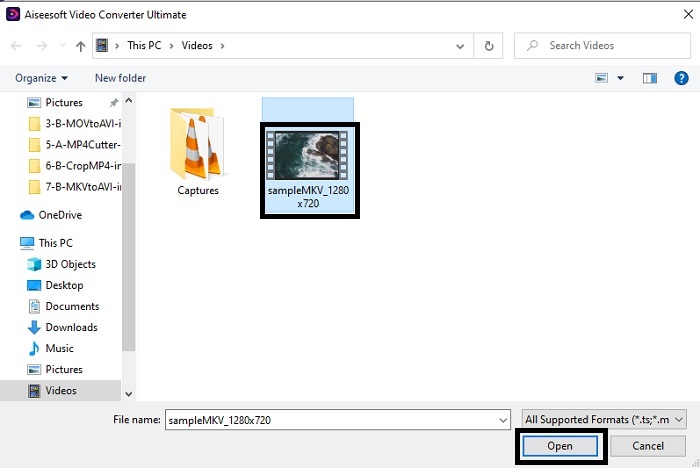
Bước 3. Chọn tệp MKV bạn muốn chuyển đổi và nhấp open để tiếp tục.
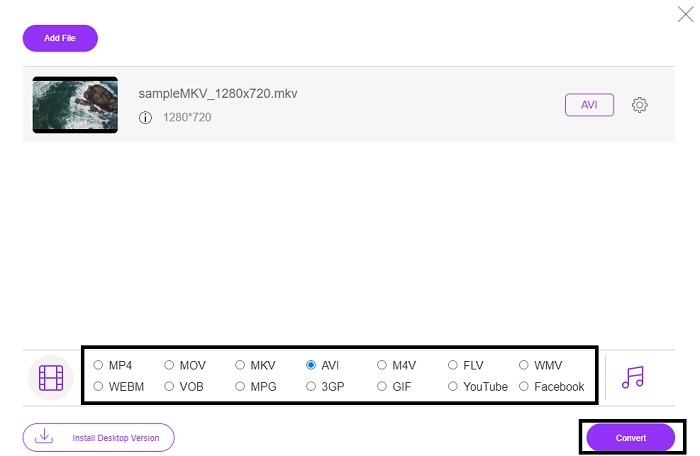
Bước 4. Trong giao diện, hãy chọn định dạng AVI bên dưới và chọn Convert để bắt đầu quá trình.
Step 5. Chờ cho đến khi hoàn tất. Sau khoảng một phút, nút folder để mở trình quản lý tệp sẽ hiển thị trên màn hình của bạn cùng với tệp mà bạn đã chuyển đổi.

Ưu điểm
- Không cần tải xuống vì bạn có thể truy cập nó qua công cụ tìm kiếm của mình.
- Nó cung cấp nhiều định dạng hơn hai công cụ miễn phí khác bên dưới.
- Tính năng nén cũng tuyệt vời.
Nhược điểm
- Không cung cấp các tính năng chỉnh sửa và định dạng có sẵn bị hạn chế.
- Nếu không có kết nối, bạn không thể sử dụng công cụ này.
2. VLC Media Player
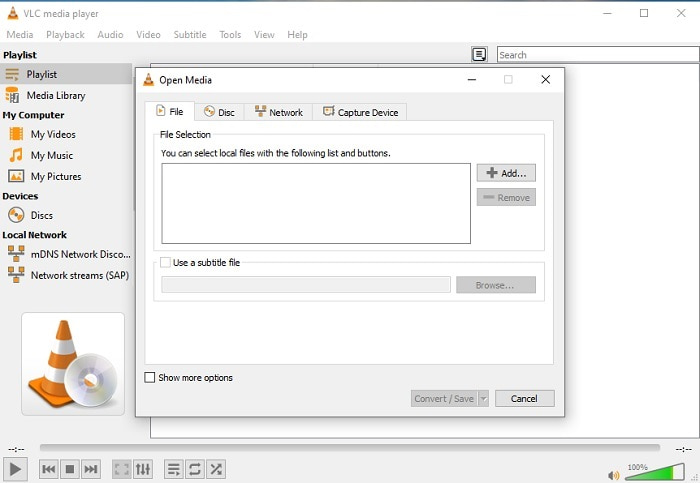
Nếu bạn có VLC thì tại sao không thử dùng nó để chuyển đổi. Như đã nói, bạn có thể chuyển MKV sang AVI trên Mac bằng VLC. Nhưng nó không được thiết kế để trở thành công cụ chuyển đổi tốt nhất vì định dạng hỗ trợ còn hạn chế và một số lý do khác. Tuy vậy, công cụ này lại nổi tiếng là một trong những trình phát media xuất sắc để xem phim và nghe nhạc. Vì thế, nếu bạn muốn thử dùng VLC như một trình chuyển đổi, hãy làm theo các bước dưới đây.
Bước 1. Mở VLC trên máy tính của bạn.
Bước 2. Nhấp vào mục File và tìm đến chức năng chuyển đổi của công cụ.
Bước 3. Thêm tệp bạn muốn chuyển đổi và bắt đầu quá trình.
Ưu điểm
- Một trong những trình phát đa phương tiện tuyệt vời nhất cung cấp các tính năng chuyển đổi.
- Tải xuống miễn phí.
- Hỗ trợ hầu hết các codec.
Nhược điểm
- Nó không phải là sự lựa chọn dành cho người mới bắt đầu chuyển đổi
- Chịu khó đọc và hiểu hướng dẫn.
3. Freemake

Freemake là một trong những công cụ trên máy tính bạn có thể dùng để chuyển MKV sang AVI trên Mac và PC. Công cụ này có thể tải về nên bạn không cần kết nối internet để sử dụng. Các định dạng mà nó hỗ trợ rất hạn chế so với trình chuyển đổi online FVC ở trên. Ngoài ra, giao diện của công cụ đã lỗi thời, tuy dễ hiểu nhưng khá nhàm chán khi nhìn vào. Tuy nhiên, về khả năng chuyển đổi thì bạn vẫn có thể tin tưởng vào công cụ này. Hãy tìm hiểu cách dùng Freemake bằng cách làm theo các bước dưới đây.
Bước 1. Tải Freemake về máy tính của bạn và khởi chạy.
Bước 2. Chọn định dạng tệp bạn muốn chuyển đổi.
Bước 3. Chờ hơn một phút để hoàn tất quá trình chuyển đổi.
Ưu điểm
- Không cần internet để sử dụng nó.
- Thân thiện với người dùng.
- Giao diện dễ hiểu.
Nhược điểm
- Sự kết hợp màu sắc của giao diện hơi nhàm chán và nó cũng mang một cảm giác trẻ con.
- Giới hạn để cung cấp định dạng và tính năng.
Phần 2. Cách tốt nhất để thay đổi tệp MKV sang định dạng AVI với các bước chi tiết
Nếu bạn muốn đưa việc chuyển đổi định dạng lên một tầm cao mới thì nhất định phải biết cách dùng công cụ này. Hơn nữa, FVC Video Converter Ultimate mang lại khả năng chuyển đổi tốt nhất mà bạn mong muốn. Ngoài ra, nó còn cho phép người dùng chuyển đổi hàng loạt cùng lúc. Hãy chuyển đổi cho đến khi bạn chán thì thôi, nhưng thực ra bạn sẽ không thấy chán nhờ những tính năng đặc biệt mà nó cung cấp. Ví dụ, bạn có muốn chuyển MKV sang AVI rồi sau đó nâng cấp chất lượng video không? Với FVC Video Converter Ultimate, bạn có thể làm được nhiều hơn thế. Vậy nên, để biết công cụ này “đỉnh” như thế nào, dưới đây là các bước sử dụng tính năng chuyển đổi độc đáo mà nó cung cấp.
Bước 1. Cài đặt công cụ vào ổ đĩa và làm theo trình hướng dẫn thiết lập để khởi chạy công cụ.
Tải xuống miễn phí cho Windows 7 trở lên. Tải xuống an toàn.
Tải xuống miễn phí cho MacOS 10.7 trở lên. Tải xuống an toàn.
Bước 2. Mở công cụ sau khi cài đặt xong. Đây là ví dụ về giao diện của công cụ.
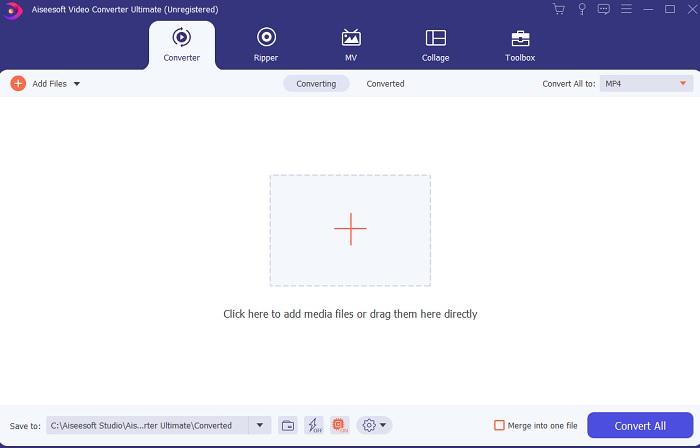
Bước 3. Nhấp vào nút dấu plus để thêm tệp MKV bạn muốn chuyển đổi. Ví dụ, nếu tệp nhiều hơn hai hoặc ba, tốt nhất là kéo‑thả tất cả vào giao diện.
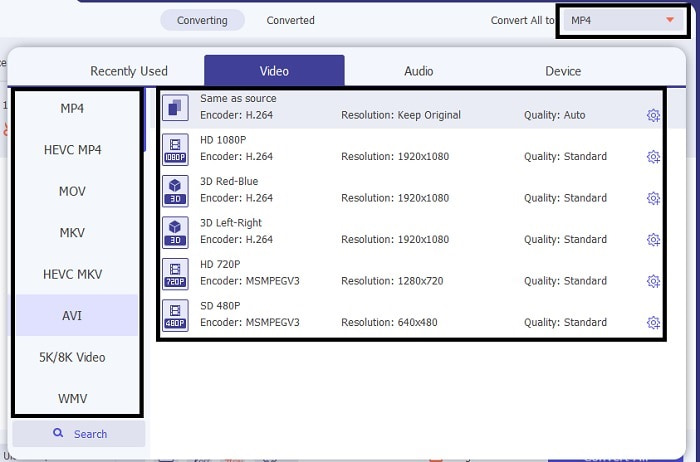
Bước 4. Trên menu drop-down, chọn định dạng bạn muốn chuyển. Nhấp Convert All và chờ đến khi quá trình chuyển đổi hoàn tất.
Bước 5. Quá trình chuyển đổi chỉ mất chưa đến một giây nên hầu như bạn không phải chờ. Sau khi xong, cửa sổ quản lý tệp sẽ tự động hiển thị trên màn hình với tệp bạn đã chuyển đổi. Hãy nhấp vào và thưởng thức tệp mới vừa được chuyển đổi.
Ưu điểm
- Cung cấp các tính năng chỉnh sửa chính để làm cho tệp phương tiện của bạn tốt hơn.
- Chuyển đổi nhanh hơn 30 lần so với công cụ trực tuyến. Và nó có khả năng nén tốt hơn 100 lần so với công cụ khác.
- Dễ dàng sử dụng như 1-2-3. Không cần phải trở nên chuyên nghiệp để sử dụng công cụ này.
Nhược điểm
- Nó cần được trả tiền nhưng nó không phải là rất đắt.
- Bạn cần tải công cụ xuống máy tính để bàn của mình.
MKV so với AVI
Định dạng vùng chứa đa phương tiện Matroska, được phát hành vào năm 2002, là một định dạng mã nguồn mở có thể bao gồm một số bản nhạc video, âm thanh, hình ảnh và phụ đề. Vì vậy, bạn có thể sử dụng nó để lưu trữ các video clip ngắn, chương trình truyền hình và phim một cách dễ dàng. Nó khá phổ biến đối với fan-subbing của anime.
Dựa trên Định dạng Tệp Trao đổi Tài nguyên (RIFF), định dạng AVI được Microsoft giới thiệu vào năm 1992. Nó có thể lưu video / âm thanh chất lượng cao vì nó sử dụng ít nén hơn. Nhưng điều đó cũng gây ra kích thước tệp lớn của tệp AVI, có thể là một vấn đề khi có dung lượng hạn chế.
Phần 3. Câu hỏi thường gặp về MKV sang AVI
Handbrake có thể chuyển đổi MKV sang AVI không?
Có, bạn có thể sử dụng Handbrake để chuyển đổi bất kỳ định dạng nào. Nhưng công cụ này chỉ giới hạn cho Windows 10 trở lên.
MKV có bị mất hay không?
MKV là một loại nén không mất dữ liệu.
Nhược điểm của MKV là gì?
Khi MKV mở ra một tương lai mới cho định dạng video trên toàn thế giới, định dạng này vẫn đang trong quá trình phát triển vì như đã đề cập, nó có thể chứa nhiều codec khác nhau. Điều đó có nghĩa là nó lớn hơn nhiều so với định dạng AVI và cũng phức tạp hơn. Tuy nhiên, bạn có thể lựa chọn chuyển MKV sang MP4 để có tệp dung lượng nhỏ hơn.
Phần kết luận
Hiện tại, việc học cách chuyển đổi định dạng là điều cần thiết, đặc biệt với những ai thích xem video. Đôi khi định dạng tệp của chúng ta sẽ không phát được trên trình phát media mặc định vì định dạng hoặc codec không được hỗ trợ. Vì vậy, cách tốt nhất để giải quyết vấn đề này là chuyển nó sang một định dạng mới. FVC Video Converter Ultimate là công cụ 'tối thượng' mang đến cho bạn chất lượng như mong đợi. Thay vì chọn một công cụ chất lượng kém, tại sao bạn không thử dùng công cụ ultimate này – thứ có thể giải quyết mọi vấn đề về chuyển đổi, nâng cấp, ghép nối, và tạo video mà bạn từng gặp phải.
-
 MKV sang MOV - Cách chuyển đổi MKV sang MOV
 Làm cách nào để chuyển MKV sang MOV trên Mac? IMovie có thể đọc MKV không? Định dạng MOV có nghĩa là gì? Bài đăng này cho biết 2 cách đơn giản để giúp bạn chuyển đổi MKV sang MOV bằng các trình chuyển đổi video trực tuyến và chuyên nghiệp miễn phí.
-
 Cách chuyển đổi tệp MKV sang chơi trên PS3 một cách trơn tru [Đã giải quyết]
 Bạn muốn phát video MKV trên PS3 của mình? Tuy nhiên, PS3 không thể phát trực tiếp các tệp MKV. Bài viết này sẽ hướng dẫn bạn cách chuyển đổi video MKV sang định dạng video hỗ trợ PS3 để phát trên PS3 mà không gặp bất kỳ rắc rối nào.
-
 Cách chuyển đổi video MKV thành GIF động mà không cần Photoshop / FFmpeg
 Sau khi tải xuống và xem phim MKV trên máy tính, bạn có thể muốn chia sẻ những khoảnh khắc tuyệt vời với bạn bè hoặc trên Internet dưới dạng ảnh GIF. Trong bài viết này, bạn có thể tìm hiểu về 2 cách đơn giản nhất để chuyển đổi MKV sang GIF.

