


 Chuyển đổi video Ultimate
 Trình ghi màn hình
 Sửa chữa video
 Tải xuống an toàn
Hướng dẫn nhanh để chuyển đổi MKV sang DivX Trực tuyến và Ngoại tuyến miễn phí một cách dễ dàng
Định dạng tệp MKV là một bộ chứa tệp dùng để lưu trữ các track âm thanh, video và phụ đề. Đây là một định dạng tệp đa mục đích vì nó cũng có thể lưu trữ video HD. Tuy nhiên, do có thể chứa rất nhiều dữ liệu trong một tệp, nó chiếm khá nhiều dung lượng trên thiết bị. Vì vậy, nếu bạn muốn làm cho tệp MKV của mình có dung lượng nhỏ hơn, bạn phải chuyển nó sang định dạng tệp DivX. Hãy tiếp tục theo dõi vì chúng tôi sẽ trình bày những cách tốt nhất để chuyển MKV sang DivX trực tuyến và ngoại tuyến miễn phí.

Phần 1. Thông tin về MKV và DivX
Trước khi giải quyết các bộ chuyển đổi MKV và DivX trực tuyến và ngoại tuyến, trước tiên chúng ta phải biết sự giống và khác nhau giữa các định dạng tệp MKV và DivX. Trong phần này, bạn sẽ biết dữ liệu thực tế và thông tin về hai định dạng tệp này.
Tệp MKV hoặc Matroska là định dạng tệp nổi tiếng với những người đam mê phim vì nó là nơi chứa tệp có thể xử lý nhiều luồng phụ đề và bản âm thanh bằng các ngôn ngữ khác nhau. Ngoài ra, tệp này là bằng chứng trong tương lai, có nghĩa là nó sẽ không bị lỗi thời trong tương lai.
Không giống như tệp MKV, DivX là một định dạng tệp cho phép bạn nén kích thước tệp lớn lên đến 12 của kích thước tệp gốc. Như đã nói, đó là sự lựa chọn tốt nhất của mọi người nếu họ muốn nén các tệp MKV của họ.
Vì bây giờ chúng ta đã biết tệp MKV và DivX là gì, bây giờ chúng ta sẽ tìm hiểu cách chuyển đổi tệp MKV sang định dạng tệp DivX.
Phần 2. 5 Công cụ để chuyển đổi MKV sang định dạng DivX một cách dễ dàng
Tìm một bộ chuyển đổi MKV sang DivX rất khó vì ít bộ chuyển đổi có thể hỗ trợ các định dạng tệp DivX. Nhưng chúng tôi giới thiệu các bộ chuyển đổi MKV sang DivX tốt nhất để chuyển đổi tệp MKV sang DivX của bạn một cách dễ dàng.
FVC Video Converter Ultimate
FVC Video Converter Ultimate là một công cụ phù hợp nếu bạn đang tìm một trình chuyển đổi “tất cả trong một” để đổi MKV sang DivX. Trình chuyển đổi ngoại tuyến này hỗ trợ hơn 1000 định dạng tệp, bao gồm MKV, DivX, XviD, MOV, AVI, MP4, M4V, FLV và nhiều định dạng khác. Nó cũng có các tính năng nổi bật như thêm hiệu ứng cho video và nâng cao chất lượng video. Ngoài ra, nó hỗ trợ chuyển đổi hàng loạt, cho phép bạn gộp nhiều định dạng tệp thành một. Và nếu bạn muốn biết ưu thế của công cụ này so với các trình chuyển đổi khác, hãy đọc các ưu điểm dưới đây.

Ưu điểm của FVC Video Converter Ultimate:
5.689.200+ lượt tải xuống- Nó hỗ trợ nhiều định dạng tệp, bao gồm MKV, DivX, MP4, MPG, AVI, FLV, WMV và hơn 1000 định dạng tệp.
- Nó có các tính năng nâng cao như trình tạo GIF, trình tạo 3D và nhiều tính năng khác.
- Nó có một quá trình chuyển đổi cực nhanh.
- Có thể truy cập trên tất cả các nền tảng đa phương tiện như Windows và Mac.
Tải xuống miễn phí cho Windows 7 trở lên. Tải xuống an toàn.
Tải xuống miễn phí cho MacOS 10.7 trở lên. Tải xuống an toàn.
Dưới đây là các bước để chuyển đổi MKV sang định dạng DivX bằng FVC Video Converter Ultimate:
Bước 1. Tải FVC Video Converter Ultimate bằng cách nhấn vào nút Download bên dưới. Sau đó làm theo quá trình cài đặt rồi mở ứng dụng.
Tải xuống miễn phí cho Windows 7 trở lên. Tải xuống an toàn.
Tải xuống miễn phí cho MacOS 10.7 trở lên. Tải xuống an toàn.
Bước 2. Trên giao diện chính của phần mềm, nhấp vào tùy chọn Converter.
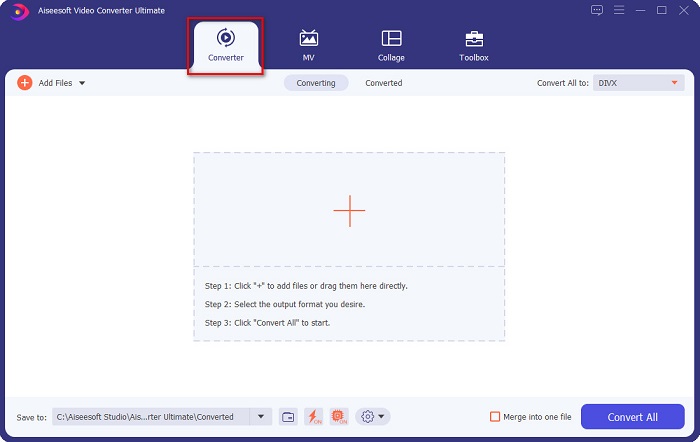
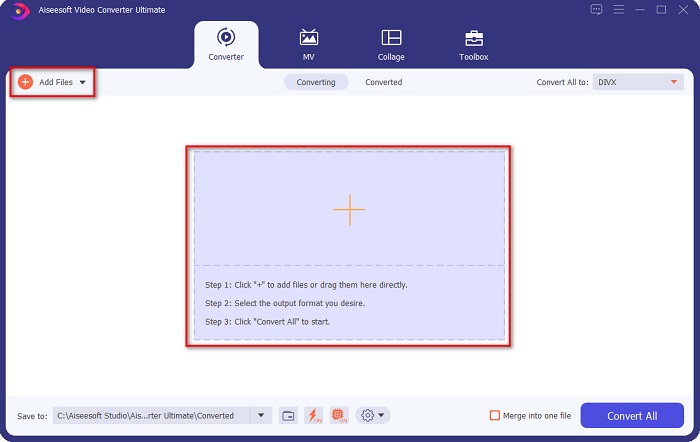
Bước 3. Nhấp vào nút Add Files hoặc nút biểu tượng + trên cùng giao diện. Các tệp trên máy tính của bạn sẽ hiện ra, sau đó hãy chọn tệp MKV để tải lên.
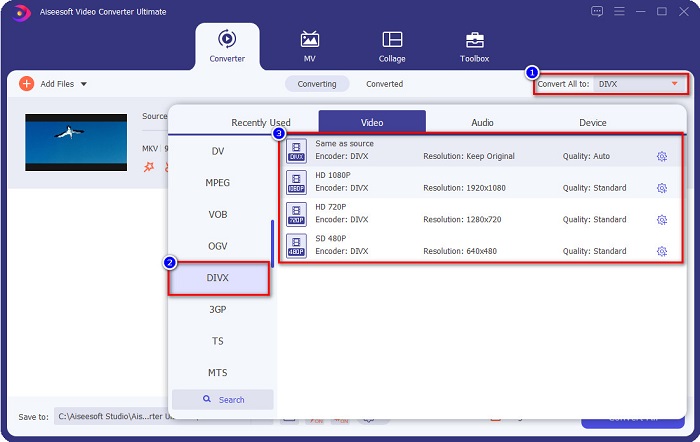
Bước 4. Sau khi tải tệp MKV lên, nhấp vào nút Convert All to để chọn định dạng đầu ra mà bạn muốn; hãy nhấp vào định dạng tệp DivX.
Bước 5. Cuối cùng, nhấp vào nút Convert All để chuyển tệp MKV của bạn sang định dạng tệp DivX.
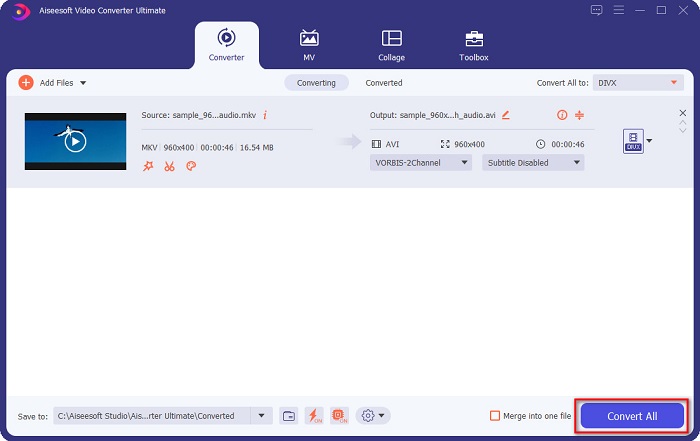
Sau đó, chỉ cần đợi một vài giây, và thì đấy! Tệp MKV của bạn bây giờ là định dạng tệp DivX!
Chuyển đổi video AnyMP4
AnyMP4 Video Converter là một trình chuyển đổi video MKV sang DivX miễn phí, hỗ trợ nhiều định dạng tệp khác nhau. Nó có giao diện phần mềm đơn giản, nên rất thân thiện với người dùng. Bạn cũng có thể sử dụng nhiều tính năng mà trình chuyển đổi này cung cấp. Tuy nhiên, bạn sẽ không truy cập được các tính năng đặc biệt nếu không mua bản đầy đủ của ứng dụng.
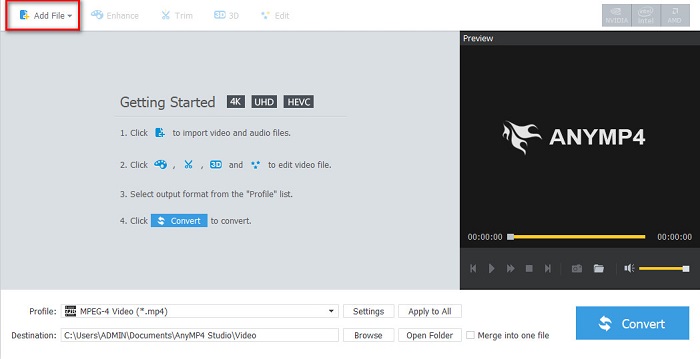
Bước 1. Trên trình duyệt của bạn, tìm kiếm AnyMP4 Video Converter, sau đó tải ứng dụng xuống. Trên giao diện chính của phần mềm, nhấp vào nút Add File để tải tệp MKV của bạn lên.
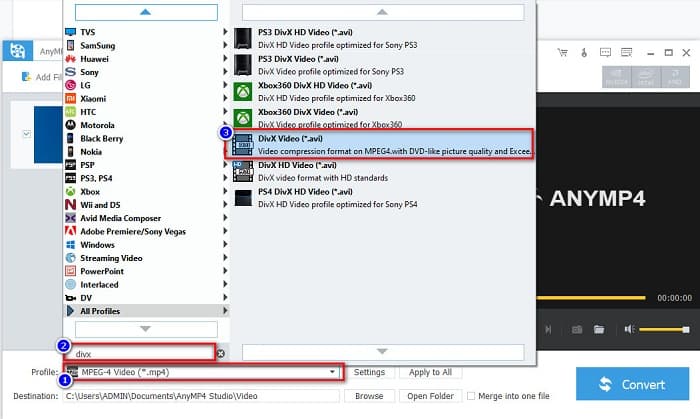
Bước 2. Sau đó, tại mục Profile bên dưới giao diện phần mềm, hãy tìm định dạng tệp DivX rồi nhấp vào đó.
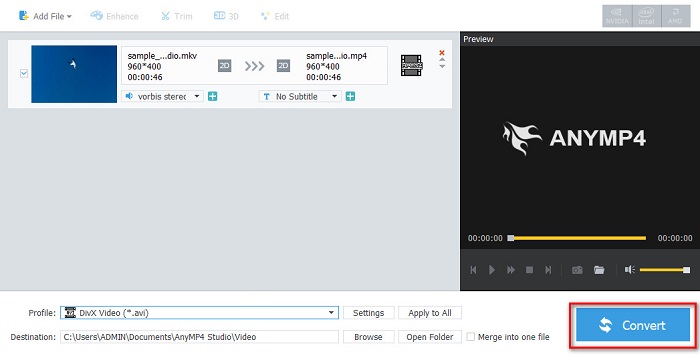
Bước 3. Ở bước cuối cùng, nhấp vào nút Convert ở góc dưới bên phải giao diện. Sau đó, chỉ cần chờ quá trình chuyển đổi hoàn tất. Vậy là xong!
Media.io
Media.io là một trình chuyển đổi miễn phí có thể chuyển MKV sang DivX trực tuyến. Trình chuyển đổi trực tuyến này có giao diện người dùng đơn giản. Hơn nữa, nó không chứa quảng cáo như nhiều trình chuyển đổi trực tuyến khác. Tuy nhiên, bạn có thể gặp tình trạng tốc độ chuyển đổi chậm vì đây là một ứng dụng dựa trên web.
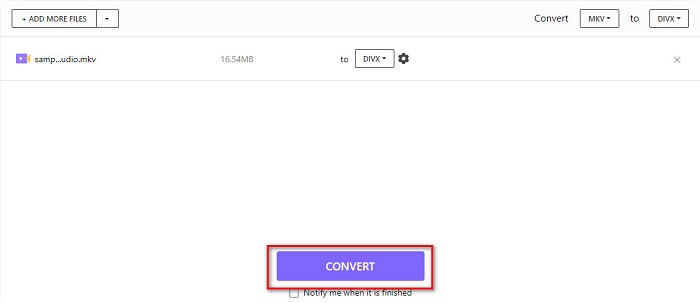
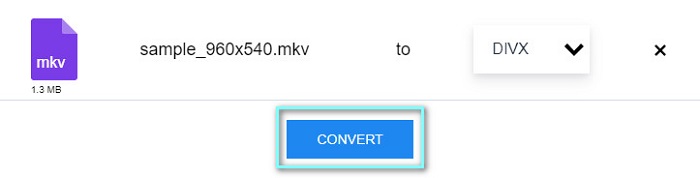
Bước 1. Trên trình duyệt bạn tin dùng, hãy tìm kiếm Media.io. Sau đó, trên giao diện chính của trang, nhấp vào nút Choose Files.

Bước 2. Tiếp đến, nhấp vào nút drop-down để chọn định dạng đầu ra DivX.
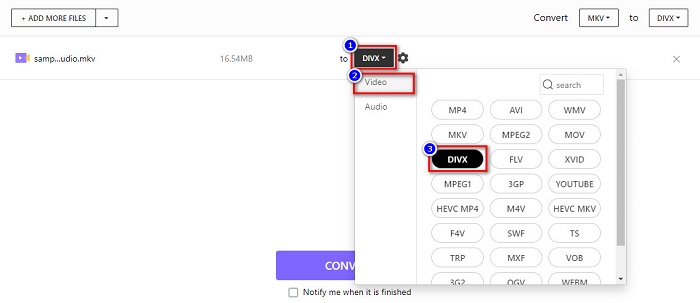
Bước 3. Sau đó, nhấp vào nút Convert bên dưới để bắt đầu chuyển tệp MKV của bạn sang định dạng DivX.
MiConv
Một cách khác để chuyển MKV sang DivX trực tuyến miễn phí là dùng MiConv. Trình chuyển đổi trực tuyến này là một trong những công cụ khá nổi tiếng mà bạn có thể tìm thấy trên web. Đây là ứng dụng dựa trên web; do đó, bạn không cần tải gì về máy. Hơn nữa, nó rất thân thiện với người mới nhờ giao diện dễ sử dụng. Tuy vậy, nó có chứa các quảng cáo phiền toái có thể gây khó chịu cho bạn. Dù vậy, vẫn có rất nhiều người dùng trình chuyển đổi trực tuyến này.
Bước 1. Tìm kiếm MiConv trên trình duyệt của bạn để truy cập trang web của họ. Sau đó, nhấp vào nút Choose files. Các thư mục trên máy tính của bạn sẽ hiện ra để bạn chọn tệp MKV.

Bước 2. Sau đó, nhấp vào nút thả xuống ở phần dưới của giao diện để chọn định dạng đầu ra.
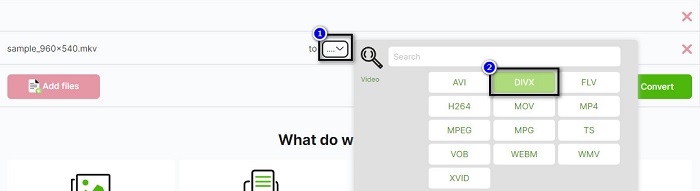
Bước 3. Cuối cùng, nhấp vào nút Convert để chuyển mã tệp MKV của bạn sang DivX.

AnyConv
Trình chuyển đổi cuối cùng mà chúng ta sẽ nói đến là AnyConv online converter. Trình chuyển đổi video MKV sang DivX miễn phí này là một trong những công cụ trực tuyến được sử dụng nhiều nhất trên internet. Giống như các công cụ trực tuyến đã giới thiệu ở trên, nó cũng có giao diện dễ sử dụng. Hơn nữa, nó hỗ trợ hầu hết các định dạng tệp video phổ biến. Tuy nhiên, nó có chứa các quảng cáo gây khó chịu và phụ thuộc vào kết nối internet, nghĩa là tốc độ chuyển đổi nhanh hay chậm sẽ tùy thuộc vào đường truyền của bạn.
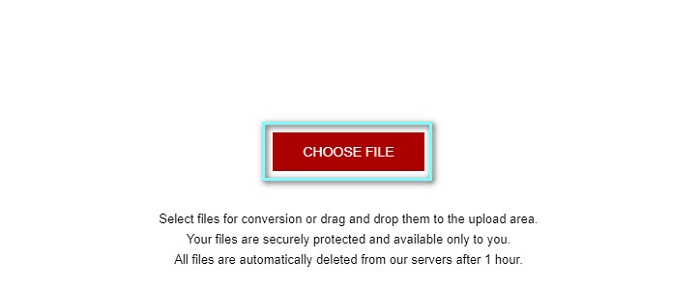
Bước 1. Truy cập trang web AnyConv bằng cách tìm kiếm AnyConv online converter trên trình duyệt của bạn. Sau đó, nhấp vào nút Choose File.
Bước 2. Tiếp theo, chọn định dạng tệp DivX làm định dạng đầu ra trong menu thả xuống.
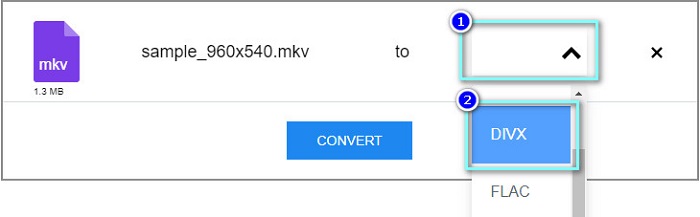
Bước 3. Sau đó, để bắt đầu quá trình chuyển đổi, hãy nhấp vào nút Convert.
Phần 3. Câu hỏi thường gặp về Chuyển đổi MKV sang DivX
Bạn có thể phát tệp MKV trên Windows Media Player không?
Windows Media Player không hỗ trợ gốc định dạng tệp MKV. Khi phát tệp MKV trên Windows Media Player, có thể bạn chỉ nghe được âm thanh. Vì vậy, nếu bạn muốn phát tệp MKV trên Windows Media Player, bạn có thể chuyển MKV sang AVI làm định dạng tệp.
Cái nào có chất lượng tốt hơn, MKV hay DivX?
MKV có chất lượng tốt hơn tệp DivX; tuy nhiên, tệp MKV không được nén, làm cho nó nổi bật hơn về kích thước tệp. Ngược lại, DivX là một định dạng tệp nén.
Bạn có thể chơi các tệp DivX trên macOS không?
Thật không may, trình phát đa phương tiện tích hợp của Mac là QuickTime không hỗ trợ định dạng tệp DivX.
Phần kết luận
Phù! Đó là một cuộc phiêu lưu tuyệt vời mà chúng tôi đã có. Tất cả kiến thức và thông tin bạn có hôm nay sẽ giúp bạn chọn bộ chuyển đổi MKV sang DivX tốt nhất. Vì vậy, nếu bạn muốn một công cụ chuyển đổi với nhiều tính năng tuyệt vời để sử dụng, nhiều người sử dụng FVC Video Converter Ultimate là lựa chọn hàng đầu của họ.
-
 MKV sang MOV - Cách chuyển đổi MKV sang MOV
 Làm cách nào để chuyển MKV sang MOV trên Mac? IMovie có thể đọc MKV không? Định dạng MOV có nghĩa là gì? Bài đăng này cho biết 2 cách đơn giản để giúp bạn chuyển đổi MKV sang MOV bằng các trình chuyển đổi video trực tuyến và chuyên nghiệp miễn phí.
-
 Cách chuyển đổi video MKV thành GIF động mà không cần Photoshop / FFmpeg
 Sau khi tải xuống và xem phim MKV trên máy tính, bạn có thể muốn chia sẻ những khoảnh khắc tuyệt vời với bạn bè hoặc trên Internet dưới dạng ảnh GIF. Trong bài viết này, bạn có thể tìm hiểu về 2 cách đơn giản nhất để chuyển đổi MKV sang GIF.
-
 Mẹo và thủ thuật về cách chuyển đổi tệp MKV sang MP3 [2021]
 Bạn gặp khó khăn khi chọn công cụ chuyển đổi phù hợp cho MKV sang MP3? Sau đó, tiếp tục đọc bài đăng này khi chúng tôi trình bày các giải pháp khác nhau cho một vấn đề.
