


 Chuyển đổi video Ultimate
 Trình ghi màn hình
 Sửa chữa video
 Tải xuống an toàn
Chuyển đổi MKV sang WebM để tải video nhanh và có thứ hạng cao
Hãy tưởng tượng các video tải trong nháy mắt, tự động thích ứng mượt mà với mọi thiết bị hoặc trình duyệt. Hình dung nội dung của bạn dễ dàng được xếp hạng cao hơn trên kết quả của các công cụ tìm kiếm, thu hút nhiều khán giả hơn và nâng cao khả năng hiện diện trực tuyến. Với việc chuyển đổi MKV sang WebM, những điều đó trở thành hiện thực.
Đừng để video của bạn chìm trong vực thẳm kỹ thuật số. Hãy tham gia cùng chúng tôi hôm nay và chứng kiến quá trình chuyển đổi video của bạn thành nội dung hấp dẫn, có hiệu suất cao để lại ấn tượng lâu dài với khán giả của bạn. Hãy sẵn sàng chinh phục lĩnh vực kỹ thuật số và nổi bật với tính năng chuyển đổi MKV sang WebM mà bạn chưa từng trải nghiệm trước đây.

Phần 1. WebM so với MKV
Nếu bạn muốn biết tính năng chính và sự khác biệt giữa MKV và WebM, bạn có thể tham khảo bảng dưới đây:
| Đặc trưng | MKV | WebM |
| Định dạng tệp | Hộp đựng Matroska | Bộ chứa phương tiện WebM |
| Bộ giải mã video | Nhiều | VP8, VP9 |
| Audio codec | Nhiều | Vorbis, Opus |
| Hỗ trợ phát trực tuyến | Giới hạn | Hỗ trợ rộng rãi |
| Tỷ lệ nén | Biến đổi | nén cao |
| Chất lượng | Cao | Cao |
| Khả năng tương thích | Nhiều loại thiết bị | Trình duyệt web, HTML5 |
| Chỉnh sửa | Tương thích | Tương thích |
| Kích thước tập tin | lớn hơn | nhỏ hơn |
Phần 2. Cách tốt nhất để chuyển đổi MKV sang WebM
Video Converter Ultimate là giải pháp MKV sang WebM tối ưu của bạn để chuyển đổi dễ dàng các tệp MKV (Matroska) sang định dạng WebM. Công cụ mạnh mẽ này được thiết kế đặc biệt để giúp bạn tối ưu hóa video cho web, cho phép phát lại mượt mà, tăng cường khả năng tương thích và cải thiện hiệu suất SEO.
Các tính năng chính
◆ Chuyển đổi hiệu quả: Video Converter Ultimate hợp lý hóa quá trình chuyển đổi, cho phép bạn chuyển đổi các tệp MKV sang định dạng WebM chỉ bằng vài cú nhấp chuột.
◆ Tối ưu hóa WebM: WebM là một định dạng video hiệu quả cao được thiết kế riêng cho việc sử dụng web. Bằng cách chuyển đổi các tệp MKV của bạn sang WebM, bạn có thể giảm đáng kể kích thước tệp mà không ảnh hưởng đến chất lượng hình ảnh. Điều này đảm bảo thời gian tải nhanh hơn và phát lại mượt mà hơn trên các nền tảng và trình duyệt web khác nhau.
◆ Chuyển đổi hàng loạt: Tiết kiệm thời gian và công sức bằng cách chuyển đổi đồng thời nhiều tệp MKV sang WebM. Tính năng chuyển đổi hàng loạt cho phép bạn xử lý nhiều video trong một lần, cải thiện quy trình làm việc và năng suất của bạn.
Bước 1. Cài đặt trình chuyển đổi MKV sang WebM
Tải chương trình bằng cách nhấp vào một trong các nút Tải miễn phí bên dưới. Hãy đảm bảo bạn lấy đúng bộ cài đặt phù hợp với hệ điều hành máy tính của mình. Khởi chạy chương trình ngay sau khi tải xuống.
Tải Miễn PhíDành cho Windows 7 trở lênTải xuống an toàn
Tải miễn phíDành cho MacOS 10.7 trở lênTải xuống an toàn
Bước 2. Nhập MKV vào chương trình
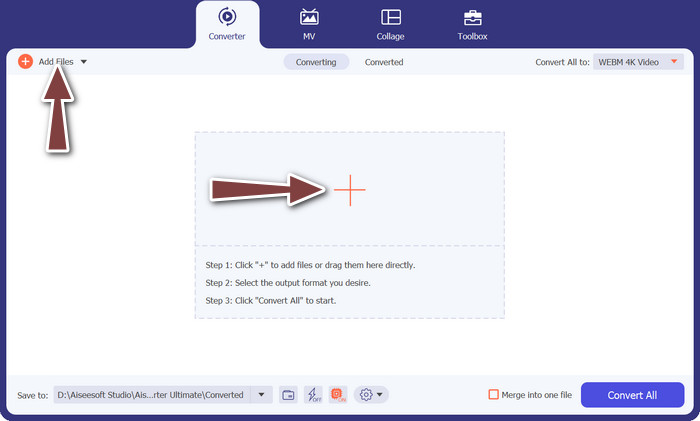
Nhấn nút dấu cộng từ giao diện chính của công cụ hoặc nhấp vào nút Thêm tệp. Sau đó, định vị video hoặc thư mục bạn muốn chuyển đổi sang MKV. Khi video được thêm vào, bạn sẽ thấy hình thu nhỏ của nó trong chương trình.
Bước 3. Chọn định dạng đầu ra
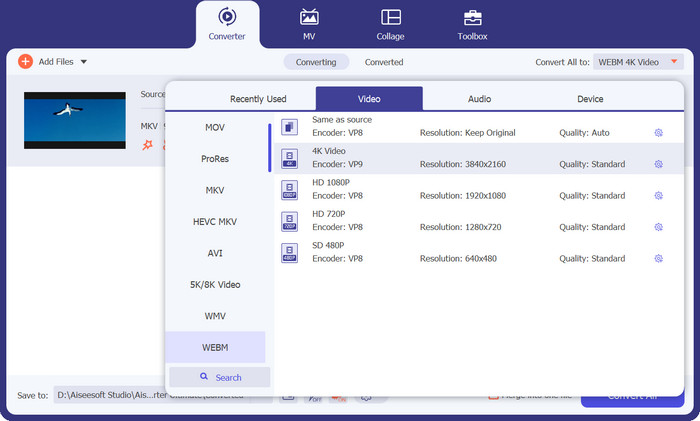
Tại đây, nhấp vào nút thả xuống của Hồ sơ, các định dạng có sẵn sẽ được hiển thị. Vào thẻ Video và tìm định dạng WebM trong thẻ này. Tiếp theo, chọn chất lượng bạn muốn.
Bước 4. Bắt đầu chuyển đổi MKV sang WebM
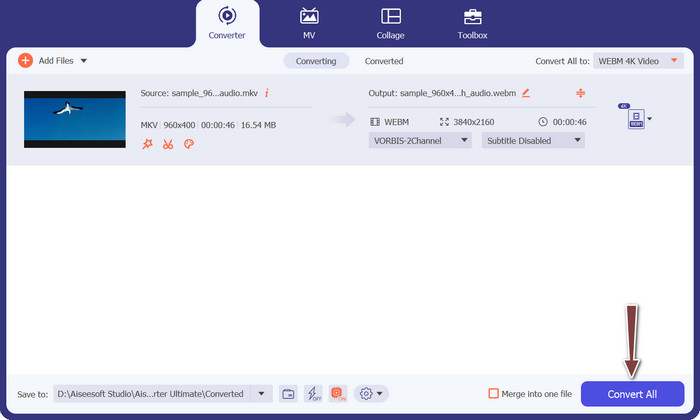
Cuối cùng, sau khi chọn chất lượng video, bạn có thể nhấp vào nút Chuyển đổi tất cả. Sau khi nhấp, công cụ sẽ lập tức chuyển đổi các tệp MKV sang WebM. Ở chiều ngược lại, bạn cũng làm theo cùng quy trình để chuyển đổi ngược lại. Theo cách đó, nó cũng hoạt động như một trình chuyển đổi WebM sang MKV.
Phần 3. Cách tốt nhất để chuyển đổi MKV sang WebM trực tuyến miễn phí
Một công cụ khác bạn có thể sử dụng là Free Video Converter Online. Chương trình này là một ứng dụng dựa trên web, chuyên về chuyển đổi các tệp video và audio. Hơn nữa, công cụ hoàn toàn miễn phí, vì vậy rất phổ biến với những người dùng các chương trình trực tuyến. Bên cạnh đó, quy trình thao tác rất đơn giản, bất kỳ ai cũng có thể thực hiện mà không cần kinh nghiệm kỹ thuật.
Các tính năng chính
◆ Không có Hình mờ hoặc Hạn chế: Free Video Converter Online cho phép bạn chuyển đổi video mà không có bất kỳ hình mờ hoặc giới hạn nào về kích thước hoặc thời lượng tệp. Bạn có quyền tự do chuyển đổi video có độ dài bất kỳ và duy trì chất lượng ban đầu của chúng.
◆ Có thể truy cập mọi lúc, mọi nơi: Với tính chất trực tuyến, FVC Free Video Converter có thể truy cập được từ mọi nơi có kết nối internet. Bạn có thể chuyển đổi video khi đang di chuyển, cho dù bạn đang ở nhà, ở văn phòng hay đang đi du lịch.
◆ Giải pháp miễn phí: FVC Free Video Converter Online được cung cấp miễn phí. Bạn có thể tận hưởng các tính năng chuyển đổi video toàn diện của nó mà không cần đăng ký hoặc bất kỳ khoản phí ẩn nào.
Bước 1. Khởi chạy Free Video Converter Online
Mở công cụ bằng cách truy cập trang web chính thức của chương trình từ trình duyệt web và tìm kiếm chương trình này.
Bước 2. Nhập video MKV vào Free Video Converter Online
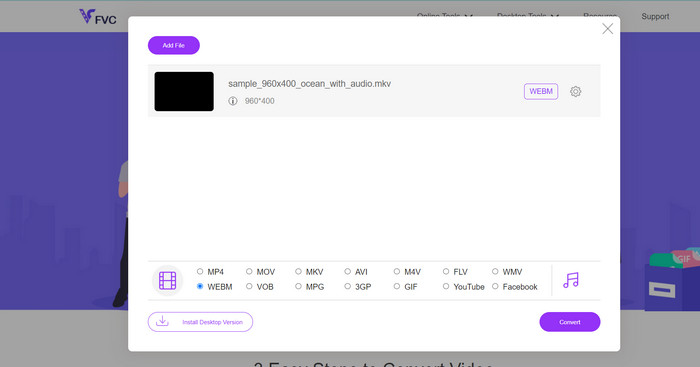
Tiếp theo, nhấn nút Thêm tệp để chuyển đổi từ trang chủ và chọn các tệp MKV bạn muốn chuyển đổi.
Bước 3. Chọn định dạng WebM và chuyển đổi
Theo mặc định, chương trình chọn MP4 làm định dạng đầu ra. Bây giờ, hãy chọn định dạng WebM và nhấn nút Chuyển đổi để bắt đầu quá trình chuyển đổi.
Đọc thêm:
Lựa chọn hàng đầu trình chuyển đổi WebM sang FLV miễn phí trên Web & Máy tính để bàn
Những trình chuyển đổi MKV sang WMV hàng đầu và miễn phí bạn không nên bỏ lỡ
Phần 4. Câu hỏi thường gặp về Chuyển đổi MKV sang WebM
Tại sao tôi muốn chuyển đổi WebM sang MKV?
Chuyển đổi định dạng WebM sang MKV có thể hữu ích trong các trường hợp bạn muốn truy cập các tính năng bổ sung và khả năng tương thích do bộ chứa MKV cung cấp. MKV hỗ trợ nhiều loại codec video và âm thanh hơn, làm cho nó trở nên linh hoạt hơn khi phát lại trên nhiều thiết bị và trình phát phương tiện khác nhau.
Việc chuyển đổi WebM sang MKV có ảnh hưởng đến chất lượng video không?
Bản thân việc chuyển đổi định dạng WebM sang MKV không ảnh hưởng đến chất lượng video. Tuy nhiên, nếu bạn chọn thay đổi cài đặt video hoặc áp dụng nén trong quá trình chuyển đổi, điều đó có thể ảnh hưởng đến chất lượng. Điều quan trọng là sử dụng các công cụ chuyển đổi đáng tin cậy và chọn cài đặt phù hợp để duy trì chất lượng video mong muốn.
Có thể chuyển đổi MKV sang WebM trong khi vẫn giữ nguyên phụ đề hoặc siêu dữ liệu không?
Khi chuyển đổi MKV sang WebM, điều quan trọng cần lưu ý là WebM có hỗ trợ hạn chế đối với một số định dạng siêu dữ liệu và phụ đề nhất định. Mặc dù các luồng video và âm thanh có thể được chuyển đổi, phụ đề và siêu dữ liệu có thể cần được xử lý riêng hoặc chuyển đổi sang các định dạng tương thích để được lưu giữ trong tệp đầu ra WebM.
Việc chuyển đổi MKV sang WebM có ảnh hưởng đến kích thước tệp không?
Ảnh hưởng đến kích thước tệp khi chuyển đổi MKV sang WebM phụ thuộc vào nhiều yếu tố khác nhau, chẳng hạn như codec video, cài đặt âm thanh và các tùy chọn nén được chọn trong quá trình chuyển đổi. Có thể kích thước tệp có thể tăng hoặc giảm dựa trên các yếu tố này.
Tôi có thể chuyển đổi các tệp WebM trở lại định dạng MKV nếu cần không?
Có, có thể chuyển đổi các tệp WebM trở lại định dạng MKV bằng các công cụ chuyển đổi video. Tuy nhiên, hãy nhớ rằng việc chuyển đổi từ WebM sang MKV có thể làm mất một số tính năng hoặc chất lượng nếu tệp WebM chứa các thành phần không được định dạng MKV hỗ trợ.
Phần kết luận
Việc chuyển đổi giữa các định dạng MKV và WebM mang lại nhiều lợi ích cho tối ưu hóa và tính linh hoạt của video. Bằng cách chuyển đổi MKV sang WebM hoặc ngược lại, bạn có thể tăng cường khả năng tương thích với web, cải thiện hiệu suất phát trực tuyến và tùy chỉnh cài đặt video cho các nền tảng và thiết bị khác nhau.
-
 4 trong số các bộ chuyển đổi MKV sang 3GP tốt nhất cho Windows và Mac
 Nếu bạn đang tìm kiếm bộ chuyển đổi MKV sang 3GP dễ sử dụng, thì bạn là người may mắn! Chúng tôi đã tìm thấy các bộ chuyển đổi MKV sang 3GP miễn phí và tốt nhất mà bạn phải thử.
-
 Top 5 trình phát WebM tốt nhất cho Android / iPhone / Windows / Mac (Tải xuống miễn phí)
 Nếu bạn muốn chơi WebM thành công trên thiết bị của mình, bạn nên tìm hiểu thêm về top 5 trình phát WebM tốt nhất cho Android, iPhone, Windows, Mac từ bài viết này.
-
 Chuyển đổi MOV sang WebM để tăng hiệu suất trang web của bạn
 Khám phá các trình chuyển đổi MOV sang WebM tốt nhất thông qua bài đánh giá chuyên sâu của chúng tôi. Khám phá phân tích toàn diện của chúng tôi về các trình chuyển đổi hàng đầu để chuyển đổi video liền mạch và tăng phạm vi tiếp cận trên web.
