


 Chuyển đổi video Ultimate
 Trình ghi màn hình
 Sửa chữa video
 Tải xuống an toàn
Những cách tuyệt vời nhất để chuyển đổi MPG sang M4V một cách nhanh chóng
Bạn đang tìm kiếm quy trình tốt nhất để nhanh chóng chuyển đổi MPG sang M4V trên Mac và Windows? Đừng lo nữa vì chúng tôi sẽ mang đến cho bạn giải pháp tốt nhất để chuyển đổi tệp. Ngoài ra, chúng tôi cũng sẽ chỉ cho bạn cách tốt nhất để chuyển MPG sang M4V trực tuyến. Bằng cách này, bạn sẽ nắm được cách chuyển đổi tệp của mình cả online lẫn offline. Tất cả những gì bạn cần làm là thư giãn và đọc hết bài viết hữu ích này.

Phần 1: Cách hiệu quả để chuyển đổi MPG sang M4V bằng Mac
Ngày nay, một số người dùng Mac gặp khó khăn khi chuyển đổi MPG sang M4V vì họ không biết mình có thể sử dụng ứng dụng nào. Nếu bạn cũng thuộc những người dùng đó, thì trình chuyển đổi tốt nhất mà bạn có thể sử dụng là Video Converter Ultimate. Bạn có thể vận hành công cụ tuyệt vời này trên máy Mac của mình một cách dễ dàng vì nó có giao diện dễ sử dụng. Ngoài ra, ngoài các định dạng tệp MPG và M4V, bạn có thể chuyển đổi nhiều tệp video hơn, bao gồm MP4, MOV, AVI, FLV, MKV, WMV, DIVX, v.v. Ngoài ra, nếu bạn muốn chuyển đổi nhiều tệp MPG thành một M4V, bạn cũng có thể thực hiện được. Trình chuyển đổi này cung cấp quy trình chuyển đổi hàng loạt trong đó bạn có thể chuyển đổi đồng thời nhiều tệp MPG. Hơn nữa, trình chuyển đổi này không chỉ dành cho người dùng Mac. Người dùng Windows cũng có thể sử dụng trình chuyển đổi này, giúp thuận tiện hơn cho tất cả người dùng.
Ngoài việc chuyển đổi video, bạn cũng có thể chuyển đổi các tệp hình ảnh khác nhau. Công cụ này hỗ trợ một số định dạng hình ảnh, chẳng hạn như BMP, JPG, PNG, WEBP, v.v. Hơn nữa, mặc dù nó là một ứng dụng chuyển đổi, nhưng nó có thể làm được nhiều việc hơn. Nếu video MPG của bạn quá chậm và bạn muốn tăng tốc nó, thì bạn có thể làm điều đó với công cụ này. Nó cho phép bạn điều chỉnh tốc độ của video từ 0,125x, 0,25x, 0,5x, 0,75x, 1x, 1,25x, 1,5, 2x, 4x, đến 8x nhanh hơn tốc độ trung bình của video. Bằng cách này, bạn có thể dễ dàng điều chỉnh tốc độ video của mình. Một tính năng khác mà bạn có thể tận hưởng với công cụ này là công cụ Video Enhancer. Công cụ này cho phép bạn nâng cấp độ phân giải của video, bạn cũng có thể tối ưu hóa độ sáng và độ tương phản của video, bạn cũng có thể giảm rung video. Cuối cùng, bạn có thể dễ dàng loại bỏ tiếng ồn khỏi video của mình. Với hướng dẫn của phần mềm này, bạn có thể phát video của mình tốt hơn và hài lòng hơn khi xem. Xem thêm các tính năng dưới đây.
Tính năng
◆ Chuyển đổi hơn 100 tệp video, bao gồm M4V, MPG, MP4, AVI, MOV, FLV, MKV, WMV, OGV, VOB, 3GP, SWF, v.v.
◆ Chuyển đổi nhiều tập tin cùng lúc.
◆ Nó có thể chuyển đổi tệp nhanh hơn 30 lần so với tốc độ chuyển đổi trung bình.
◆ Cung cấp Trình tạo ảnh ghép.
◆ Có thể tạo Video nhạc.
◆ Chuyển đổi các tệp hình ảnh, chẳng hạn như JPG, PNG, TIF, BMP, v.v.
◆ Cung cấp các công cụ chỉnh sửa, chẳng hạn như bộ điều khiển tốc độ video, bộ tăng cường video, máy nén, tông đơ, bộ cắt xén, v.v.
Sử dụng các hướng dẫn đơn giản bên dưới để chuyển đổi MPG sang M4V trên máy Mac bằng FVC Video Converter Ultimate.
Bước 1: Nhấn nút tải phiên bản Mac bên dưới để tải Video Converter Ultimate về máy Mac của bạn. Sau đó, tiến hành cài đặt và khởi chạy ứng dụng.
Tải xuống miễn phí cho Windows 7 trở lên. Tải xuống an toàn.
Tải xuống miễn phí cho MacOS 10.7 trở lên. Tải xuống an toàn.
Bước 2: Chọn bảng điều khiển Converter khi giao diện chính đã hiển thị trên màn hình. Sau đó, có ba cách để chèn tệp video MPG. Nhấp nút Add File, biểu tượng Dấu cộng, hoặc đơn giản kéo tệp vào trong khung.
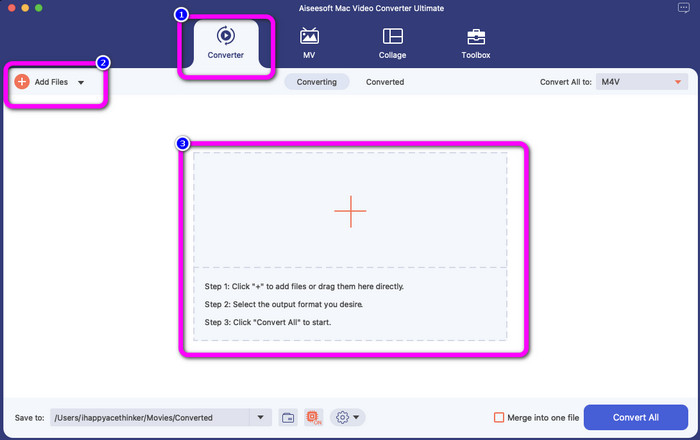
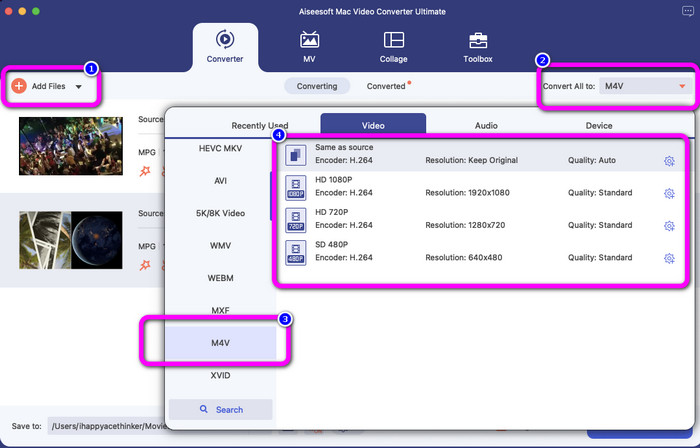
Bước 3: Nhấn nút Add Files để chuyển đổi thêm nhiều tệp MPG. Sau đó, để chuyển chúng sang tệp M4V, hãy chọn nút Convert All to. Xem các tùy chọn định dạng, chọn định dạng M4V và chọn độ phân giải video mong muốn từ 480p đến 1080p.
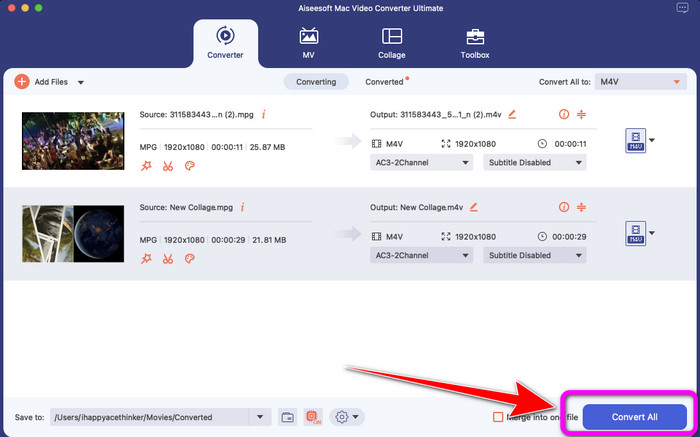
Bước 4: Sau khi chuyển đổi tất cả tệp sang định dạng M4V, nhấn nút Convert All. Như vậy, quá trình chuyển đổi sẽ bắt đầu. Sau đó, lưu video của bạn. Nếu bạn muốn chuyển đổi MXF sang M4V, bạn có thể dùng phần mềm này.
Phần 2: Cách miễn phí để chuyển đổi MPG sang M4V trực tuyến
Nếu bạn muốn chuyển MPG sang M4V miễn phí trực tuyến, hãy sử dụng FVC Free Video Converter. Bạn có thể tìm thấy công cụ miễn phí này trên mọi trình duyệt như Mozilla Firefox, Google Chrome, Safari, Microsoft Edge và nhiều trình duyệt khác. Bạn có thể dễ dàng chuyển tệp MPG sang định dạng M4V chỉ với vài cú nhấp chuột vì nó có giao diện đơn giản, dễ hiểu với mọi người. Công cụ trực tuyến này hỗ trợ nhiều định dạng như WMA, MP4, FLV, AVI, MOV, TS và nhiều hơn nữa. Trình chuyển đổi này cũng cho phép bạn chuyển đổi nhiều tệp chỉ trong một lần nhấp.
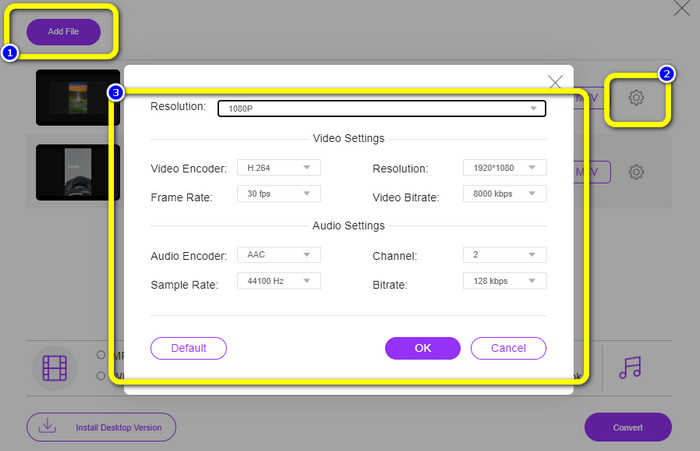
Ngoài ra, trong quá trình chuyển đổi, bạn có thể chỉnh sửa và thay đổi tốc độ bit, tốc độ khung hình và độ phân giải của video bằng cách đi tới cài đặt video. Bạn cũng có thể thay đổi tốc độ bit và tốc độ lấy mẫu của âm thanh. Với những tính năng tuyệt vời này, bạn có thể đảm bảo rằng video của mình sẽ được cải thiện. Hơn nữa, sẽ không có hình mờ nào được thêm vào video của bạn sau khi chuyển đổi video của bạn, điều này thật tuyệt, đặc biệt nếu bạn không muốn nhìn thấy các yếu tố gây nhiễu từ ảnh của mình.
Tính năng
◆ Chuyển đổi các tệp video, chẳng hạn như MPG, M4V, MP4, MOV, AVI, FLV, MKV, v.v.
◆ Cung cấp quy trình chuyển đổi hàng loạt.
◆ Chỉnh sửa tốc độ bit, tốc độ khung hình và độ phân giải của video.
◆ Chuyển đổi định dạng âm thanh, chẳng hạn như MP3, AAC, AC3, WAV, FLAC, v.v.
◆ Thay đổi tốc độ bit và tốc độ lấy mẫu của âm thanh.
Thực hiện theo các hướng dẫn đơn giản bên dưới để chuyển đổi MPG sang M4V bằng FVC Free Video Converter Ultimate.
Bước 1: Tải lên tệp MPG bạn muốn chuyển đổi bằng cách nhấp nút Add Files to Convert.
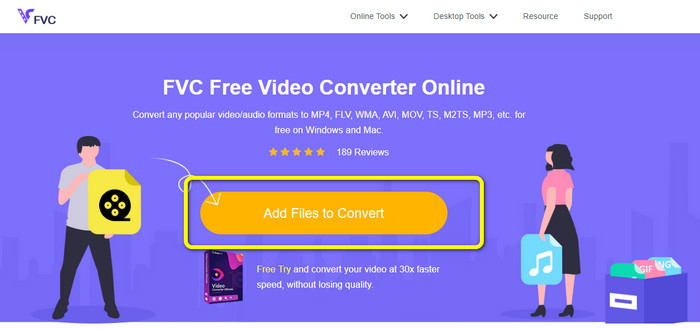
Bước 2: Chọn nút Add File để thêm nhiều tệp khác mà bạn muốn chuyển đổi. Sau đó, nhấn biểu tượng Setting, thay đổi cài đặt theo ý bạn rồi nhấn OK.
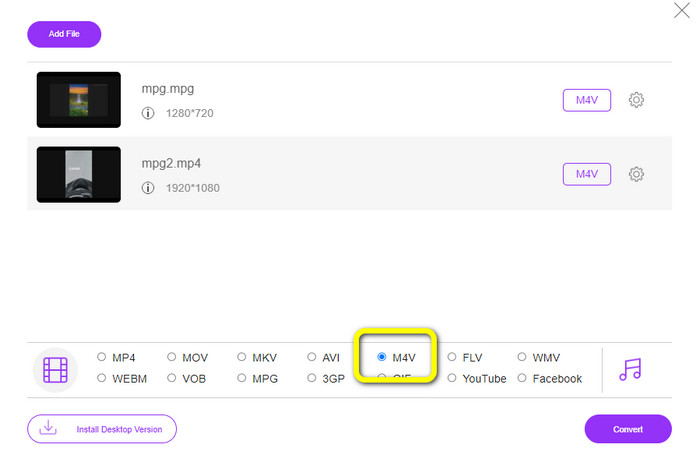
Bước 3: Sau đó, xem các tùy chọn định dạng ở phần dưới của giao diện và chọn định dạng tệp M4V.
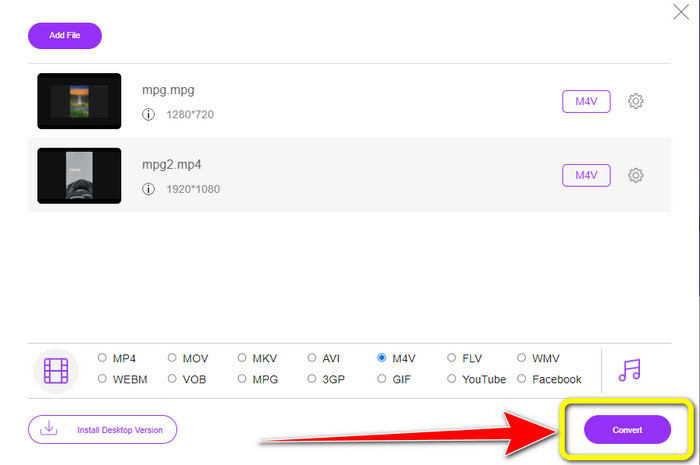
Bước 4: Khi đã chọn M4V làm định dạng tệp mong muốn, nhấn nút Convert. Chọn vị trí lưu tệp mà bạn muốn và chờ quá trình chuyển đổi hoàn tất. Bạn cũng có thể dùng trình chuyển đổi này để đổi OGV sang M4V.
Phần 3: Cái nào là tốt nhất?
Hai trình chuyển đổi được đề cập ở trên là những công cụ tốt nhất mà bạn có thể sử dụng cả offline và online. Nếu bạn muốn chuyển đổi tệp MPG sang M4V bằng công cụ trực tuyến, bạn có thể dùng FVC Free Video Converter. Công cụ này hỗ trợ chuyển đổi hàng loạt, giúp bạn chuyển nhiều tệp cùng lúc. Mặt khác, nếu bạn muốn chuyển đổi tệp bằng trình chuyển đổi tải về máy, bạn có thể dùng Video Converter Ultimate. Công cụ offline này có thể sử dụng trên cả Mac và Windows, nhờ vậy phù hợp với mọi người dùng.
Phần 4: MPG so với M4V
| MPG | M4V | |
| Phần mở rộng tệp | .mpg | .m4v |
| Sự miêu tả | Định dạng tệp MPG là tệp của nhóm chuyên gia hình ảnh chuyển động. Đây là một bản phân phối trực tuyến phổ biến vì nó có thể được tải xuống và phát trực tuyến nhanh hơn các định dạng video khác. | Apple đã tạo định dạng tệp M4V. Bộ chứa video này gần giống với định dạng tệp MP4. Sự khác biệt chính duy nhất giữa hai định dạng này là định dạng M4V được bảo vệ bởi tính năng chống sao chép DRM. |
| Nhà phát triển | Tiêu chuẩn ISO, IEC | Apple Inc. |
| Các chương trình liên kết | VLC Media Player mạng LAN video Trình nghe nhạc của windows | Trình phát QuickTime của Apple VLC Media Player iTunes của Apple |
Phần 5: Các câu hỏi thường gặp về Chuyển đổi MPG sang M4V
1. Định dạng nào tốt hơn, MPG hay MP4?
Về chất lượng, định dạng tệp MP4 có thể cung cấp chất lượng tốt hơn định dạng MPG. Đó là vì MP4 hỗ trợ nhiều codec video hơn như H.265.
2. Tại sao các tệp MPG lại quá lớn?
Nó lớn vì MPG được liên kết với MPEG2. Đây là một định dạng nén cũ yêu cầu một lượng nhỏ sức mạnh xử lý để mã hóa và vẫn tạo ra các tệp lớn.
3. Trình phát nào tốt nhất cho tệp MPG?
VLC Media Player
Apple QuickTime Player
Media Player Lite
PotPlayer
FX Player
Video LAN
Phần kết luận
Chuyển đổi MPG sang M4V có thể khó khăn, nhưng nhờ những phương pháp hiệu quả với các trình chuyển đổi mạnh mẽ này, việc chuyển đổi tệp đã trở nên đơn giản. Nếu bạn muốn chuyển đổi tệp dễ dàng, hãy sử dụng hai trình chuyển đổi được đề cập ở trên.
-
 4 cách chuyển đổi MPG sang MKV bằng bộ chuyển đổi trực tuyến / ngoại tuyến
 Bạn đang tìm kiếm một công cụ chuyển đổi dễ sử dụng có thể chuyển đổi các tệp MPG sang MKV? Bài viết này liệt kê các cách tốt nhất và dễ nhất để nhanh chóng chuyển đổi tệp MPG sang MKV.
-
 3 cách chuyển đổi MPG sang 3GP trên Windows và Mac [Miễn phí]
 Nếu bạn đang tìm cách chuyển đổi MPG sang 3GP, hãy đọc bài viết này để biết những cách tốt nhất để chuyển đổi MPG sang 3GP trên Windows và Mac
-
 Làm thế nào để chuyển đổi MPG sang DivX mà không làm giảm chất lượng
 Bạn đang tìm kiếm một ứng dụng không gặp sự cố mà bạn có thể sử dụng để chuyển đổi MPG sang DivX? Bài viết này sẽ cung cấp cho bạn các phương pháp hiệu quả khác nhau mà bạn phải thử
