


 Chuyển đổi video Ultimate
 Trình ghi màn hình
 Sửa chữa video
Hướng dẫn đơn giản để chuyển đổi tệp MTV của bạn sang định dạng WMV với các bước chi tiết
Nhiều người dùng thắc mắc cách chuyển đổi file MTV của họ sang định dạng có thể phát được trên Windows như định dạng WMV. Hôm nay là ngày may mắn của bạn vì ở đây chúng tôi sẽ giới thiệu hai trong số những trình chuyển đổi tốt nhất mà chúng tôi tìm được. Hơn nữa, tất cả thông tin chi tiết được nêu ở đây đều là những dữ liệu thực tế mà bạn có thể áp dụng. Không chần chừ thêm nữa, hãy tiếp tục và đọc các nội dung bên dưới để có thêm ý tưởng về cách chuyển MTV sang WMV.

Phần 1. Chuyển đổi MTV sang WMV với Video Converter Ultimate
FVC Video Converter Ultimate cung cấp quá trình chuyển đổi hiệu quả và chất lượng xuất ra chuyên nghiệp khi bạn chuyển MTV sang WMV hoặc các định dạng khác. Trình chuyển đổi này mang đến một cách tiếp cận vượt trội trong việc chuyển đổi mà không công cụ nào có thể sánh kịp. Ngoài ra, nó còn có các tính năng chỉnh sửa mà bạn sẽ thích và sẽ giúp ích cho bạn trong nhiều trường hợp. Muốn biết thêm về một số phần của nó? Nếu có, hãy đọc các thông tin chi tiết dưới đây.

FVC Video Converter Ultimate
3.222.440+ tải- Chuyển đổi MTV sang WMV, AVI, MKV, MOV, FLV hoặc thành hơn 200 định dạng được hỗ trợ.
- Nó hỗ trợ tăng tốc phần cứng và chuyển đổi siêu nhanh để quá trình chuyển đổi nhanh chóng và hiệu quả.
- Sự lựa chọn tốt nhất của người mới bắt đầu trong việc chuyển đổi cung cấp một đầu ra chuyên nghiệp mà không gặp bất kỳ rắc rối nào.
- Các tính năng chỉnh sửa nâng cao có sẵn để bạn sử dụng, chẳng hạn như xén, cắt, hợp nhất và hơn thế nữa.
- Có sẵn để tải xuống trong tất cả các hệ điều hành như Windows và macOS.
Tải xuống miễn phí cho Windows 7 trở lên. Tải xuống an toàn.
Tải xuống miễn phí cho MacOS 10.7 trở lên. Tải xuống an toàn.
Bây giờ chúng ta đã tìm ra các tính năng độc đáo của nó, đã đến lúc chuyển đổi các tệp MTV của bạn với sự trợ giúp của công cụ tối ưu này bằng cách làm theo các bước bên dưới.
Bước 1. Trước hết, bạn phải tải phần mềm về ổ đĩa máy tính bằng cách nhấp vào nút tải xuống bên dưới. Sau khi quá trình tải xuống hoàn tất, bạn cần làm theo hướng dẫn cài đặt ngay và khởi chạy phần mềm.
Tải xuống miễn phí cho Windows 7 trở lên. Tải xuống an toàn.
Tải xuống miễn phí cho MacOS 10.7 trở lên. Tải xuống an toàn.
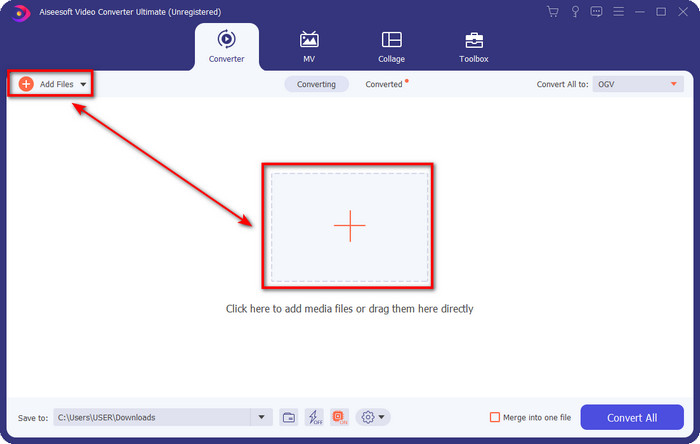
Bước 2. Tải file MTV lên bằng cách kéo thả vào giao diện. Hoặc bạn có thể nhấp vào Add Files, sau đó tìm file trong thư mục hiện ra trên màn hình và nhấn Open.
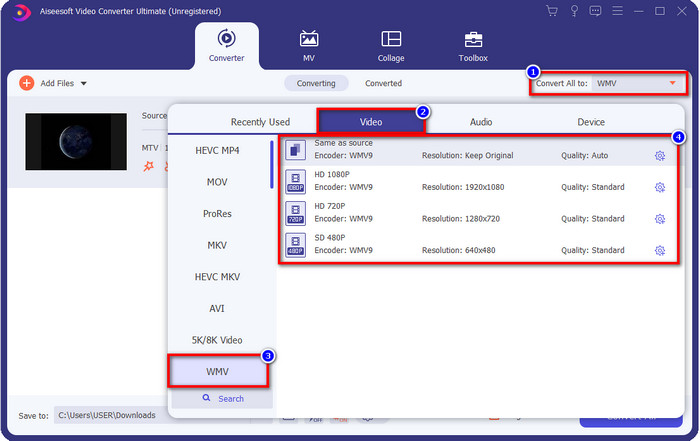
Bước 3. Sau khi thêm file MTV, bạn cần nhấp vào nút Convert All to, chọn định dạng WMV hoặc bất kỳ định dạng nào bạn muốn trong danh sách có sẵn.
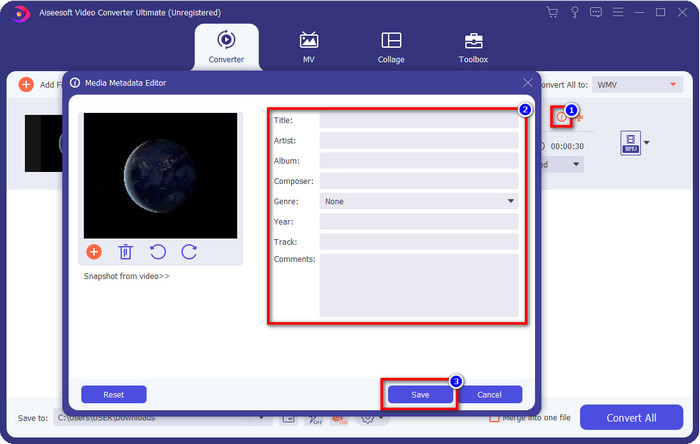
Tùy chọn. Bạn cần chỉnh sửa metadata (siêu dữ liệu)? Nếu có, hãy nhấp vào nút metadata và thêm các dữ liệu bạn muốn. Ví dụ, điền Tiêu đề, Nghệ sĩ, Nhà soạn nhạc, Album, Thể loại và nhiều mục khác, để lưu metadata hãy nhấp Save.
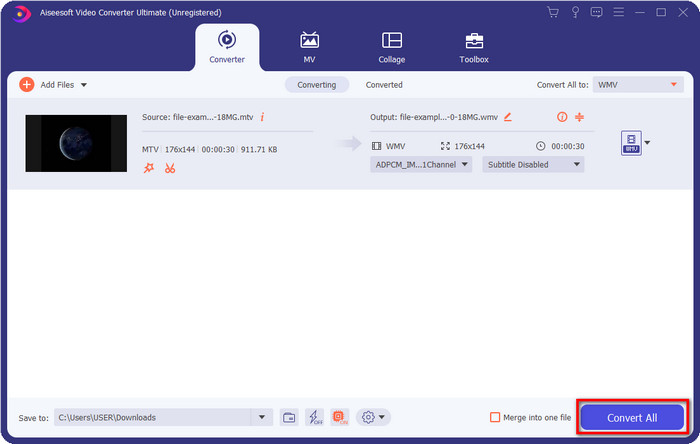
Bước 4. Nhấp vào nút Convert All để bắt đầu quá trình. Khi hoàn tất, một thư mục mới trên máy tính sẽ hiện ra trên màn hình của bạn với file WMV bên trong.
Phần 2. Chuyển đổi MTV sang WMV Online
FVC Free Video Converter Online cung cấp đầy đủ chức năng của một trình chuyển đổi mà bất kỳ ai cũng có thể truy cập chỉ cần có kết nối Internet. Công cụ chuyển đổi trực tuyến này hoạt động trên mọi trình duyệt và rất dễ sử dụng. Không giống như trình chuyển đổi được đề cập đầu tiên, công cụ này không phải là phần mềm cài đặt đầy đủ, nhưng bạn sẽ cần tải một trình cài đặt nhỏ trước khi dùng. Mặc dù công cụ này có thể giúp tiết kiệm dung lượng ổ đĩa, nhưng nó không mạnh bằng bản Ultimate. Bây giờ, hãy tiếp tục đến các bước và tìm hiểu cách chuyển MTV sang WMV trực tuyến với sự trợ giúp của trình chuyển đổi web này.
Bước 1. Nhấp vào liên kết này, trình chuyển đổi trực tuyến chính sẽ mở trong một thẻ mới.
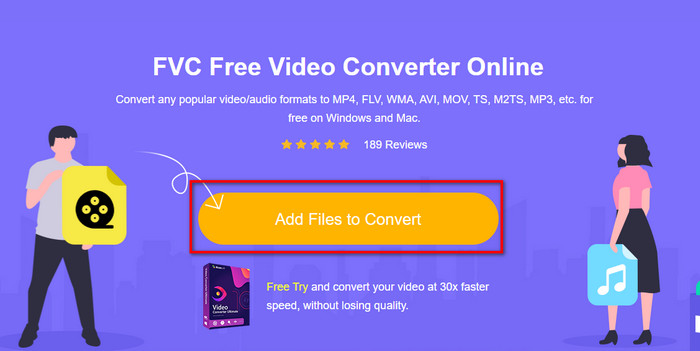
Bước 2. Nhấp vào nút Add Files to Convert để tải trình cài đặt. Nhấp lại lần nữa, một thư mục từ máy tính của bạn sẽ mở ra; lần này, bạn cần tìm file MTV, nhấp vào đó và chọn Open.
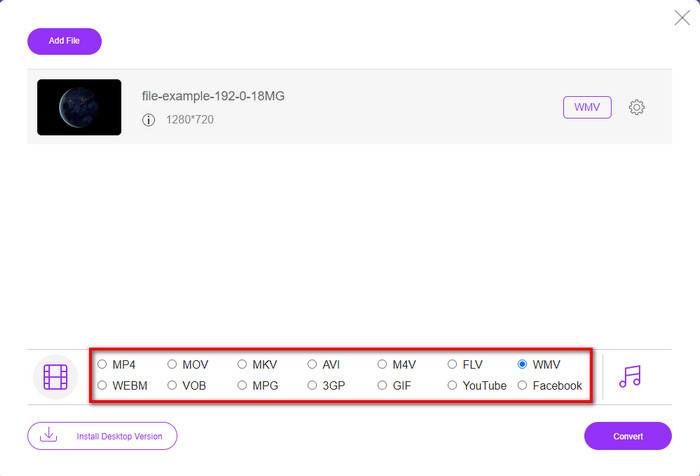
Bước 3. Sau khi tải file MTV lên, hãy nhấp vào định dạng WMV bên dưới hoặc bất kỳ định dạng nào bạn muốn chuyển sang.
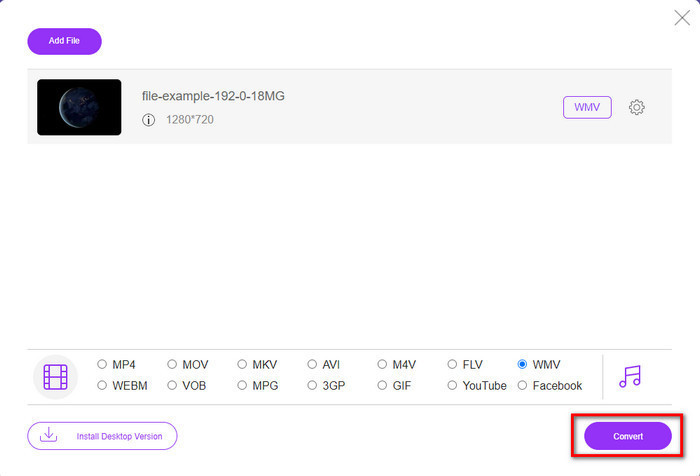
Bước 4. Khi đã sẵn sàng chuyển đổi, hãy nhấp vào nút Convert, và quá trình sẽ bắt đầu.
Phần 3. Sự khác biệt giữa MTV và WMV là gì
MTV và WMV đều là vùng chứa nội dung video và âm thanh; tuy nhiên, chúng có những khả năng độc đáo mà cái kia không thể sao chép. Bạn muốn biết thêm về MTV và WMV? Sau đó, chúng ta hãy bắt đầu đọc thông tin chi tiết thành công dưới đây.
Ngược lại, WMV cung cấp độ phân giải cao hơn nhiều so với MTV. Mặc dù nó có độ phân giải cao hơn, nó sử dụng một máy nén để làm cho kích thước tệp nhỏ hơn nhưng không làm giảm chất lượng. Ngoài ra, định dạng này tương thích hơn để phát trên tất cả Windows hơn là MTV. Vì vậy, nếu bạn muốn phát tệp MTV của mình, bạn phải biết cách chuyển đổi tệp đó thành WMV và phát tệp đó trên hệ điều hành Windows.
Cuối cùng, bạn sẽ cần chuyển đổi MTV sang WMV vì chất lượng mà WMV cung cấp và lý do tương thích. Vì vậy, nếu bạn muốn chuyển đổi tệp MTV, bạn phải sử dụng sản phẩm FVC để đạt được đầu ra tuyệt vời mà không cần trải qua nhiều quy trình.
Phần 4. Câu hỏi thường gặp về Chuyển đổi MTV sang WMV
Tại sao độ phân giải video MTV thấp?
Nếu tệp phương tiện ở định dạng này, mong đợi độ phân giải thấp. Bởi vì khi nén tệp, chất lượng của video là một sự hy sinh để làm cho kích thước nhỏ hơn. Ngoài ra, định dạng này chỉ có thể phát một loạt hình ảnh thành 465/555 với một kết hợp và âm thanh ở dạng MP3.
Tôi có thể sử dụng trình phát video nào để phát tệp .mtv?
Bạn có thể dùng trình phát đa phương tiện VLC để phát định dạng này vì nó hỗ trợ nhiều bộ mã hóa và các định dạng mà bạn muốn phát. Vì vậy, nếu bạn muốn xem các file MTV, bạn cần tải VLC về thiết bị để phát được. Nhưng nếu bạn muốn một trình phát đa phương tiện tốt hơn VLC, bạn nên dùng trình phát Blu-ray vì nó mang lại cảm giác gần như rạp chiếu phim khi xem các file MTV.
Quicktime có hỗ trợ định dạng MTV không?
Đáng tiếc là định dạng MTV không phát được trên QuickTime do bộ mã hóa của nó. Tuy nhiên, chúng tôi phát hiện bạn có thể chuyển file sang định dạng MOV. Muốn biết thêm về cách chuyển MTV sang MOV? Nếu vậy, bạn hãy dành 5 phút đọc bài viết này để trang bị thêm kiến thức.
Phần kết luận
Cuối cùng, chúng tôi đã tìm ra hai cách tốt nhất để chuyển MTV sang WMV và giúp nó tương thích với Windows tốt hơn, đồng thời làm được nhiều điều mà định dạng MTV không làm được. Vậy bây giờ khi đã biết những trình chuyển đổi có thể sử dụng, đã đến lúc bạn chọn một trong hai. Dù chọn công cụ nào, bạn cũng sẽ gần như chắc chắn thành công trong quá trình chuyển đổi. Nhưng nếu bạn muốn có chất lượng đầu ra chuyên nghiệp và ấn tượng, bạn nên dùng FVC Video Converter Ultimate. Muốn biết thêm về trình chuyển đổi Ultimate? Vậy hãy tải ngay về và tự mình trải nghiệm.
-
 [Trực tuyến & Miễn phí] 3 phương pháp chuyển đổi MTV sang AVI Dễ dàng
 Bạn đã bao giờ nghe nói về một định dạng video như MTV? Vì bạn không biết mọi thứ về định dạng này và bạn muốn chuyển đổi video MTV sang AVI, hãy đọc kỹ bài viết này để tìm hiểu thêm về vấn đề này.
-
 3 cách hàng đầu để chuyển đổi FLV sang WMV trên Windows và Mac
 Bạn đang tìm cách tốt nhất để chuyển đổi FLV sang WMV mà không làm giảm chất lượng trên PC hoặc Mac? Bạn thật may mắn vì ở đây chúng tôi chia sẻ ba phương pháp để thực hiện công việc một cách dễ dàng.
-
 Hướng dẫn đơn giản về cách chuyển GIF của bạn thành WMV trên Windows / Mac
 Bạn có muốn biết cách chuyển đổi GIF sang định dạng WMV không? Sau đó, hãy làm theo bài viết này vì nó giới thiệu các giải pháp khác nhau mà bạn có thể chọn.
