


 Chuyển đổi video Ultimate
 Trình ghi màn hình
 Sửa chữa video
 Tải xuống an toàn
Tìm hiểu cách chuyển đổi SWF sang M4V một cách thuận tiện
Đối với trình phát Shockwave Flash, Adobe đã phát triển định dạng tệp SWF kế thừa. Do các vấn đề về tốc độ và bảo mật, nhiều trình duyệt không còn hỗ trợ Flash, thiết bị iOS chưa bao giờ hỗ trợ và định dạng tệp SWF ngày nay hiếm khi được sử dụng. Giải pháp tốt nhất bạn có thể làm là chuyển đổi tệp SWF sang các định dạng khác, chẳng hạn như M4V. Trong trường hợp đó, chúng tôi sẽ chỉ cho bạn các phương pháp tốt nhất để chuyển đổi SWF sang M4V. Ngoài ra, chúng tôi sẽ giới thiệu cho bạn một số ứng dụng bạn có thể sử dụng trực tuyến và ngoại tuyến, vì vậy bạn sẽ có tùy chọn về trình chuyển đổi nào bạn thích. Hãy đến và đọc bài hướng dẫn này để có thêm kiến thức.

Phần 1: Cách tốt nhất để chuyển đổi SWF sang M4V trên Mac và Windows
Nếu bạn là người dùng Windows và Mac, bạn có thể sử dụng FVC Video Converter Ultimate để chuyển đổi SWF sang M4V. Công cụ có thể tải xuống này có thể dễ dàng chuyển đổi nhiều định dạng tệp, bao gồm FLV, MOV, WMV, MP4, AVI, MTS, MPEG, VOB, v.v. Ngoài ra, trình chuyển đổi này cho phép bạn chuyển đổi nhiều tệp trong một quy trình duy nhất, điều này thật tuyệt, đặc biệt nếu bạn muốn chuyển đổi nhiều tệp. Ngoài ra, quá trình chuyển đổi của công cụ này không thể so sánh với các trình chuyển đổi khác. Nó có thể chuyển đổi các tệp nhanh hơn tới 30 lần so với tốc độ trung bình. Hơn nữa, Video Converter Ultimate cung cấp nhiều tính năng khác nhau mà bạn có thể tận hưởng. Bạn có thể sử dụng ứng dụng này nếu bạn sở hữu tệp video SWF và muốn đặt hình mờ trên đó. Ứng dụng này cung cấp tính năng Hình mờ video để thêm hình mờ vào video SWF của bạn.
Tính năng
◆ Chuyển đổi hơn 100 định dạng tệp video, chẳng hạn như M4V, MP4, SWF, MTS, MOV, VOB, FLV, AVI, WMV, v.v.
◆ Tạo Ảnh ghép với các mẫu và bộ lọc sẵn sàng sử dụng miễn phí..
◆ Chuyển đổi hơn 100 định dạng tệp video, chẳng hạn như M4V, MP4, SWF, MTS, MOV, VOB, FLV, AVI, WMV, v.v.
◆ Cung cấp trình tạo Video nhạc.
◆ Cung cấp các công cụ chỉnh sửa, chẳng hạn như bộ tăng cường video, hiệu chỉnh màu, tông đơ, v.v.
◆ Chuyển đổi các định dạng tệp Hình ảnh, bao gồm JPG, PNG, WEBP, v.v.
◆ Cung cấp Trình nén video và âm thanh.
Bạn có thể sử dụng các phương pháp đơn giản bên dưới để chuyển đổi SWF sang M4V bằng FVC Video Converter Ultimate với phiên bản Mac.
Bước 1: Tải FVC Video Converter Ultimate về máy Mac của bạn bằng cách nhấp vào nút Tải xuống. Sau đó khởi chạy ứng dụng.
Tải xuống miễn phí cho Windows 7 trở lên. Tải xuống an toàn.
Tải xuống miễn phí cho MacOS 10.7 trở lên. Tải xuống an toàn.
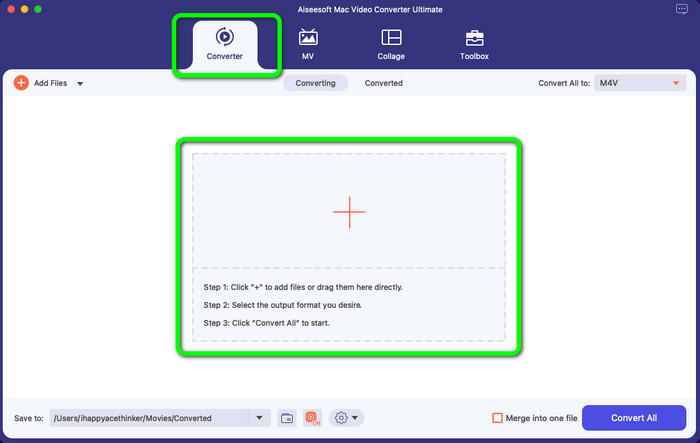
Bước 2: Chọn tùy chọn Converter trên giao diện và nhấp vào biểu tượng dấu + để thêm tệp video SWF bạn muốn chuyển đổi. Bạn cũng có thể kéo thả trực tiếp tệp video vào trong khung.
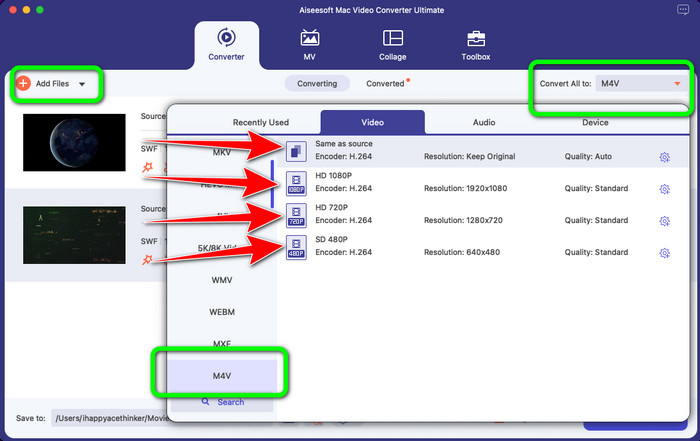
Bước 3: Bạn vẫn có thể thêm nhiều tệp hơn nếu muốn chuyển đổi thêm bằng cách nhấp vào nút Add File ở góc trên bên trái giao diện. Sau đó, nhấp vào nút Convert All để hiển thị các tùy chọn định dạng và chọn định dạng tệp M4V. Bạn cũng có thể chọn chất lượng theo ý thích.
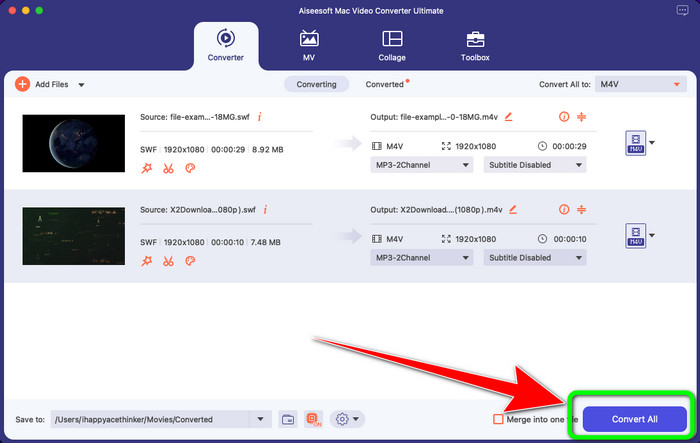
Bước 4: Khi đã hoàn tất thay đổi định dạng đầu ra cho tất cả các tệp, hãy nhấp vào nút Convert. Chờ quá trình chuyển đổi nhanh chóng hoàn tất và lưu video của bạn tại vị trí mong muốn.
Nếu bạn muốn chỉnh sửa video của mình, chẳng hạn như điều chỉnh màu sắc, chúng tôi cung cấp các bước đơn giản.
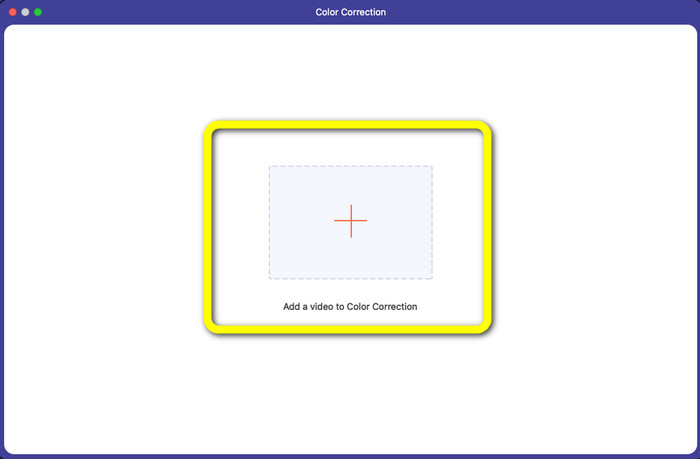
Bước 1: Chọn tùy chọn Toolbox và nhấp vào Công cụ Color Correction.
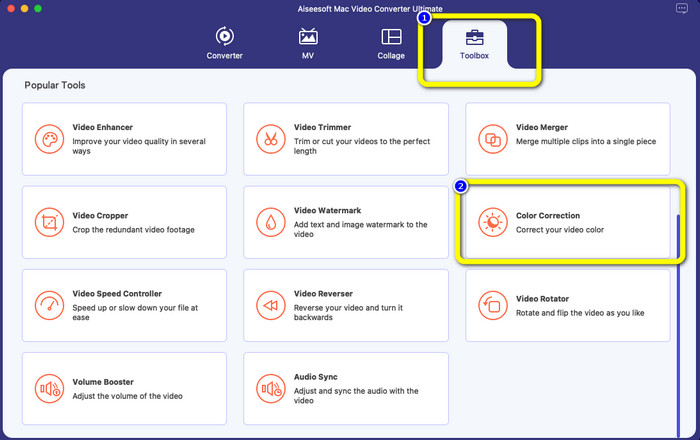
Bước 2: Sau khi nhấp vào Công cụ Color Correction, hãy nhấp vào biểu tượng Plus và thêm tệp video bạn muốn chỉnh sửa.
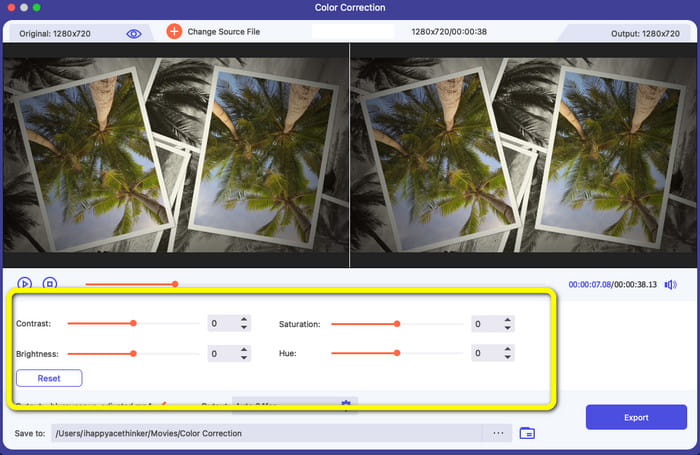
Bước 3: Bây giờ bạn có thể điều chỉnh độ sáng (Brightness), Độ bão hòa (Saturation), Độ tương phản (Contrast) và Sắc độ (Hue) của video. Thay đổi màu sắc theo ý bạn.
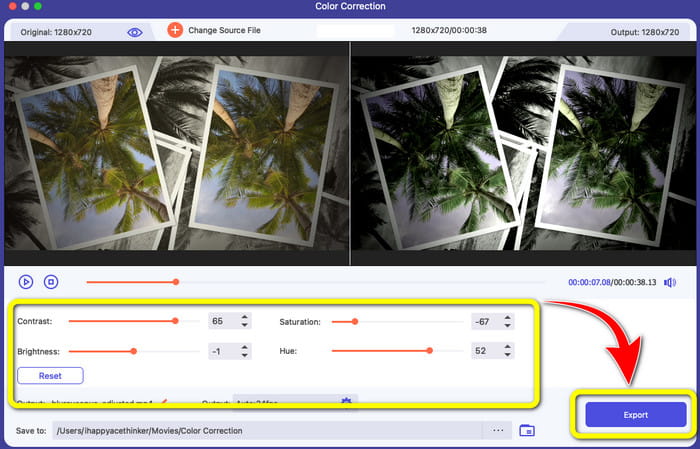
Bước 4: Cuối cùng, khi đã hoàn tất việc thay đổi màu sắc của video, hãy nhấp vào nút Export để lưu video đã chỉnh sửa.
Phần 2: Quy trình xuất sắc để chuyển đổi SWF sang M4V trực tuyến
FVC Free Video Converter Online là công cụ bạn có thể dùng để chuyển đổi SWF sang M4V trực tuyến. Hầu hết các định dạng tệp âm thanh và video phổ biến, bao gồm MP4, FLV, MKV, MOV, M4V, MTS, TS, M2TS, WMV, ASF, VOB, MP3, AAC và nhiều định dạng khác, đều được hỗ trợ chuyển đổi. Các video HD của bạn có thể được chuyển sang các định dạng thịnh hành như MP4 và FLV chỉ trong vài giây mà không bị giảm chất lượng. Với khả năng hỗ trợ chuyển đổi hàng loạt, bạn có thể chuyển đổi nhiều tệp video hoặc âm thanh mà vẫn giữ nguyên chất lượng. Điểm tuyệt vời nhất của công cụ này là bạn có thể chỉnh sửa bitrate, frame rate, tần số mẫu và độ phân giải video theo nhu cầu.
Tính năng
◆ Chuyển đổi nhiều định dạng tệp video, chẳng hạn như FLV, AVI, MP4, M4V, SWF, TS, v.v.
◆ Chỉnh sửa tốc độ khung hình, tốc độ bit và độ phân giải của video.
◆ Cung cấp quy trình chuyển đổi hàng loạt.
◆ Chuyển đổi các định dạng âm thanh như MP3, M4A, AAC, WMA, WAV, v.v.
Dưới đây là các bước đơn giản để chuyển đổi SWF sang M4V bằng FVC Free Video Converter Online.
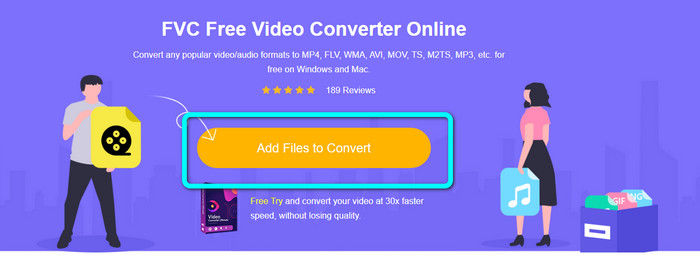
Bước 1: Truy cập trang web FVC Free Video Converter Online và nhấp vào nút Add Files to Convert để tải lên tệp video SWF của bạn.
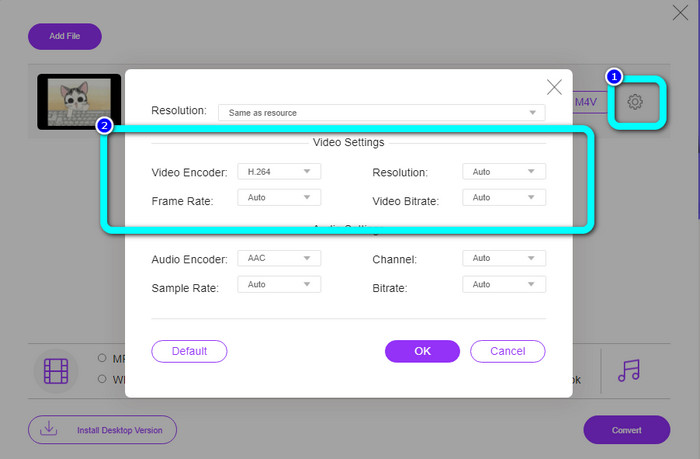
Bước 2: Nhấp vào biểu tượng Settings ở bên phải giao diện nếu bạn muốn thay đổi bitrate, frame rate và độ phân giải của video, sau đó nhấp OK.
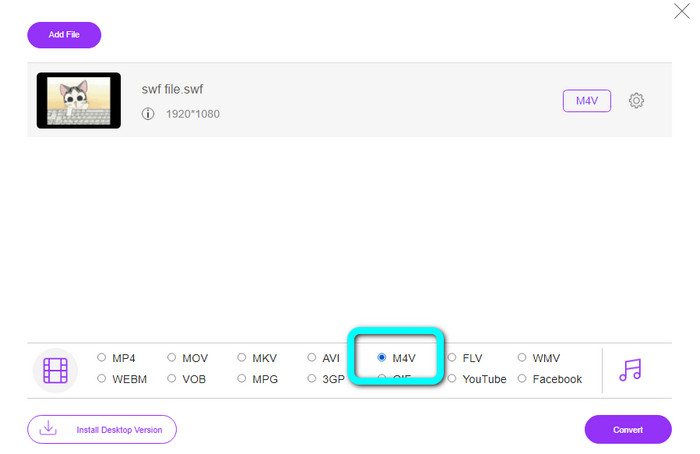
Bước 3: Sau đó, bạn có thể chọn định dạng tệp M4V trong các tùy chọn định dạng ở phía dưới giao diện.
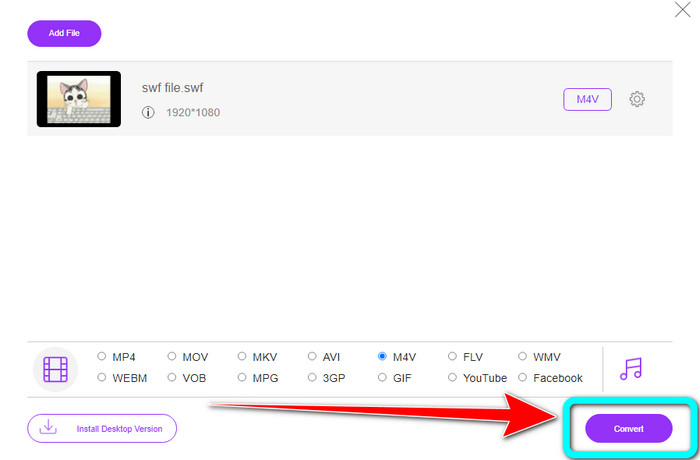
Bước 4: Nhấp vào nút Convert. Thư mục sẽ hiện lên trên màn hình, hãy chọn vị trí bạn muốn lưu video. Sau đó nhấp OK.
Đọc thêm
8 trình phát tệp SWF hàng đầu để phát video Flash trên Windows và Mac
5 trình chuyển đổi SWF sang AVI miễn phí tốt nhất [Dựa trên Web & Máy tính để bàn]
Phần 3: SWF so với M4V
| SWF | M4V | |
| Phần mở rộng tệp | SWF | .M4V |
| Sự miêu tả | Loại tệp Adobe flash kỹ thuật số được gọi là SWF (Định dạng web nhỏ/Định dạng ShockWave) được sử dụng để chứa hoạt ảnh, tệp âm thanh và video dựa trên vectơ. Nó thường được sử dụng để phát phương tiện internet; trò chơi điện tử thường được chơi trên trình duyệt. Thật không may, Adobe vừa tuyên bố rằng họ sẽ ngừng hỗ trợ định dạng Flash vào cuối năm 2020 do những sai sót của nó, bao gồm hiệu suất kém và thiếu bảo mật. | Apple Inc đã phát triển định dạng bộ chứa video kỹ thuật số M4V. Định dạng của nó khá giống với định dạng của MP4 nổi tiếng. Tuy nhiên, các tệp M4V có thể chứa DRM. Ngày nay, M4V, cho phép ghép nhiều dữ liệu âm thanh và video, là định dạng video chính cho các video có sẵn trên iTunes Store. |
| Được phát triển bởi | hệ thống Adobe hợp | Apple Inc. |
| Các chương trình liên kết | Adobe Flash Professional CC Adobe Flash Player Adobe Dreamweaver CC GOM Player | Trình phát thu phóng Phương tiện truyền thông máy nghe nhạc cổ điển KMPlayer VLC Media Player |
| Loại MIME | ứng dụng/vnd.adobe.flash-movie | video/x-m4v |
Phần 4: Các câu hỏi thường gặp về Chuyển đổi SWF sang M4V
1. Tệp SWF dùng để làm gì?
Bạn có thể tìm thấy video và hoạt ảnh dựa trên véc-tơ trong các tệp SWF, một loại tệp Adobe Flash. Định dạng web nhỏ là từ viết tắt hoàn chỉnh của SWF, nhưng nó còn được gọi là Định dạng ShockWave.
2. Sự khác biệt giữa FLA và SWF là gì?
Sự khác biệt giữa hai điều này là những gì chúng được sử dụng cho. Tệp Flash đang được sản xuất có phần mở rộng là FLA. Nó bao gồm dữ liệu—hình ảnh, âm thanh và các thành phần khác—cần thiết cho tệp flash hoàn chỉnh. Ngược lại, SWF (Định dạng web nhỏ) là tệp đã hoàn thành được chuẩn bị để xuất bản.
3. Các tệp SWF có âm thanh không?
Đúng. Định dạng SWF được tạo để chứa đồ họa véc tơ và hoạt hình, nhưng nó cũng có thể chứa các loại dữ liệu khác như văn bản, video và âm thanh. Tệp này thường được sử dụng để tạo hoạt ảnh, chơi trò chơi cũng như video và âm thanh trên các trang web.
Phần kết luận
Đây là những ứng dụng được khuyến nghị hàng đầu mà bạn có thể dùng để chuyển đổi SWF sang M4V. FVC Video Converter Ultimate và FVC Free Video Converter Online vượt trội so với các trình chuyển đổi khác. Chúng cung cấp nhiều tính năng hơn để bạn tận hưởng và sử dụng nhằm cải thiện video của mình.
-
 Cách nén tệp M4V thành kích thước nhỏ hơn (Miễn phí và trực tuyến)
 Nếu bạn đang tìm kiếm một cách đơn giản để giảm kích thước tệp M4V của mình, bạn nên đọc bài viết này. Sau đây mình sẽ chia sẻ với các bạn cách nén file M4V đơn giản nhất
-
 Cách chuyển đổi tệp SWF sang MKV miễn phí [Đã giải quyết]
 Bạn đang tìm cách chuyển đổi tệp SWF sang MKV? Được cung cấp bởi bài viết này, chúng tôi sẽ giải quyết các trình chuyển đổi cuối cùng có thể chuyển đổi nhanh chóng
-
 Thủ tục hữu ích để ngay lập tức chuyển đổi MPEG sang M4V
 Chúng tôi đã liệt kê hai ứng dụng tuyệt vời để chuyển đổi MPEG sang M4V. Xem họ với các bước cơ bản của họ. Sau đó chọn quy trình bạn muốn để chuyển đổi MPEG sang M4V.
