


 Chuyển đổi video Ultimate
 Trình ghi màn hình
 Sửa chữa video
 Tải xuống an toàn
Cách nâng cấp và nâng cao 1080p lên 4K để có đầu ra video chất lượng cao
Ai mà lại không thích xem video chất lượng cao? Tất nhiên là hầu hết chúng ta đều thích, nhất là khi có cách biến những video chất lượng thấp hoặc trung bình thành video chất lượng cao, đúng không? Vì vậy, nếu bạn đang tìm cách chuyển video của mình sang độ phân giải 4K tuyệt đẹp, thì chúng tôi sẽ giúp bạn! Trong hướng dẫn toàn diện này, chúng tôi sẽ đưa bạn qua từng bước chi tiết, giúp bạn có thể nâng cấp (upscale) video 1080p lên 4K một cách dễ dàng. Hãy sẵn sàng nâng tầm trải nghiệm xem của bạn lên một đẳng cấp mới. Cùng bắt đầu và khai mở toàn bộ tiềm năng video của bạn với những phương pháp trực tuyến và ngoại tuyến sau đây.

Phần 1. Làm cách nào để nâng cấp 1080p lên 4K trên máy tính để bàn?
Có nhiều cách khác nhau để nâng cấp video của bạn nhưng một phương pháp bạn có thể sử dụng là sử dụng các công cụ máy tính để bàn phần mềm nâng cấp. Các chương trình mạnh mẽ này được thiết kế đặc biệt để nâng cao độ phân giải video của bạn, đưa chúng từ độ phân giải tiêu chuẩn hoặc độ phân giải cao đến chất lượng 4K tuyệt đẹp. Với các tính năng được thiết kế riêng để sử dụng ngoại tuyến, những công cụ này cung cấp giải pháp thuận tiện và hiệu quả để nâng cấp video 1080p lên 4K. Sau đây là những công cụ mà bạn có thể sử dụng:
Bộ chuyển đổi FVC 4K
FVC Free 4K Converter là một ứng dụng chuyển đổi video cho phép nâng cấp (upscale) mọi video lên độ phân giải chất lượng cao, chẳng hạn như nâng từ 1080p lên 4K. Đây là công cụ hoàn hảo nếu bạn đang tìm một phương pháp ngoại tuyến để nâng cấp video. Phần mềm cung cấp rất nhiều tính năng như cắt, chỉnh sửa, và đặc biệt là hỗ trợ nhiều định dạng cũng như tuỳ chọn khác nhau về cách bạn muốn chuyển đổi video.
Ưu điểm
- Nó chứa các tính năng chỉnh sửa cơ bản như cắt clip, hình mờ và âm thanh.
- Miễn phí.
- Hỗ trợ các định dạng phổ biến khác nhau.
- Giao diện siêu thân thiện với người dùng.
- Xử lý hàng loạt.
Nhược điểm
- Tốc độ chuyển đổi khác nhau tùy thuộc vào kích thước tệp của video.
Hướng dẫn nhanh:
Bước 1. Tải FVC Free 4K Converter và cài đặt trên thiết bị của bạn.
Tải miễn phíDành cho Windows 7 trở lênTải xuống an toàn
Bước 2. Chạy tệp và nhấp vào Add Files.
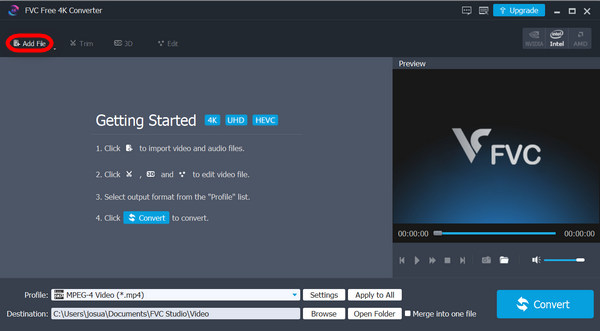
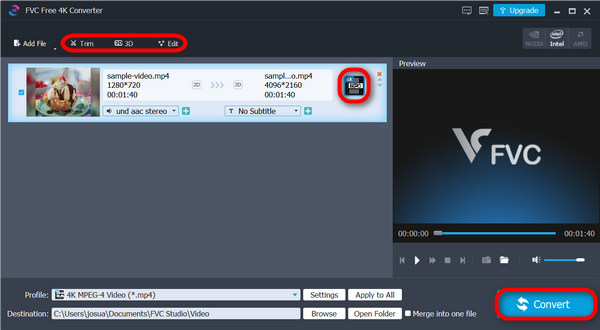
Bước 3. Ở góc trên, bạn có thể dùng khu vực đó để chỉnh sửa video; còn ở phía bên phải, hãy nhấp vào menu thả xuống để chọn 4K Resolution. Xong rồi thì nhấn nút Convert.
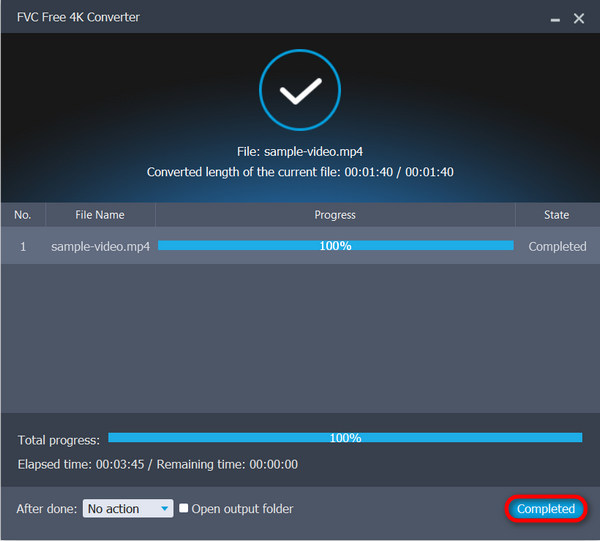
Bước 4. Sau khi chuyển đổi, công cụ sẽ thông báo quá trình đã hoàn tất. Chỉ cần nhấp vào Complete.
Ở đó bạn có nó! Giờ đây, bạn có thể thưởng thức video chất lượng cao chỉ bằng cách sử dụng Bộ chuyển đổi 4K miễn phí FVC. Với giao diện dễ sử dụng, mọi người đều có thể nâng cấp video 1080p lên 4K chỉ bằng vài cú nhấp chuột.
FVC Video Converter Ultimate
FVC Video Converter Ultimate là một công cụ dạng “tất cả trong một”. Đây đúng nghĩa là ứng dụng mà nhiều người mong muốn có, khi sở hữu nhiều tính năng trong chỉ một phần mềm. Với công cụ này, bạn cũng có thể nâng cấp video lên bất kỳ độ phân giải nào bạn muốn, đặc biệt là nâng từ 1080p lên 4K. Ngoài ra, bạn còn có thể tận dụng các tính năng chỉnh sửa cơ bản để nâng cao chất lượng đầu ra của video hơn nữa.
Ưu điểm
- Đầu ra chất lượng cao.
- Giao diện thân thiện với người dùng.
- Tương thích với nhiều định dạng phổ biến khác nhau.
Nhược điểm
- Không xử lý hàng loạt.
Hướng dẫn nhanh:
Bước 1. Tải FVC Video Converter Ultimate về thiết bị của bạn.
Tải Miễn PhíDành cho Windows 7 trở lênTải xuống an toàn
Tải Miễn PhíDành cho MacOS 10.7 trở lênTải xuống an toàn
Bước 2. Nhấp vào Converter.

Bước 3. Nhấp nút Add Files để thêm video 1080p mà bạn muốn chuyển sang 4K.
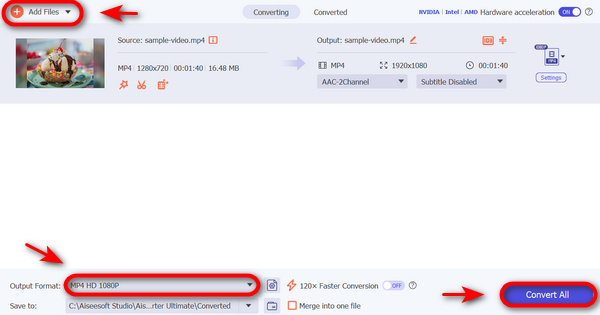
Bước 4. Bây giờ, hãy nhấp nút Output Format và chọn 4K.
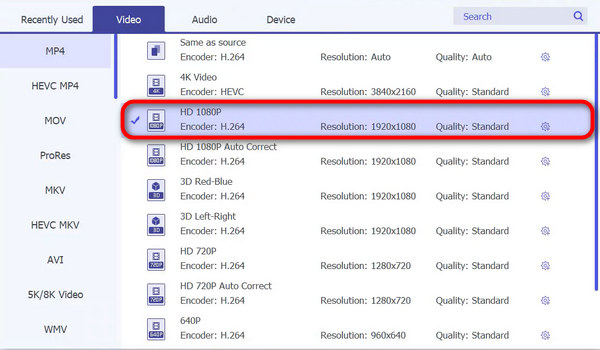
Bước 5. Nếu đã thiết lập xong, hãy nhấp Convert.
Sử dụng FVC Video Converter Ultimate thực sự có thể đơn giản hóa quá trình chuyển đổi bất kỳ video nào. Vì vậy, nếu bạn đang tìm kiếm một công cụ chuyển đổi đa năng thì đây là công cụ tốt nhất dành cho bạn.
AI chuyển đổi video Proc
VideoProc Converter là một công cụ xử lý video linh hoạt với khả năng nâng cấp được hỗ trợ bởi AI. Nó có thể nâng cao độ phân giải của video, bao gồm nâng cấp độ phân giải 1080p lên 4K. Tính năng này sử dụng các thuật toán nâng cao để cải thiện chất lượng video trong khi vẫn giữ được chi tiết một cách đáng kể.
Ưu điểm
- Chuyển đổi video chất lượng cao.
- Các tính năng được hỗ trợ bởi AI để nâng cao hiệu suất.
Nhược điểm
- Các tính năng nâng cao yêu cầu đăng ký trả phí.
Hướng dẫn nhanh:
Bước 1. Tải Video Proc Converter AI và cài đặt trên thiết bị của bạn.
Bước 2. Nhấp vào nút Super Resolution trên giao diện.
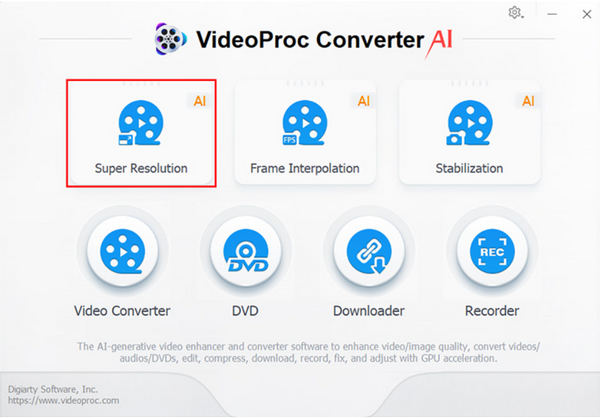
Bước 3. Để nhập video, nhấp nút Add Media.
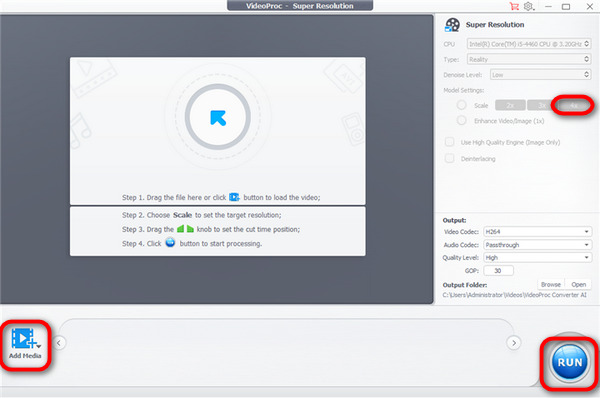
Bước 4. Tiếp theo, hãy chuyển sang bên phải và tìm tính năng Settings. Chọn số lần bạn muốn nâng cấp (upscale) video. Trong trường hợp này, hãy chọn 4✕ để tăng chất lượng video lên độ phân giải 4K.
Bước 5. Cuối cùng, nhấp nút Run để bắt đầu nâng cấp video của bạn.
Điều duy nhất về Video Proc Converter AI là giao diện của nó. Tuy nhiên, đây cũng là một công cụ tuyệt vời để nâng cấp video 1080p lên 4K.
Phần 2. Làm cách nào để nâng cấp 1080p lên 4K trực tuyến?
Nếu bạn là người thích nâng cấp video trực tuyến, có thể vì thiết bị của bạn sắp hết dung lượng lưu trữ hoặc đơn giản là bạn không thích cài đặt phần mềm. Đây là những gì bạn có thể làm để nâng cấp trực tuyến 1080p lên 4K bằng Flexclip.
FlexClip là một trình chuyển đổi video HD mạnh mẽ và dễ sử dụng. Hơn nữa, công cụ này không có quảng cáo và watermark, cho phép người dùng nâng cấp video 1080p lên 4K một cách mượt mà và hoàn toàn không dính watermark chỉ với vài bước đơn giản.
Ưu điểm
- Giao diện dễ theo dõi.
- Miễn phí.
Nhược điểm
- Chỉ hỗ trợ định dạng mp4.
Bước 1. Truy cập trang web chính thức của họ.
Bước 2. Nhấp vào Browse Video.
Bước 3. Chọn độ phân giải, định dạng, cũng như chất lượng mong muốn bằng cách nhấp vào các nút menu thả xuống tương ứng. Đừng quên chọn 4K cho độ phân giải trong menu Resolution Drop-down. Thiết lập xong, hãy nhấp Start.
Flexclip là một công cụ tuyệt vời để nâng cấp video 1080p lên 4k trực tuyến. Tuy nhiên, nó chỉ có thể thực hiện được đối với các định dạng video mp4.
Phần 3. Câu hỏi thường gặp về Nâng cấp 1080p lên 4K
Tại sao tôi nên nâng cấp video 1080p của mình lên 4K?
Việc nâng cấp video 1080p lên 4K có thể nâng cao đáng kể chất lượng hình ảnh của cảnh quay, cung cấp chi tiết sắc nét hơn, độ rõ nét được cải thiện và trải nghiệm xem sống động hơn.
Tôi có thể nâng cấp video 1080p lên 4K mà không làm giảm chất lượng không?
Mặc dù tính năng nâng cấp có thể cải thiện độ phân giải của video nhưng điều quan trọng cần lưu ý là tính năng này không thể thêm thông tin không có trong cảnh gốc. Tuy nhiên, việc sử dụng các thuật toán và kỹ thuật nâng cấp nâng cao, chẳng hạn như các thuật toán và kỹ thuật được cung cấp bởi các công cụ phần mềm chuyên dụng, có thể giảm thiểu tình trạng giảm chất lượng và tạo ra kết quả ấn tượng.
Việc nâng cấp 1080p lên 4K ảnh hưởng như thế nào đến kích thước tệp và yêu cầu lưu trữ?
Việc nâng cấp video 1080p lên 4K thường dẫn đến kích thước tệp lớn hơn do độ phân giải và mật độ điểm ảnh tăng lên. Do đó, bạn có thể cần xem xét tác động đến các yêu cầu lưu trữ, đặc biệt nếu bạn đang làm việc với dung lượng ổ đĩa hạn chế hoặc dự định chia sẻ hay phân phối video đã nâng cấp trực tuyến.
Phần kết luận
Tóm lại, nâng cấp (upscale) video 1080p lên độ phân giải 4K mang lại sự cải thiện đáng kể về chất lượng hình ảnh, giúp chi tiết sắc nét hơn và độ rõ ràng cao hơn, tạo nên trải nghiệm xem sống động hơn. Dù bạn sử dụng các phần mềm trên máy tính như FVC 4K Converter hay các nền tảng trực tuyến như FlexClip, người dùng đều có thể dễ dàng nâng cấp video chỉ với ít thao tác. Nếu bạn đang chờ một dấu hiệu, thì đây chính là dấu hiệu đó! Hãy nâng cấp video của bạn ngay bây giờ để có trải nghiệm xem tốt hơn.
-
 Các cách chính thức để nâng cấp hình ảnh lên 4k với hướng dẫn thực hành
 Để nâng cấp hình ảnh lên 4k, bạn sẽ cần một phần mềm trên thiết bị của mình. Nếu bạn chưa có thì bạn sẽ cần chọn công cụ mà chúng tôi đưa vào ở đây.
-
 10 trình phát HD tốt nhất để xem phim HD trên Windows / Mac / iOS / Android
 Đây là bài đánh giá trình phát video HD mới nhất của bạn. Bạn có thể nhận được những ưu và nhược điểm của 10 đầu phát HD hàng đầu trên thị trường. Chỉ cần đọc và chọn trình phát HD tốt nhất của bạn với tất cả các định dạng hỗ trợ.
-
 AVCHD vs MP4: Định dạng nào tốt hơn cho bạn [Đánh giá đầy đủ]
 Tính năng này dạy cho bạn sự khác biệt giữa AVCHD và MP4. Chúng tôi cũng tuyển chọn 5 bộ chuyển đổi AVCHD sang MP4 Mac, Windows và thiết bị di động tốt nhất.
