


 Chuyển đổi video Ultimate
 Trình ghi màn hình
 Sửa chữa video
 Tải xuống an toàn
5 lựa chọn: Tìm trình chuyển đổi video cho Android phù hợp nhất với bạn
Tôi cần chuyển đổi một video sang định dạng tương thích với thiết bị Android của mình. Tôi nên làm như thế nào?
Suy nghĩ đầu tiên của bạn có thể là dùng một phần mềm chuyển đổi video tiêu chuẩn, trình phát media hoặc trình chỉnh sửa trên máy tính. Nhưng bạn không thể chắc lúc nào cũng có máy tính bên cạnh, chưa kể bạn sẽ phải chuyển video từ điện thoại sang máy tính trước. Vậy nên hãy đơn giản hóa mọi thứ – hãy dùng một trình chuyển đổi video cho Android để thực hiện việc đổi định dạng trực tiếp trên điện thoại.
Hướng dẫn này được tạo ra đặc biệt để giải quyết vấn đề này cho bạn. Để tiết kiệm thời gian chọn trình chuyển đổi video cho Android, chúng tôi đã chọn sẵn năm lựa chọn đáng tin cậy trên thị trường. Bằng cách nêu bật các tính năng chính, ưu điểm và nhược điểm của chúng, chúng tôi tin rằng bạn sẽ có thể đưa ra quyết định sáng suốt.

Cách chúng tôi kiểm tra và đánh giá
- • Dựa trên thử nghiệm thực tế: Chúng tôi đã trực tiếp thử nghiệm tất cả các trình chuyển đổi được khuyến nghị trong bài viết này và tổng hợp bài đánh giá dựa trên trải nghiệm thực tế cùng chất lượng kết quả cuối cùng.
- • Tham khảo các nguồn đáng tin cậy: Chúng tôi tham khảo đánh giá và khuyến nghị từ các trang web và nền tảng lớn để chọn ra những sản phẩm đáng tin cậy.
- • Thu thập phản hồi người dùng: Chúng tôi thu thập đánh giá của người dùng về nhiều trình chuyển đổi video cho Android khác nhau từ các diễn đàn và trang đánh giá lớn, đặc biệt chú ý tới những ưu điểm và vấn đề mà người dùng quan tâm nhất.
Phần 1. 5 ứng dụng chuyển đổi video tốt nhất cho Android
Chúng ta hãy đi thẳng vào vấn đề và xem 5 trình chuyển đổi định dạng video cho Android mà chúng tôi muốn giới thiệu cho bạn – tất cả đều có thể tải xuống và cài đặt từ Google Play.
Chúng tôi sẽ giới thiệu ngắn gọn từng sản phẩm, nhấn mạnh những tính năng nổi bật nhất cùng với ưu và nhược điểm, để đảm bảo bạn có được cái nhìn tổng quan đầy đủ nhất.
trong ảnh
Phù hợp nhất để: Dễ sử dụng; Tính năng toàn diện nhất
Điểm: 4,5/5
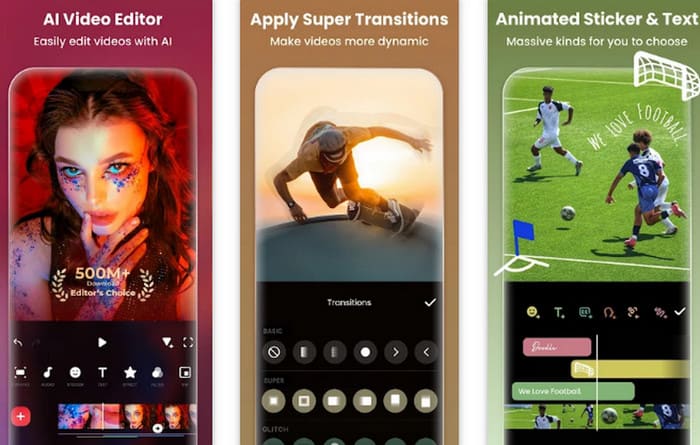
Sau khi tiến hành nghiên cứu, chúng tôi nhận thấy nhiều người dùng đồng ý rằng InShot là trình chuyển đổi video‑sang‑video dễ dùng nhất và giàu tính năng nhất trên Android. Chỉ với một ứng dụng, bạn có một trình chuyển đổi video, trình chỉnh sửa, công cụ thu âm giọng nói, thư viện hiệu ứng, thư viện nhạc, trình chỉnh sửa 3D, công cụ xóa phông nền và nhiều hơn nữa. Khi xem nhật ký cập nhật ứng dụng, chúng tôi thấy ứng dụng dần bổ sung chỉnh sửa chân dung bằng AI, bộ lọc làm đẹp, bộ cân bằng âm thanh và các tùy chọn chỉnh sửa video nâng cao khác.
Cũng cần lưu ý rằng ứng dụng chạy khá mượt, hầu như không gặp lỗi hay trục trặc. Tuy nhiên, một số người dùng cho biết quy trình mở khóa các tính năng trả phí hơi bất tiện và hy vọng nhà phát triển sớm khắc phục.
Ưu điểm
- Chạy mượt và cung cấp bộ tính năng toàn diện.
- Không bị giật, lỗi và không có quảng cáo gây phiền nhiễu làm gián đoạn trải nghiệm người dùng.
- Các tính năng mới liên tục được phát hành.
Nhược điểm
- Phần lớn tính năng cần trả phí để mở khóa, và quy trình đăng ký có vẻ hơi rườm rà.
CapCut
Phù hợp nhất để: Hỗ trợ chuyển đổi nhiều định dạng video; lý tưởng để tạo nội dung đăng lên mạng xã hội
Điểm: 4,8/5
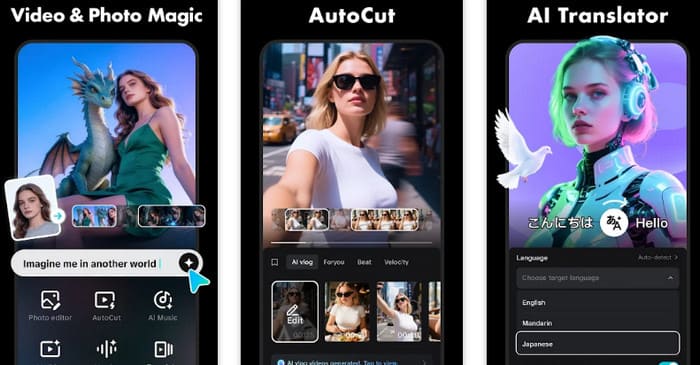
Nếu bạn từng thử chỉnh sửa video, rất có thể bạn đã quen với CapCut – trình chỉnh sửa và trình chuyển đổi video online cho Android của nó cực kỳ chuyên nghiệp và nổi tiếng, hơn nữa giờ đây còn được tích hợp mô hình tạo nội dung bằng AI. Điều bất ngờ là CapCut cũng đã phát hành ứng dụng di động tái hiện lại phần lớn tính năng của phiên bản online.
Ứng dụng di động hiện hỗ trợ chuyển đổi nhiều định dạng (MOV, MP4, M4V, MKV, AVI, WEBM, RM, RMVB, v.v.) sang các định dạng MP4 và MOV tiêu chuẩn. Nó cũng cung cấp các tính năng nâng cao như tự động tạo phụ đề, theo dõi chuyển động, xóa phông nền, chuyển văn bản thành giọng nói, avatar AI, chống rung, hoạt ảnh keyframe, quay chậm và nhiều hơn nữa.
Đáng chú ý là nếu bạn định chỉnh sửa video để chia sẻ lên các mạng xã hội phổ biến như Instagram, TikTok, WhatsApp và YouTube, thì CapCut là lựa chọn tốt nhất cho bạn.
Ưu điểm
- Tích hợp công nghệ AI mới nhất.
- Các tính năng rất toàn diện, kết hợp với giao diện người dùng rõ ràng và trực quan.
- Cung cấp các hiệu ứng và tính năng chỉnh sửa thịnh hành nhất, hoàn hảo để tạo nội dung bắt trend trên mạng xã hội.
Nhược điểm
- Rất nhiều người dùng phản ánh ứng dụng bị giật, lag đáng kể khi nhập cảnh quay video.
- Phí đăng ký ở mức khá cao.
Trình Chuyển Đổi & Nén Video
Phù hợp nhất để: Tùy chỉnh chi tiết ở mức rất cao
Điểm: 4,3/5
Tôi muốn đảm bảo mọi khía cạnh của video sau khi chuyển đổi đều đáp ứng đúng kỳ vọng của mình. Có công cụ nào cho phép tôi điều chỉnh cài đặt chi tiết đến mức này không?
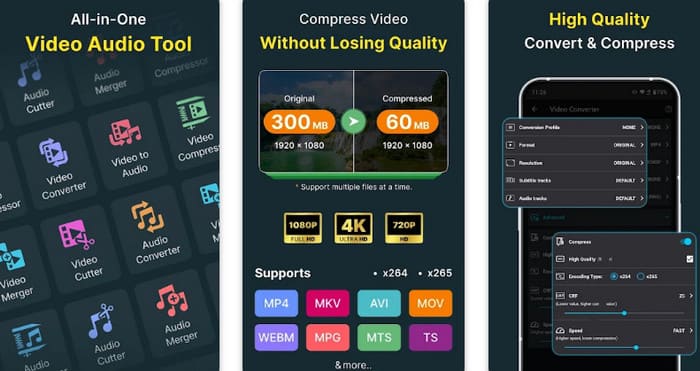
Dựa trên những thông tin đáng tin cậy, chúng tôi khuyên bạn thử Video Converter & Compressor của Inverse.AI. Đây là một ứng dụng chuyển đổi video‑sang‑audio cho Android rất chi tiết và toàn diện. Trước hết, nó hỗ trợ nhiều định dạng tệp như MP4, MKV, AVI, MOV, WEBM, MPG, MTS, TS và nhiều hơn nữa. Ứng dụng còn có các tùy chọn đơn giản, dễ dùng cho tốc độ khung hình, bitrate và độ phân giải, và bạn thậm chí có thể cắt và ghép clip trước khi xuất tệp đã chuyển đổi. Thứ hai, bạn cũng có thể dùng nó như một trình chuyển đổi âm thanh hoặc video‑sang‑MP3 cho Android. Cuối cùng, bạn có thể chuyển đổi và nén video theo lô, những tính năng rất hữu ích để nâng cao hiệu quả làm việc.
Ưu điểm
- Cho phép người dùng kiểm soát chính xác các thông số video.
- Hỗ trợ chuyển đổi video và âm thanh.
- Hỗ trợ chuyển đổi hàng loạt.
- Cung cấp các tính năng bổ sung như thêm âm thanh, phụ đề cũng như nén video.
Nhược điểm
- Đôi khi có thể khiến điện thoại bị quá nhiệt, nên không phù hợp để sử dụng trong thời gian dài.
Video Converter - Remux
Phù hợp nhất để: Thực dụng; hỗ trợ nhiều định dạng
Điểm: 4/5
Nếu bạn lo định dạng video gốc của mình quá khó tìm, thì Remux rất có thể là trình chuyển đổi tốt nhất cho bạn.
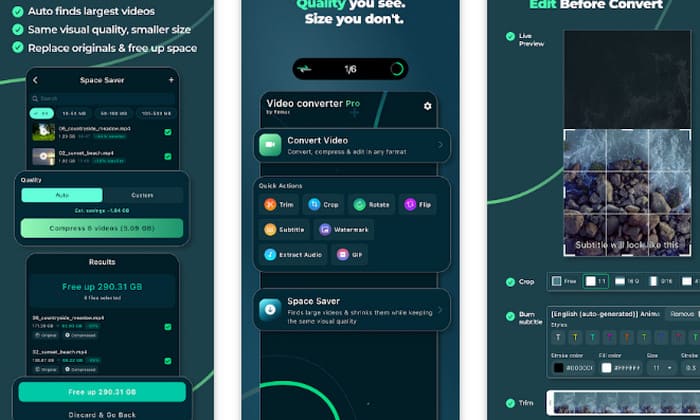
Ứng dụng này hỗ trợ hơn 20 định dạng đầu ra, bao gồm các định dạng video như MOV, MP4, WEBM, MTS, GIF, WMV, TS, M4V, OGV, FLV, 3GP, F4V và MPG, cũng như các định dạng âm thanh như WAV, FLAC, MP3, AIF và M4A.
Ngoài ra còn có một số tính năng hữu ích khác mà chúng tôi muốn bạn biết: Nếu bạn chỉ muốn giữ lại phần âm thanh của video, bạn có thể xuất riêng tệp audio; nếu muốn tạo ảnh động từ video, bạn có thể trích một đoạn và xuất dưới dạng GIF. Tất cả video sau khi chuyển đổi đều được nén hợp lý để giúp bạn tiết kiệm dung lượng lưu trữ.
Ưu điểm
- Khả năng tương thích định dạng cực kỳ mạnh.
- Cung cấp tính năng cắt video rất hữu ích.
Nhược điểm
- Đôi khi có thể xảy ra lỗi như chuyển đổi thất bại hoặc tệp xuất ra có kích thước quá lớn.
Wondershare Filmora
Phù hợp nhất để: Tính năng mạnh mẽ ngang phần mềm trên máy tính
Điểm: 4,1/5
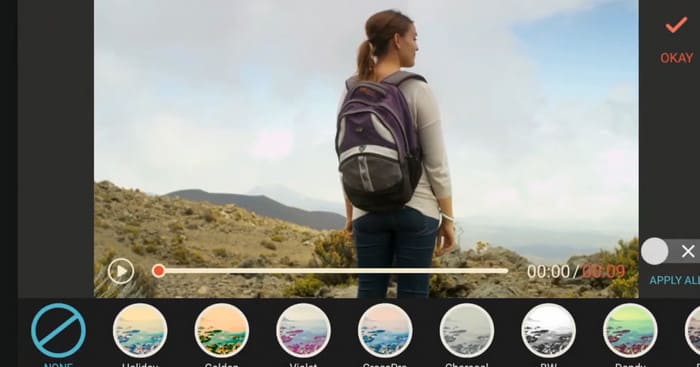
Wondershare Filmora từ lâu đã là một chương trình chuyển đổi và chỉnh sửa video trên máy tính rất nổi tiếng, và giờ đây nhà phát triển đã phát hành một ứng dụng di động gần như tái hiện hoàn hảo phiên bản desktop.
Với ứng dụng này, bạn có thể dễ dàng chuyển đổi định dạng video và thực hiện các tác vụ chỉnh sửa cơ bản, như cắt, xoay, ghép clip, thêm nhạc nền, lồng tiếng và hiệu ứng đặc biệt. Bạn cũng có thể mở khóa các kiểu chữ động và tiêu đề hợp xu hướng, bộ lọc và các hiệu ứng chuyển động.
Ưu điểm
- Các tính năng toàn diện, sánh ngang với phiên bản trên máy tính.
- Thư viện đa phương tiện rất đáng để khám phá.
Nhược điểm
- Giao diện người dùng chưa đủ trực quan.
Phần 2. Trình chuyển đổi video nâng cao hơn cho máy tính
Với sự hỗ trợ của năm ứng dụng chuyển đổi video cho Android này, bạn có thể dễ dàng đổi định dạng video ngay trên điện thoại, ngay cả khi không có máy tính bên cạnh.
Tuy nhiên, do kích thước màn hình điện thoại còn hạn chế, chúng tôi vẫn khuyên bạn nên dùng máy tính và phần mềm chuyển đổi định dạng chuyên nghiệp bất cứ khi nào có thể nếu bạn muốn chỉnh sửa video chi tiết hơn. Một sản phẩm như FVC Video Converter Ultimate sẽ là trợ thủ đắc lực nhất cho bạn.
FVC Video Converter Ultimate sở hữu đầy đủ những tính năng mà một trình chuyển đổi hàng đầu nên có. Đầu tiên là khả năng tương thích vượt trội: phần mềm hỗ trợ hơn 1.000 định dạng đa phương tiện và có phiên bản cho cả hệ điều hành Windows lẫn Mac. Thứ hai, FVC hỗ trợ chuyển đổi theo lô, và với sự trợ giúp của công nghệ tăng tốc phần cứng, tốc độ chuyển đổi hiện có thể nhanh hơn tới 120 lần. Cuối cùng, về chất lượng đầu ra, FVC cam kết video sau khi chuyển đổi sẽ giữ được tối đa chất lượng gốc. Dĩ nhiên, người dùng cũng có thể chọn chất lượng xuất và tự điều chỉnh các thông số như tốc độ khung hình trước khi bắt đầu chuyển đổi.
Tải Miễn PhíDành cho Windows 7 trở lênTải xuống an toàn
Tải miễn phíDành cho MacOS 10.7 trở lênTải xuống an toàn
Dưới đây là cách đổi định dạng video bằng FVC Video Converter Ultimate.
Bước 1. Tải và cài đặt FVC Video Converter Ultimate trên máy tính của bạn.
Bước 2. Nhấn nút Add Files để tải lên các tệp video bạn muốn chuyển đổi.

Tiếp theo, tìm tùy chọn Output Format (ở góc dưới bên trái trang), mở menu thả xuống và chọn Video > MP4 hoặc bất kỳ định dạng đầu ra nào khác mà bạn cần.

Bước 3. Nhấn Convert All để bắt đầu chuyển đổi.

Phần 3. Câu hỏi thường gặp về trình chuyển đổi video cho Android
Trình chuyển đổi video nào tốt nhất cho Android?
Điều đó phụ thuộc vào những tính năng mà bạn coi trọng nhất ở một công cụ. Nếu bạn ưu tiên việc hỗ trợ nhiều định dạng, thì Video Converter - Remux có thể là lựa chọn tốt nhất; nếu bạn muốn có bộ tính năng chỉnh sửa toàn diện nhất, chúng tôi khuyến nghị sử dụng CapCut.
Trình chuyển đổi video miễn phí nào là tốt nhất?
Khi nói đến các trình chuyển đổi video miễn phí, những công cụ trên máy tính hoặc trực tuyến có thể phù hợp với nhu cầu của bạn hơn. Một lựa chọn miễn phí nổi tiếng là Handbrake. VLC Media Player cũng được xem là một trong những bộ chuyển đổi định dạng miễn phí tốt nhất.
Trình chuyển đổi video nào dễ sử dụng nhất?
Các trình chuyển đổi định dạng khá dễ sử dụng bao gồm Handbrake và VLC Media Player. Nếu bạn đang tìm một lựa chọn chuyên nghiệp hơn với nhiều tính năng chỉnh sửa bổ sung, chúng tôi khuyên bạn nên thử FVC Video Converter Ultimate.
Phần kết luận
Hướng dẫn này giới thiệu tổng cộng năm trình chuyển đổi video cho Android. Dựa trên các tính năng của chúng, đây là gợi ý của chúng tôi: Nếu bạn muốn một giải pháp chuyên nghiệp, giàu tính năng, hãy dùng InShot, CapCut hoặc Wondershare Filmora; nếu bạn ưu tiên tính thực dụng và khả năng tương thích, hãy thử Video Converter & Compressor hoặc Video Converter - Remux.
Tất nhiên, việc chỉnh sửa video tiện lợi nhất vẫn là trên máy tính, và trong trường hợp đó, FVC Video Converter Ultimate là công cụ hoàn hảo dành cho bạn.
-
 Top 4 Phần Mềm Chuyển Đổi Video MP4 Cho Mac: Đánh Giá Toàn Diện [2026]
 Bạn đang tìm kiếm trình chuyển đổi video MP4 tốt nhất cho Mac? Hãy đọc bài đánh giá chuyên sâu này để được hướng dẫn về các tính năng của từng công cụ, ưu và nhược điểm, cũng như hiệu suất của chúng.
-
 8 bộ chuyển đổi video 4K hàng đầu cho Windows/Mac/Online
 Bạn đang tìm kiếm bộ chuyển đổi video 4K tốt nhất cho video của mình? Tìm công cụ hoàn hảo tại đây để chuyển đổi và cải thiện video của bạn với danh sách đầy đủ của chúng tôi.
-
 3 công cụ chuyển đổi âm thanh sang video AI tốt nhất để tạo phim
 Bạn đang gặp khó khăn khi tìm một công cụ chuyển đổi âm thanh sang video AI? Cuộc đấu tranh đó sẽ kết thúc vào hôm nay vì trong bài đánh giá này, chúng tôi sẽ cung cấp cho bạn công cụ chuyển đổi AI tốt nhất mà bạn có thể sử dụng.
