


 Chuyển đổi video Ultimate
 Trình ghi màn hình
 Sửa chữa video
 Tải xuống an toàn
Đánh giá Zamzar Converter: Tính năng, độ an toàn và các lựa chọn thay thế
Nếu bạn đang tìm một công cụ chuyển đổi tệp dễ sử dụng và không cần tải xuống hay cài đặt, Zamzar rất có thể sẽ là một trong những cái tên đầu tiên bạn bắt gặp. Tuy nhiên, một phần giới thiệu ngắn gọn thôi thì chưa đủ để biết nó có thực sự phù hợp với bạn hay không.
Khả năng hỗ trợ các định dạng tệp khác nhau của nó tốt đến mức nào? Tốc độ chuyển đổi có đủ nhanh không? Nó có thể làm được gì hơn ngoài việc chỉ chuyển đổi tệp? Quan trọng hơn cả, nó có an toàn khi sử dụng không, và mức giá của nó có hợp lý với người dùng phổ thông không?
Nếu những câu hỏi này đang khiến bạn do dự, bài đánh giá Zamzar Converter này sẽ giải đáp cho bạn. Chúng tôi sẽ giới thiệu chi tiết các tính năng chính, hiệu năng chuyển đổi, mức độ bảo mật, giá cả và tổng giá trị sử dụng của Zamzar để giúp bạn quyết định xem nó có đáng để bạn đầu tư thời gian hay không. Thêm vào đó, nếu bạn đang tìm một lựa chọn thay thế mạnh mẽ hơn với chức năng tương tự, chúng tôi cũng đưa ra đề xuất hàng đầu cho lựa chọn thay thế tốt nhất cho Zamzar.

Phần 1. Zamzar Converter - Tổng quan các tính năng chính
Bây giờ là lúc đi vào trọng tâm bài đánh giá trình chuyển đổi trực tuyến Zamzar này: Zamzar là gì và nó có thể làm gì cho bạn.
Trước hết, Zamzar Video Converter là gì? Đây là một trình chuyển đổi tệp trực tuyến chạy trực tiếp trên trình duyệt, giúp bạn có thể truy cập từ hầu như mọi thiết bị. Dù bạn dùng Windows, Mac hay Linux, bạn đều có thể sử dụng Zamzar mà không cần tải xuống hay cài đặt phần mềm.
Dưới đây là các tính năng chính của nó:
• Chuyển đổi giữa hơn 1.200 định dạng tệp
Đây là tính năng cốt lõi của Zamzar. Nó hỗ trợ hơn 1.200 định dạng tệp, bao gồm các định dạng phổ biến như MP4, M4A, MP3, JPG, PNG và PDF. Bạn có thể chuyển đổi tệp của mình sang gần như mọi định dạng mà bạn cần.
• Trình nén tệp tích hợp
Nếu tệp gốc hoặc tệp đã chuyển đổi của bạn quá lớn, bạn không cần phải truy cập một trang web nén tệp của bên thứ ba. Zamzar cũng cung cấp các công cụ nén tệp, hình ảnh, video và âm thanh ngay trên trang web chính thức.
• Tùy chọn tải tệp linh hoạt
Zamzar có thể chuyển đổi không chỉ các tệp lưu trên thiết bị cục bộ của bạn mà còn từ URL tệp, Box, Dropbox, Google Drive và OneDrive.
Zamzar cũng hỗ trợ chuyển đổi hàng loạt.
• Hệ thống thông báo qua email
Bạn không cần phải chờ trước máy tính trong khi quá trình chuyển đổi đang diễn ra. Khi chuyển đổi hoàn tất, Zamzar sẽ gửi email thông báo cho bạn.
• Phân tích tốc độ
Tốc độ chuyển đổi là một yếu tố quan trọng khác cần xem xét, vì vậy hãy cùng xem kỹ hơn hiệu năng của Zamzar.
Chúng tôi đã kiểm tra Zamzar bằng cách chuyển đổi hai video MP4 có độ dài khác nhau sang định dạng MOV. Đối với các video ngắn chỉ dài vài giây, tốc độ chuyển đổi cực kỳ nhanh và hoàn thành gần như ngay lập tức.
Tuy nhiên, các video dài hơn lại mất thời gian đáng kể, buộc chúng tôi phải chờ thanh tiến trình chạy xong. Đây là điểm mà Zamzar kém ấn tượng hơn đôi chút. Dẫu vậy, tổng thể hiệu năng chuyển đổi của nó vẫn khá tốt, không có thiếu sót lớn nào.
Phần 2. Zamzar Converter có an toàn khi sử dụng không?
Một số người dùng quen thuộc với các công cụ đa phương tiện có thể biết rằng những công cụ trực tuyến như Zamzar thường xử lý toàn bộ quy trình trên máy chủ trực tuyến thay vì trên máy tính cục bộ của người dùng. Do đó, người dùng có thể lo lắng liệu các tệp họ tải lên có bị rò rỉ trong quá trình này hay không, và liệu nền tảng có đủ biện pháp bảo mật để bảo vệ quyền riêng tư của họ hay không.
Trình chuyển đổi Zamzar MP4 sang MP3 đã triển khai các biện pháp bảo mật toàn diện để giải quyết những lo ngại này:
• Mã hóa tệp
Zamzar hoạt động qua giao thức HTTPS và sử dụng chứng chỉ SSL 256 bit để mã hóa. Nhờ vậy, tất cả các tệp người dùng tải lên đều được mã hóa và chỉ được lưu trữ tạm thời. Khi quá trình chuyển đổi hoàn tất, nền tảng sẽ tự động xóa các tệp này trong vòng 24 giờ.
• Bảo mật phần cứng
Hạ tầng phần cứng của Zamzar được đặt trong các trung tâm dữ liệu có độ an ninh cao, được trang bị hệ thống giám sát, kiểm soát ra vào, nhân viên an ninh và hệ thống phát hiện xâm nhập nhằm ngăn chặn truy cập trái phép vào phần cứng.
• Thanh toán an toàn
Zamzar sử dụng PayPal và Stripe làm nền tảng thanh toán cho các dịch vụ trả phí. Cả hai đều đáp ứng các tiêu chuẩn bảo mật cao nhất để bảo vệ dữ liệu thanh toán của bạn khỏi bị đánh cắp và được trang bị các công cụ chống gian lận.
Tóm lại những điểm trên, mọi hoạt động trên nền tảng Zamzar – bao gồm tải lên và tải xuống tệp, chuyển đổi định dạng tệp, và mua gói đăng ký trả phí – đều được bảo mật 100%.
Phần 3. Giá của Zamzar Converter: Miễn phí so với các gói trả phí.
Đối với một số phần mềm chất lượng cao, ai cũng biết là đáng tin cậy, nhưng mức phí đăng ký cao lại khiến nhiều người chùn bước. Trình chuyển đổi MP3 Zamzar có khiến bạn đau đầu theo cách tương tự không? Chúng ta sẽ phải xem qua các gói đăng ký chính thức để biết câu trả lời.
Zamzar có cung cấp dịch vụ miễn phí không? Có, mọi người dùng không trả phí đều có thể chuyển đổi tệp, nhưng bị giới hạn dung lượng tệp tối đa 50MB. Một số tính năng nhất định cũng không khả dụng với người dùng miễn phí.
Nếu bạn muốn vượt qua những hạn chế này, bạn có thể cân nhắc đăng ký một trong các gói trả phí của Zamzar.
Tổng cộng có ba lựa chọn:
• Basic: $12/tháng
Với gói này, bạn có thể chuyển đổi các tệp dung lượng tối đa 200MB, với số lần chuyển đổi mỗi ngày không giới hạn và tốc độ chuyển đổi nhanh hơn.
• Pro: $19/tháng
Với gói này, bạn có thể chuyển đổi các tệp dung lượng tối đa 400MB, và tốc độ chuyển đổi còn nhanh hơn gói Basic.
• Business: $39/tháng
Gói cao cấp nhất! Bạn có thể chuyển đổi các tệp dung lượng tối đa 2GB, và tốc độ chuyển đổi đạt mức tối đa.
Phần 4. Những lựa chọn thay thế tốt nhất cho Zamzar Converter
Bạn đang tìm một trình chuyển đổi cùng loại nhưng tốt hơn Zamzar? Nếu bạn cảm thấy một số hạn chế hiện tại của Zamzar – như tốc độ chuyển đổi đôi khi chậm và việc toàn bộ quá trình diễn ra trên đám mây – là khó chấp nhận, vậy bạn có thể cân nhắc lựa chọn một giải pháp thay thế mới trong số các sản phẩm tương tự.
Hướng dẫn này sẽ gợi ý một trình chuyển đổi trực tuyến và một trình chuyển đổi dành cho máy tính để bàn.
Trực tuyến: Aiseesoft Free Video Converter Online
Tương tự Zamzar, Aiseesoft Free Video Converter cũng xử lý toàn bộ quá trình chuyển đổi trực tuyến, và cách sử dụng cũng đơn giản không kém. Công cụ này còn cung cấp nhiều tùy chọn thiết lập đầu ra, cho phép bạn điều chỉnh độ phân giải, tỷ lệ khung hình, bitrate và nhiều thông số khác.
Nó cũng hoạt động như một công cụ tăng chất lượng, cho phép bạn thay đổi độ phân giải video.
Dưới đây là cách chuyển đổi video bằng Aiseesoft Free Video Converter.
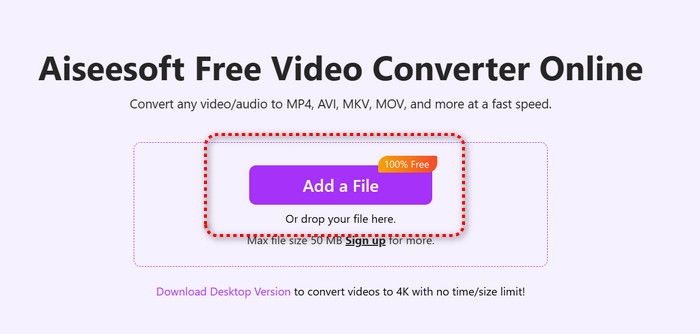
Bước 1. Mở trang web chính thức của Aiseesoft Free Video Converter và nhấp nút Add a File để tải lên video bạn muốn chuyển đổi.
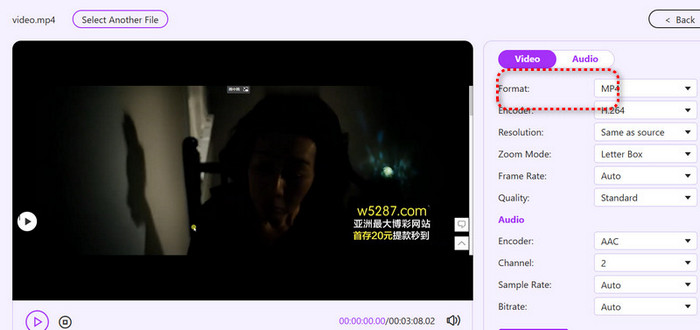
Bước 2. Sau khi video được tải lên, hãy chọn định dạng đầu ra trong mục Format ở phía bên phải của trang mới. Bạn cũng có thể sử dụng các tùy chọn bên dưới để điều chỉnh độ phân giải video và các thiết lập khác.
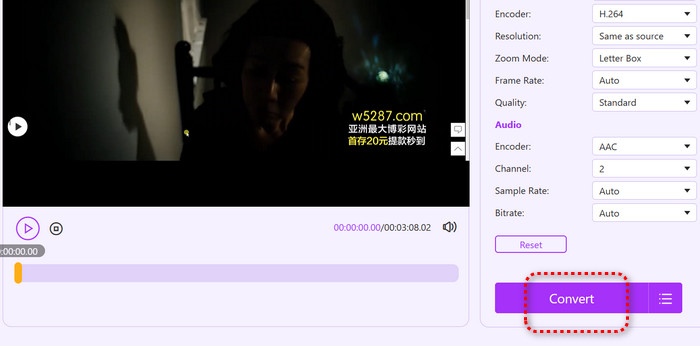
Bước 3. Nhấp Convert để bắt đầu chuyển đổi.
Máy tính để bàn: FVC Video Converter Ultimate
Cần một dịch vụ chuyển đổi định dạng ổn định và an toàn hơn? Vậy tại sao không thử phần mềm máy tính như FVC Video Converter Ultimate? Hiệu năng của nó đáng tin cậy hơn rất nhiều – với tốc độ chuyển đổi nhanh hơn tới 120 lần, khả năng chuyển đổi hàng loạt, tương thích với gần như mọi định dạng video phổ biến, và độ thân thiện với người dùng được công nhận trên toàn cầu – tất cả đều là những lý do để bạn có thể yên tâm tin dùng.
Chúng tôi cũng muốn nhắc bạn rằng FVC Video Converter Ultimate đi kèm một Hộp công cụ (Toolbox) cấp độ chuyên nghiệp, nơi bạn sẽ tìm thấy nhiều tính năng xử lý âm thanh, video và hình ảnh nâng cao hơn nữa – chẳng hạn như nén, tăng chất lượng, cắt, tạo video 3D và nhiều chức năng khác.
Tải Miễn PhíDành cho Windows 7 trở lênTải xuống an toàn
Tải miễn phíDành cho MacOS 10.7 trở lênTải xuống an toàn
Dưới đây là cách chuyển đổi video bằng FVC Video Converter Ultimate.
Bước 1. Tải xuống và cài đặt FVC Video Converter Ultimate trên máy tính. Sau khi vào giao diện, hãy nhấp Add Files để tải lên các video bạn muốn chuyển đổi.

Bước 2. Mở rộng menu bên cạnh Định dạng đầu ra, chọn Video, rồi chọn định dạng đầu ra bạn muốn trong các tùy chọn có sẵn.

Bước 3. Cuối cùng, nhấp vào Convert All.
Phần 5. Câu hỏi thường gặp về bài đánh giá Zamzar Converter
Zamzar có miễn phí không?
Bạn hoàn toàn có thể sử dụng Zamzar miễn phí, nhưng tệp bạn chuyển đổi không được vượt quá 50 MB. Nếu muốn vượt qua giới hạn này, bạn sẽ cần phải trả phí.
Zamzar có lưu trữ tệp của tôi không?
Nó确có lưu các tệp của bạn trong quá trình chuyển đổi. Tuy nhiên, sau khi chuyển đổi xong, Zamzar sẽ xóa chúng trong vòng 24 giờ.
Thay thế cho Zamzar là gì?
Với các công cụ trực tuyến, Aiseesoft Free Video Converter chắc chắn là lựa chọn thay thế tốt nhất. Với phần mềm trên máy tính, FVC Video Converter Ultimate là lựa chọn nên dùng – nó sẽ không làm bạn thất vọng, vì đây là một công cụ tất cả‑trong‑một toàn diện, kết hợp trình nén video, bộ chuyển đổi và trình tăng cường chất lượng.
Phần kết luận
Hướng dẫn này mang đến một bài đánh giá chi tiết về Zamzar Converter. Trước tiên, chúng tôi tìm hiểu những gì Zamzar cung cấp, bao gồm khả năng chuyển đổi hàng loạt tệp video, sau đó đánh giá mức độ an toàn của nó từ cả góc độ bảo mật vật lý và dữ liệu. Cuối cùng, chúng tôi phân tích ba gói đăng ký của Zamzar để giúp bạn hiểu rõ từng gói mang lại những gì.
Nếu bạn vẫn đang phân vân không biết Zamzar có phải là lựa chọn phù hợp hay không, hướng dẫn này sẽ giải đáp mọi thắc mắc của bạn. Và nếu bạn đang tìm kiếm một giải pháp thay thế mạnh mẽ hơn, chúng tôi cũng đặc biệt khuyến nghị Aiseesoft Free Video Converter và FVC Video Converter Ultimate.
-
 Đánh giá các trình chuyển đổi video miễn phí tốt nhất cho Windows năm 2025
 Bạn đang tìm kiếm một công cụ chuyển đổi video? Đừng tìm đâu xa! Chúng tôi đã liệt kê 10 công cụ tốt nhất để chuyển đổi video miễn phí ở bất kỳ định dạng nào thành đầu ra mà bạn mong muốn.
-
 Đánh giá về 10 phần mềm chuyển đổi video HD hàng đầu (Miễn phí & Thương mại)
 Đọc và So sánh để nhận phần mềm chuyển đổi video HD tốt nhất từ 10 đề xuất. Dưới đây là các đánh giá chi tiết về từng bộ chuyển đổi video HD cho đa dạng.
-
 8 bộ chuyển đổi video 4K hàng đầu cho Windows/Mac/Online
 Bạn đang tìm kiếm bộ chuyển đổi video 4K tốt nhất cho video của mình? Tìm công cụ hoàn hảo tại đây để chuyển đổi và cải thiện video của bạn với danh sách đầy đủ của chúng tôi.
