


 Chuyển đổi video Ultimate
 Trình ghi màn hình
 Sửa chữa video
Thảo luận ngắn gọn về cách thêm ảnh vào bài đăng video trên Tiktok giống như một chuyên gia
TikTok đã đạt hơn một tỷ lượt tải xuống trên toàn thế giới và đến nay vẫn tiếp tục tăng trưởng. Người dùng rất thích sử dụng ứng dụng này vì nó cho phép chúng ta quay video trong 3 phút hoặc ít hơn và xem video của người khác trên khắp thế giới. Khi không ngừng phát triển để trở nên tốt hơn, có rất nhiều tính năng bạn có thể dùng để làm cho video TikTok của mình trở nên độc đáo; một trong số đó là thêm hình ảnh vào video. Tuy nhiên, việc chèn hình ảnh khi quay trên TikTok có thể hơi rắc rối với một vài người dùng. May mắn là chúng tôi đã tìm ra cách hướng dẫn bạn cách thêm hình vào video TikTok với ba phương pháp để bạn có thể học và áp dụng.

Phần 1. Cách đưa ảnh lên video TikTok bằng hai tính năng Tiktok tích hợp sẵn
Trước khi bắt đầu, chúng tôi muốn thông báo với bạn rằng hai cách mà chúng tôi đã thêm trong bài viết này đã có trong Tiktok. Vì vậy, bây giờ, vui lòng chọn cách bạn phù hợp nhất và thích quay video bằng hình ảnh của nó.
Cách thứ nhất. Cách sử dụng ảnh làm nền trên video Tiktok
Giả sử bạn muốn sử dụng hình ảnh bạn có làm nền; tốt, chúng tôi đã giúp bạn. Vui lòng đọc các bước chi tiết mà chúng tôi cung cấp dưới đây và tìm hiểu cách ghép các video và hình ảnh lại với nhau trên Tiktok.
Bước 1. Tải ứng dụng TikTok từ Play Store hoặc App Store, sau đó mở ứng dụng.
Bước 2. Sau đó, nhấn nút + rồi vào phần Hiệu ứng.
Bước 3. Trượt thanh menu để xem các tùy chọn, tìm Màn hình xanh (Green Screen) và nhấn vào. Nhấn chọn một trong các tùy chọn, rồi chọn hình ảnh bạn muốn dùng làm phông nền.
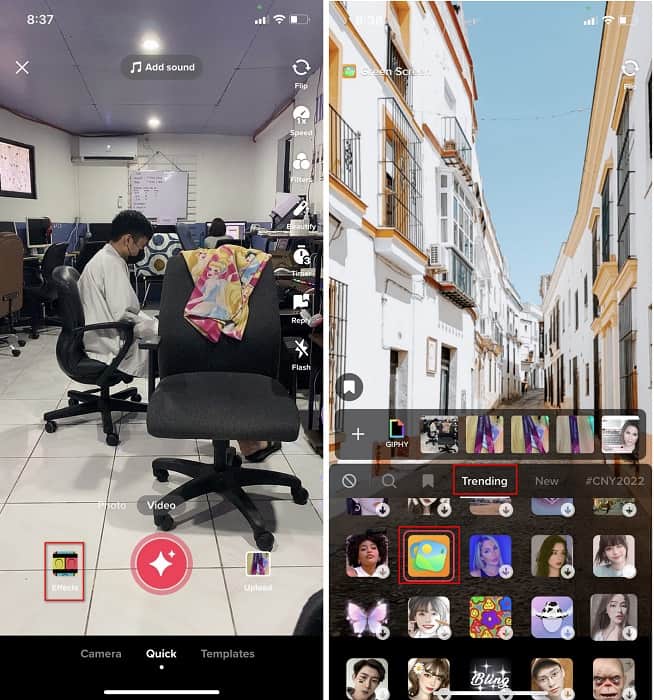
Bước 4. Nhấn nút REC tròn để quay video với ảnh làm nền, nhấn lại để dừng, bấm Tiếp, rồi chọn Bản nháp để lưu vào thư mục tài khoản của bạn.
Cách thứ 2. Cách thêm hình ảnh trên Tiktok khi quay video
Cách này hợp thời trang vì hầu hết người dùng sử dụng hình ảnh được thêm này của nghệ sĩ, bạn bè, gia đình, tiện ích yêu thích của họ, v.v. Có thể bạn đã có ý tưởng và bây giờ để hướng dẫn bạn cách thêm ảnh vào video TikTok, hãy làm theo các bước dưới đây.
Bước 1. Trên Play Store hoặc App Store, tải TikTok, sau đó mở ứng dụng để làm theo các bước tiếp theo.
Bước 2. Nhấn nút + và tiếp theo nhấn vào Hiệu ứng.
Bước 3. Nhấn vào mục Thịnh hành (Trending) và tìm biểu tượng hình ảnh này rồi nhấn vào. Sau đó, hãy chọn hình bạn muốn và đặt nó ở vị trí bạn mong muốn trên màn hình.
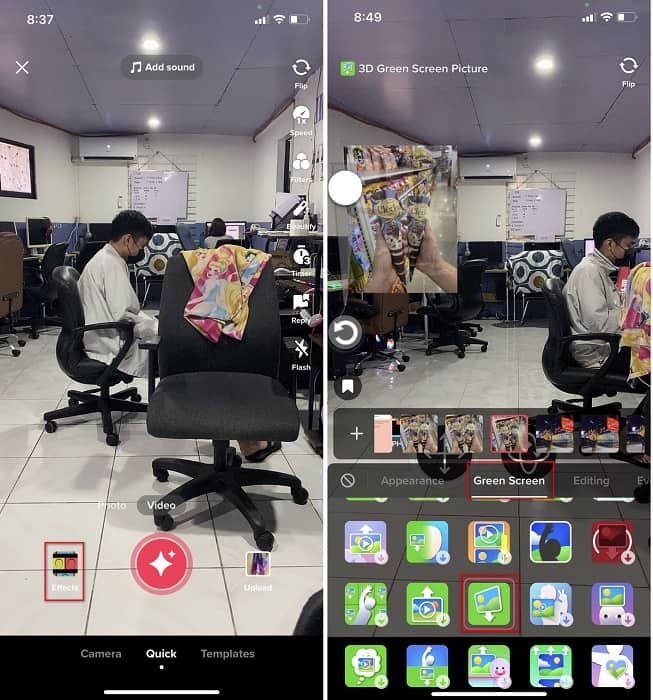
Bước 4. Nhấn nút đỏ để bắt đầu quay; khi quay xong, nhấn lại nút đó để dừng. Bấm Tiếp rồi chọn Bản nháp để chưa đăng ngay lên tài khoản TikTok của bạn.
Phần 2. Cách thêm ảnh vào video TikTok bằng cách tối ưu trên Windows và Mac
Bạn muốn biết bí quyết và học cách chèn ảnh vào video TikTok? Không hài lòng với trình chỉnh sửa tích hợp sẵn của TikTok? Vậy thì bạn nên dùng Video Converter Ultimate. Nếu bạn thích chỉnh sửa video, bạn có thể dùng công cụ này để thêm hình ảnh, hiệu ứng, bộ lọc và nhiều yếu tố khác vào video TikTok trước khi đăng lên TikTok.
Với công cụ này, bạn có thể tạo một video ấn tượng để gây ấn tượng với những người dùng khác với kết quả cuối cùng. Tuy nhiên, bạn không thể tải xuống công cụ này trên điện thoại của mình vì nó không được hỗ trợ. Nhưng bạn có thể làm được nhiều việc hơn nếu có máy tính để bàn và công cụ này. Bạn có muốn thêm hình ảnh vào video Tiktok của mình không? Hãy làm theo hướng dẫn dưới đây để biết cách thêm hình ảnh vào video Tiktok.
Bước 1. Giờ đây bạn có thể tải trực tiếp phần mềm Ultimate trên Windows và Mac bằng cách nhấn nút tải xuống bên dưới. Tiếp theo, cài đặt ngay, rồi khởi chạy công cụ trên hệ thống của bạn bằng cách mở chương trình. Trước khi chuyển sang các bước tiếp theo, bạn cần làm quen với giao diện công cụ trước. Nếu bạn đã quen rồi thì chuyển sang bước tiếp theo.
Tải xuống miễn phí cho Windows 7 trở lên. Tải xuống an toàn.
Tải xuống miễn phí cho MacOS 10.7 trở lên. Tải xuống an toàn.
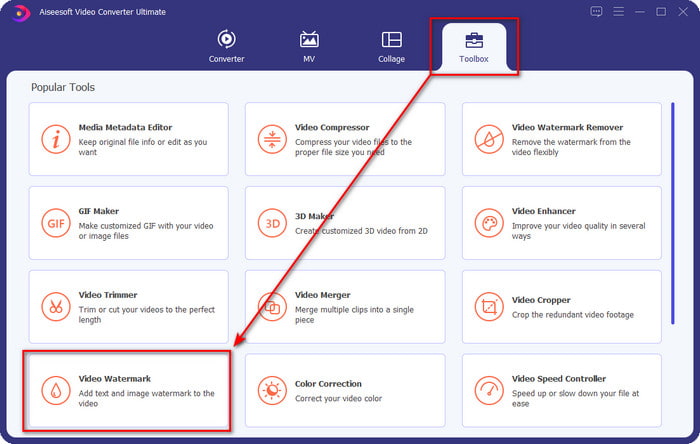
Bước 2. Nhấn vào phần Hộp công cụ (Toolbox) và tìm Video Watermark.
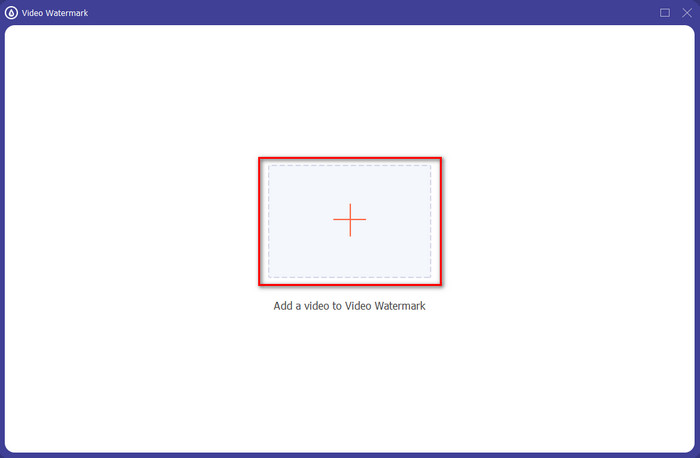
Bước 3. Thêm tệp video bằng cách nhấn dấu +, tìm tệp trong thư mục hiện ra trên màn hình, nhấn chọn rồi bấm Mở (Open) để tải tệp lên.
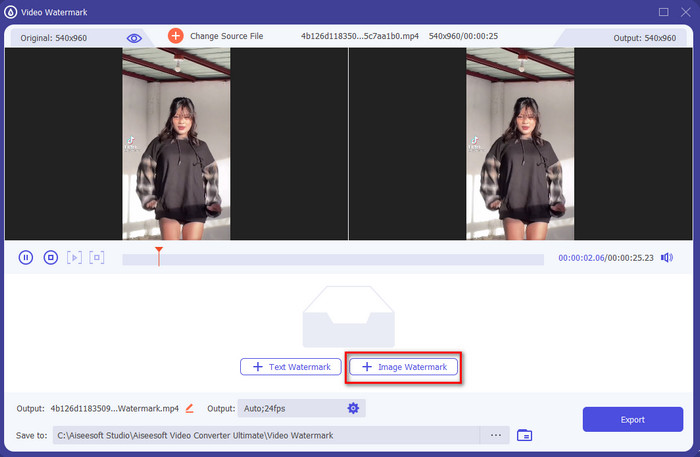
Bước 4. Ở cửa sổ mới, nhấn vào Image Watermark. Một cửa sổ thư mục khác sẽ xuất hiện trên màn hình; hãy tìm hình ảnh bạn muốn thêm và nhấn Mở (Open).
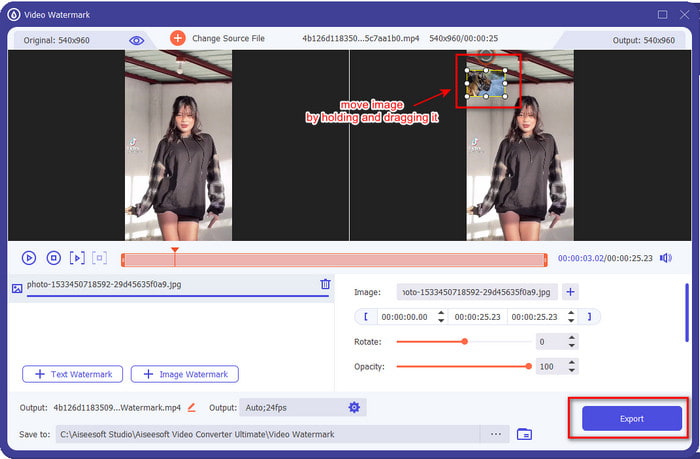
Bước 5. Điều chỉnh kích thước hình ảnh bằng cách kéo tỷ lệ khung (frame ratio) của hình. Giữ và di chuyển hình rồi đặt nó vào vị trí bạn muốn. Sau cùng, nhấn nút Xuất (Export) để lưu video TikTok có kèm hình ảnh.
Phần 3. Câu hỏi thường gặp về Cách thêm ảnh trên video TikTok
Làm cách nào để xóa hình mờ Tiktok?
Để tìm hiểu cách xóa watermark của TikTok, bạn có thể nhấp vào và đọc bài viết này để biết phương pháp thực hiện. Nội dung trong bài sẽ cung cấp một cách hiệu quả để xóa watermark TikTok trên video xuất ra; bạn không cần lo lắng vì các bước rất dễ làm theo và dễ hiểu.
Sử dụng TikTok có an toàn không?
Nó là an toàn để sử dụng TikTok. Tuy nhiên, một số video thách thức những người dùng khác thực hiện các pha nguy hiểm bất chấp tử thần không an toàn cho mọi lứa tuổi. Ngoài ra, ứng dụng không có mã hóa end-to-end, vì vậy giao tiếp giữa người nhận và người gửi không được mã hóa hoặc nói một cách đơn giản là nó được bảo vệ. Ngoài ra, một số bằng chứng cho thấy TikTok đã thu thập sinh trắc học của người dùng; cụ thể là nó đánh cắp các dấu giọng nói và khuôn mặt. Vì vậy, hãy nhớ sử dụng ứng dụng một cách khôn ngoan và đừng bao giờ thêm quá nhiều thông tin quan trọng về bản thân.
Tại sao Tiktok trở nên độc hại?
Văn hóa mà người dùng Tiktok tạo ra trong thế hệ này đã trở nên độc hại và một số người dùng coi ứng dụng chia sẻ video là không lành mạnh, đặc biệt là đối với trẻ nhỏ. Không thể tránh khỏi việc xem nội dung không phù hợp, chẳng hạn như định kiến về quốc tịch của một người, phân biệt giới tính, tiêu chuẩn vẻ đẹp cho tất cả mọi người và bắt nạt. Mặc dù điều này là không thể tránh khỏi, nhưng vẫn có những nội dung chứng minh rằng không phải tất cả người dùng TikTok đều độc hại. Và chúng tôi vẫn tin rằng có một cơ hội để thay đổi sự độc hại này và biến nó thành một cộng đồng hòa bình và yêu thương.
Phần kết luận
Giờ chúng ta đã biết cách thêm hình vào video TikTok, đã đến lúc chia sẻ những video TikTok có chèn hình để mang lại năng lượng tích cực hoặc những video độc đáo cho mọi người. Tuy nhiên, quay trực tiếp với hình trên màn hình sẽ hạn chế chuyển động của bạn vì hình ảnh trở thành vật cản trên màn hình. Nhưng khoan, đừng vội buồn, vì bạn có thể quay trước, chuyển video sang máy tính, rồi dùng Video Converter Ultimate để thêm hình sau. Với công cụ này, bạn có thể làm được nhiều thứ hơn với video TikTok của mình và khiến chúng nổi bật hơn các video khác. Vậy bạn còn chờ gì nữa? Hãy tải ngay về máy tính để bắt đầu tạo ra những video TikTok ấn tượng và “đỉnh” nhất!
-
 Cách tốt nhất Cách thêm hình mờ vào video trong Photoshop trên Windows và Mac
 Bạn muốn biết cách thêm hình mờ vào video trên Photoshop? Trong trường hợp đó, bài viết này sẽ cung cấp cho bạn những điều bạn cần biết.
-
 3 giải pháp tốt nhất về cách xóa hình mờ khỏi video một cách dễ dàng
 Bạn muốn xóa hình mờ khó chịu trên video? Với blog này, bạn có thể tìm hiểu các ý tưởng khác nhau về cách xóa hình mờ trên video.
-
 4 cách tốt nhất về cách thêm hình mờ trên bất kỳ video nào một cách nhanh chóng
 Hãy cùng tìm hiểu cách thêm hình mờ vào bất kỳ video nào trên Windows, Mac, Online, iOS và Android với các bước chi tiết nếu bạn đọc bài viết này.
