


 Chuyển đổi video Ultimate
 Trình ghi màn hình
 Sửa chữa video
 Tải xuống an toàn
Tìm hiểu cách thêm thẻ vào tệp bằng các cách tối ưu trong một phút
Nếu bạn đăng một tệp phương tiện lên mạng, tốt nhất là sử dụng thẻ (tag) để bảo vệ những người dùng muốn xác định quyền sở hữu bài đăng của bạn. Tuy nhiên, một số người dùng biết cách xóa siêu dữ liệu trên tệp phương tiện. Dù có thể bị xóa, việc thêm thẻ vào tệp vẫn rất tốt như một biện pháp an toàn. Vì thế, trước khi bạn đăng bất kỳ thứ gì lên web, bạn thật may mắn vì đang ở trong bài viết này. Nhưng trước khi tiếp tục, chúng ta phải học những điều cơ bản về cách thêm thẻ vào một tệp chỉ trong chưa đầy một phút.

Phần 1. Trình chỉnh sửa thẻ hiện tượng để thêm thẻ vào tệp một cách dễ dàng [Phần mềm tối ưu]
Chúng tôi muốn bạn gặp gỡ FVC Video Converter Ultimate; tại sao? Lý do đầu tiên là nó là một công cụ có khả năng thêm thẻ vào bất kỳ tệp phương tiện nào, cho dù là hình ảnh hay video. Thứ hai, thay vì học cách sử dụng các công cụ khác, công cụ này học c1urve mượt mà hơn nhiều so với những gì bạn nghĩ khi có sự tiếp xúc của một chuyên gia. Thứ ba, phần mềm có sẵn trên tất cả các nền tảng, chẳng hạn như Windows và Mac, để cả người dùng của hệ thống nói trên đều có thể trải nghiệm hiệu suất cao nhất của trình chỉnh sửa siêu dữ liệu.
Bạn có muốn nhiều hơn nữa không? Hàng triệu người dùng đã chấp thuận rằng đây là lựa chọn đầu tiên của họ để chỉnh sửa thẻ khi thực hiện tác vụ khác liên quan đến âm thanh và video và họ hài lòng với kết quả. Thật vậy, phần mềm hoàn hảo như nó vốn có, bắt đầu từ GUI cho đến các tính năng và chức năng của nó.
Các tính năng của FVC Video Converter Ultimate:
Nó hỗ trợ định dạng phạm vi rộng mà bạn có thể tải lên và thay đổi siêu dữ liệu, chẳng hạn như MP4, AVI, WMV, TS, RMVB và hơn 1000 loại khác.
Nó có quy trình cực nhanh và khả năng tăng tốc phần cứng để giúp bạn hoàn thành công việc ngay lập tức.
Một trong những GUI đẹp nhất mà một trình chỉnh sửa siêu dữ liệu và một trình chỉnh sửa đáng tin cậy trên máy tính để bàn.
Nó có một hộp công cụ đa năng để chỉnh sửa trước và chỉnh sửa cơ bản nhất mà bạn sẽ cần trên video và âm thanh của mình.
Nó có sẵn trên cả Windows và Mac; chúng có các tính năng và chức năng giống nhau.
Thật bất ngờ, chúng tôi còn thêm một hướng dẫn để bạn có thể học cách thêm thẻ vào tệp trong nháy mắt.
Bước 1. Bạn có thể tải ngay phần mềm về Windows và Mac bằng cách nhấp vào nút tải xuống. Nhấp vào tệp đã tải, thiết lập theo ý bạn và tiến hành cài đặt.
Tải xuống miễn phí cho Windows 7 trở lên. Tải xuống an toàn.
Tải xuống miễn phí cho MacOS 10.7 trở lên. Tải xuống an toàn.
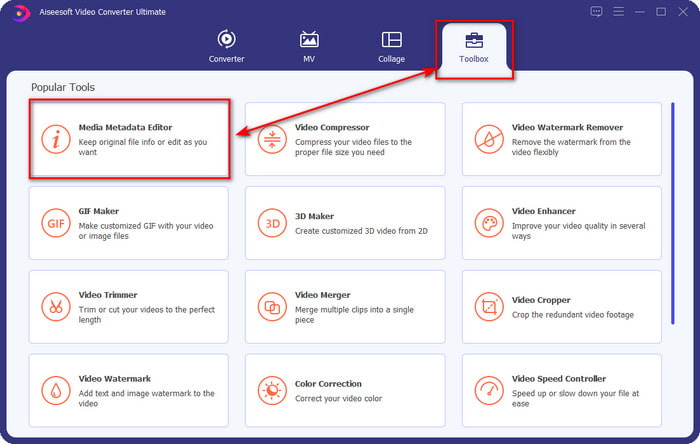
Bước 2. Khởi chạy phần mềm bằng cách nhấp vào Start Now. Sau khi đã mở phần mềm ultimate, bạn phải mở Toolbox bằng cách nhấp vào đó và tìm Media Metadata Editor bên trong.
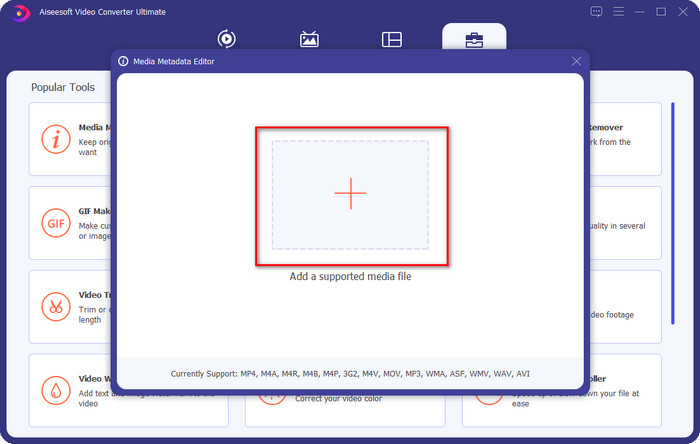
Bước 3. Nhấn vào biểu tượng +, tìm tệp phương tiện trong trình quản lý tệp, rồi nhấp Open.
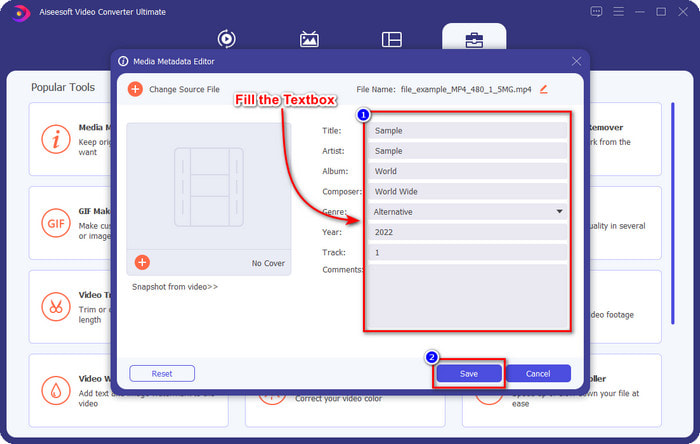
Bước 4. Nhập tất cả thông tin bạn cần làm siêu dữ liệu của mình vào hộp văn bản. Nếu đã điền xong, bây giờ bạn có thể nhấp vào nút Save.
Có liên quan:
Cách chỉnh sửa thuộc tính của tệp WAV
Cách thay đổi chi tiết tệp trong Windows
Phần 2. Cách thêm thẻ vào tệp mà không cần phần mềm của bên thứ ba [Trình chỉnh sửa thẻ tích hợp trên Windows]
Các phương pháp thành công này để thêm thẻ vào tệp chỉ có sẵn trên Windows. Bước này có thể thay đổi trong phiên bản cập nhật của Windows trong thời gian ngắn; nếu bạn là Windows 10 hoặc 11, bạn nên biết phương pháp này. Nếu không có thêm bất kỳ điều gì, hãy cùng tìm hiểu các tính năng tích hợp sẵn mà bạn có thể sử dụng để thay đổi hoặc chỉnh sửa các thẻ trên PC Windows.
Thuộc tính trên Windows
Phương pháp này không mới với chúng ta vì nó được biết đến nhiều hơn để xử lý việc thay đổi thẻ của các tệp phương tiện trên mọi máy Windows. Properties trên Windows là một công cụ đơn giản thực hiện công việc đơn giản một cách dễ dàng. Hơn nữa, việc học cách thêm thẻ vào một tệp trở nên dễ dàng hơn với sự trợ giúp của công cụ này. Để biết thêm, hãy tiếp tục đọc các chi tiết bên dưới.
Bước 1. Tìm tệp phương tiện trên ổ đĩa Windows của bạn.
Bước 2. Nhấn chuột phải và vào Properties.
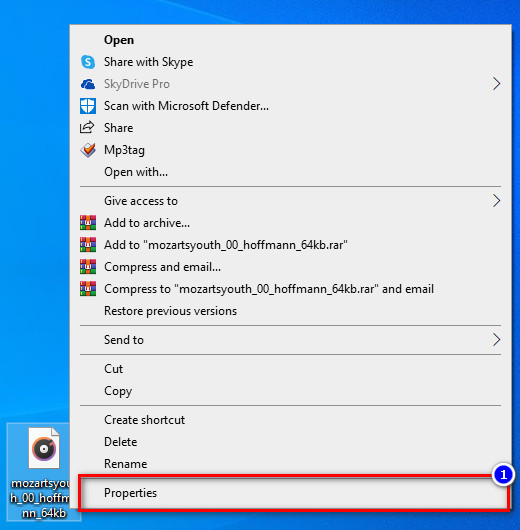
Bước 3. Trong cửa sổ Properties, bạn sẽ thấy mục Details, hãy thêm thông tin hoặc thẻ bạn cần rồi nhấn OK.
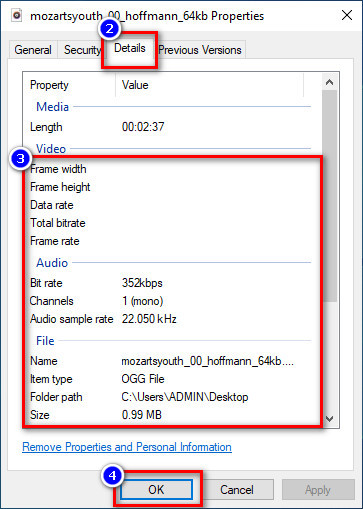
Bảng chi tiết
Không phải tất cả người dùng Windows đều biết rằng chúng ta có thể dùng Details Pane để điều chỉnh siêu dữ liệu của tệp phương tiện. Tuy nhiên, bạn không thể thêm nhiều thông tin như ở phương pháp đầu tiên. Nhưng nếu bạn muốn thử dùng cách này, bây giờ bạn phải làm theo hướng dẫn cách thêm thẻ vào tệp mà không cần mở nó với các bước chi tiết sau.
Bước 1. Mở File Explorer và định vị tệp.
Bước 2. Nhấp vào tệp, rồi vào mục View. Nếu bạn đã nhấp vào View trên thanh của nó, hãy nhấp vào Details Pane.
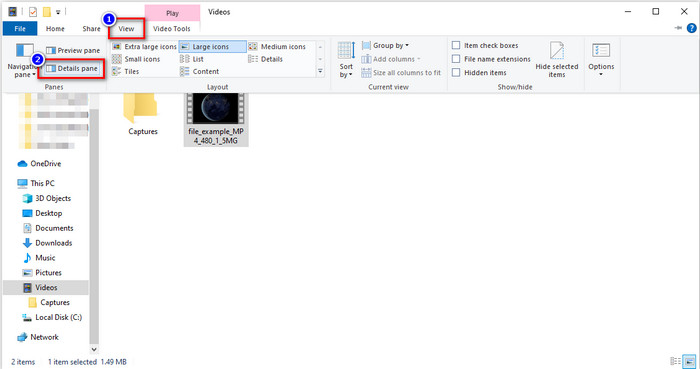
Bước 3. Giờ bạn có thể điều chỉnh các thẻ và nhấp Save khi đã hoàn tất.
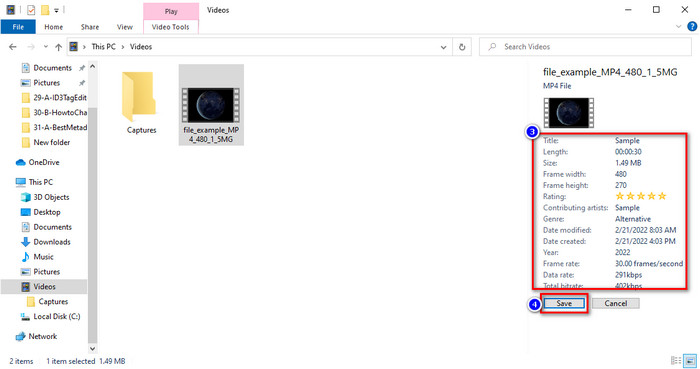
Phần 3. Câu hỏi thường gặp về Cách thêm thẻ vào tệp
Cái nào tốt hơn: Trình chỉnh sửa thẻ tích hợp sẵn hoặc bên thứ ba?
Cả hai kỹ thuật về thêm hoặc xóa siêu dữ liệu đều hoạt động tốt. Tuy nhiên, nếu chúng ta cần phần mềm chuyên nghiệp, chúng tôi khuyên bạn nên cài đặt một công cụ cung cấp nhiều tùy chọn hơn những gì tích hợp sẵn không thể cung cấp. Giống như FVC Video Converter Ultimate, nó là công cụ hoàn hảo của bên thứ ba để chỉnh sửa thẻ của một tệp phương tiện khác nhau. Đọc thông tin ở trên để biết thêm.
Ưu điểm của việc sử dụng trình chỉnh sửa siêu dữ liệu tích hợp sẵn là gì?
Thay vì tải xuống, cài đặt và thiết lập tất cả, bạn có thể thực hiện ngay các bước thay đổi siêu dữ liệu, không giống như trên các công cụ của bên thứ ba. Ngoài ra, một trong những lợi thế tốt nhất của việc sử dụng cài sẵn là nó chắc chắn là an toàn để sử dụng vì nó đã ở trên ổ đĩa của bạn. Nhưng hãy nhớ rằng, trình chỉnh sửa thẻ tích hợp không cung cấp nhiều tùy chọn gắn thẻ cho tệp phương tiện; Vì vậy, việc tải xuống bên thứ ba thích hợp là điều bắt buộc, nhưng hãy đảm bảo rằng phần mềm bạn sẽ tải xuống an toàn và có nhiều tùy chọn hơn liên quan đến siêu dữ liệu. Tuy nhiên, trình chỉnh sửa siêu dữ liệu được tích hợp sẵn rất đáng tin cậy và dễ sử dụng.
Tôi có thể chỉnh sửa siêu dữ liệu trực tuyến không?
Có, bạn có thể chỉnh sửa siêu dữ liệu trực tuyến. Chỉnh sửa siêu dữ liệu trực tuyến tốt hơn nhiều so với việc sử dụng các ứng dụng cài sẵn, nhưng không phải tất cả các công cụ web đều an toàn để sử dụng. Vì vậy, nếu bạn đang sử dụng một công cụ trực tuyến, hãy đảm bảo rằng web được bảo mật để tránh bị tấn công hoặc vi rút. Và nếu bạn không chắc chắn về trang web, bạn có thể đọc một số bài báo đáng tin cậy về đánh giá công cụ web và tìm hiểu xem chúng có an toàn để truy cập hay không.
Phần kết luận
Dù bạn chọn thêm siêu dữ liệu bằng công cụ tích hợp sẵn hay bên thứ ba, tỷ lệ thành công khi thực hiện là 100% chắc chắn. Mặc dù công cụ chúng tôi đề cập đều hoạt động tốt theo cách riêng của nó, nhưng vẫn tốt hơn nếu bạn dựa vào phần mềm tốt nhất, chẳng hạn như công cụ ultimate cho công việc này. Tại sao? Bởi vì nó có khả năng làm được nhiều hơn so với trình chỉnh sửa thẻ tích hợp trên Windows của bạn. Nếu bạn không tin vào bài đánh giá của chúng tôi về FVC Video Converter Ultimate, bạn nên cài đặt và tự dùng thử để xem nó có hoạt động đúng như những gì chúng tôi nói hay không.
-
 Đánh giá hoàn chỉnh cho Siêu dữ liệu FFmpeg về Sử dụng và Chức năng
 Bạn có muốn biết cách sử dụng trình chỉnh sửa siêu dữ liệu FFmpeg không? Chắc chắn, phần mềm này không dễ sử dụng nhưng với bài viết này, bạn có thể hoàn thành nó một cách dễ dàng.
-
 Cách dễ dàng xem siêu dữ liệu của ảnh và video trên iOS
 Bạn có muốn biết cách xem siêu dữ liệu trên iPhone và iPad không? Sau đó, đọc bài viết này có thể giúp bạn giải quyết vấn đề này một cách dễ dàng.
-
 Các kỹ thuật tốt nhất về cách chỉnh sửa thẻ iD3 trên iTunes [Mẹo hiệu quả]
 Bạn cần biết cách chỉnh sửa thẻ trên iTunes? Sau đó, bạn đang ở đúng nơi. Như chúng ta đã thảo luận về các phương pháp, bạn có thể làm theo để chỉnh sửa các thẻ bằng iTunes.
