


 Chuyển đổi video Ultimate
 Trình ghi màn hình
 Sửa chữa video
 Tải xuống an toàn
Apowersoft Watermark Remover: Đánh giá chuyên sâu mà bạn sẽ cần biết
Nhiều người dùng thích sử dụng Apowersoft Watermark Remover như lựa chọn để xóa watermark hoặc logo trên video và hình ảnh. Theo những gì chúng tôi biết, phần mềm này có tính năng xóa watermark mạnh mẽ và xử lý video khá “mượt” để giữ nguyên chất lượng. Bạn đã từng nghĩ đến việc tải phần mềm này chưa? Hoặc bạn muốn mua một gói từ Apowersoft? Trước khi vội vàng quyết định, hãy đọc toàn bộ bài đánh giá mà chúng tôi thực hiện về trình xóa watermark này để xem nó có phù hợp với nhu cầu của bạn không!

Phần 1. Đánh giá đầy đủ về Apowersoft Watermark Remover: Bạn phải biết
Apowersoft Watermark Remover là phần mềm xóa watermark dành cho Windows mà bạn có thể tải về để xóa watermark trên video hoặc hình ảnh một cách “kỳ diệu”. Đúng vậy, bạn không nghe nhầm đâu! Phần mềm này có thể xử lý cả ảnh và video, nhưng không cùng lúc. Thêm vào đó, nó còn có phiên bản Apowersoft Online Watermark Remover mà bạn có thể sử dụng miễn phí và truy cập trên trình duyệt web yêu thích của mình. Tuy nhiên, hầu hết các tính năng mà bạn có thể dùng trên bản offline lại không có trên bản online.
Điều gì sẽ xảy ra nếu bạn muốn thêm hình mờ được cá nhân hóa trên video hoặc hình ảnh? Nó có thể với điều này? Vâng, đúng vậy! Bạn có thể thêm văn bản hoặc biểu trưng vào ảnh. Bạn phải làm cho nó trở nên độc đáo để bảo mật video khỏi khả năng bị đánh cắp. Bạn có muốn hiểu sâu hơn về loại bỏ watermark tốt nhất của Apowersoft? Nếu vậy, hãy tiếp tục thông tin chúng tôi bao gồm bên dưới khi chúng tôi thêm các tính năng, ưu và nhược điểm, giá / gói và cách sử dụng.
Các tính năng chính của Apowersoft Watermark Remover:
◆ Tải lên video với độ dài không giới hạn.
◆ Một cú nhấp chuột để xóa hình mờ với Apowersoft remove watermark.
◆ Tính năng kéo và thả được hỗ trợ.
◆ Hỗ trợ nhiều định dạng khác nhau cho video và hình ảnh để bạn nhập.
◆ Thêm và xóa hình mờ là những nhiệm vụ có thể làm được ở đây.
◆ Bạn có thể tải xuống phần mềm này trên Windows 11/10/8/7 / và Vista.
Ưu điểm
- Nó có bảo đảm hoàn tiền trong 30 ngày và 7 ngày đối với những người đạt được đăng ký hàng tháng.
- Nó có các bản cập nhật không giới hạn về phần mềm và hỗ trợ kỹ thuật.
- Nó có phiên bản trực tuyến và ngoại tuyến mà bạn có thể thoải mái sử dụng.
Nhược điểm
- Nó không cung cấp nhiều hơn là loại bỏ và thêm hình mờ.
- Bạn phải mua phần mềm sau khi dùng thử miễn phí để tiếp tục sử dụng.
- Nó không hỗ trợ phiên bản Mac.
Giá/Gói của Apowersoft Watermark Remover:
Đảm bảo hoàn tiền được hỗ trợ trong bất kỳ gói nào bạn sử dụng. Vì vậy, nếu bạn quyết định mua phần mềm này, đây là các gói bạn có thể mua để có trải nghiệm đầy đủ khi sử dụng công cụ xóa hình mờ Apowersoft cho video và hình ảnh.
| Kế hoạch | Phí |
| Kế hoạch hàng tháng | $ 19 |
| Kế hoạch hàng năm | $ 29 |
| Gói vĩnh viễn | $ 39 |
Cách sử dụng Apowersoft Watermark Remover:
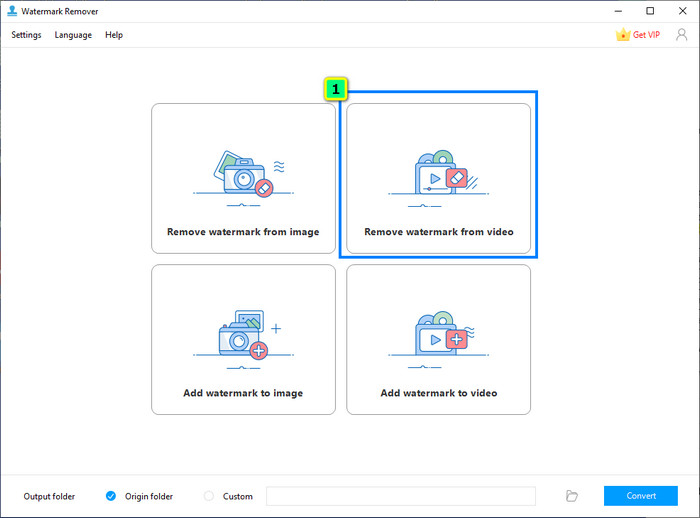
Bước 1. Tải trình xóa watermark về máy Windows của bạn, mở chương trình và nhấp vào Video Watermark Remover.
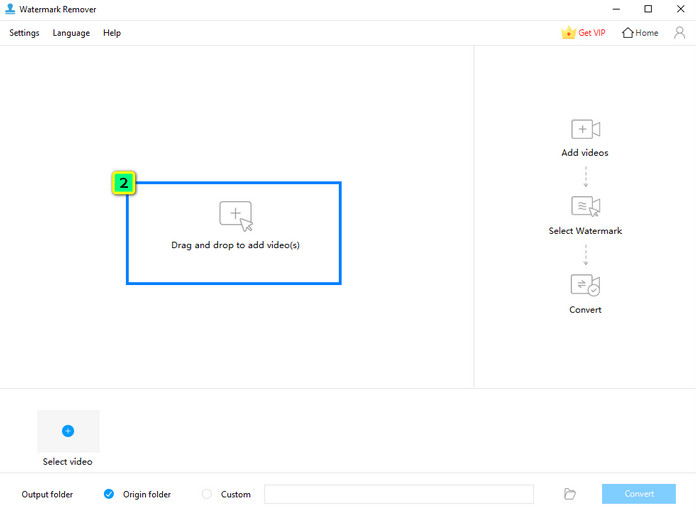
Bước 2. Nhấp vào Add Files để tải lên video được lưu trong ổ đĩa cục bộ của bạn.
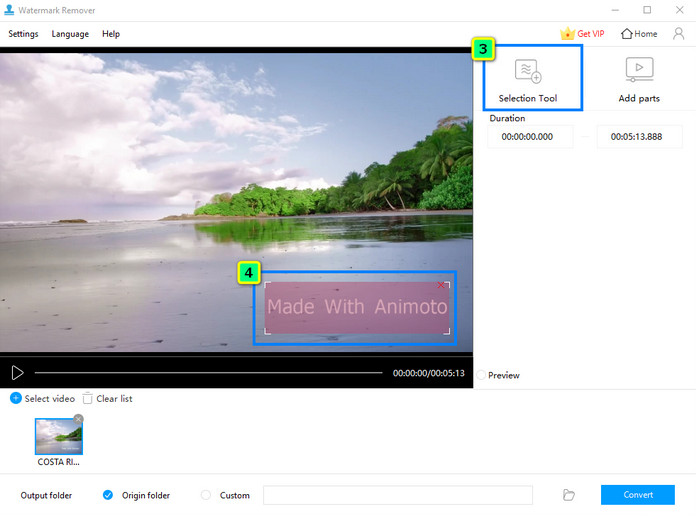
Bước 3. Nhấn Selection Tool, sau đó kéo và đặt khung chọn vào vị trí watermark.
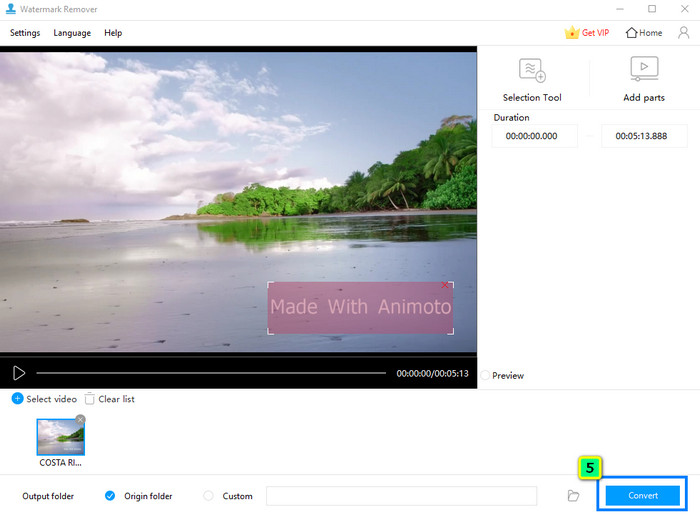
Bước 4. Sau đó, nhấp vào Convert để lưu video vào ổ đĩa cục bộ của bạn.
Phần 2. Thay thế tốt nhất cho Apowersoft Watermark Remover với các tính năng & chức năng đa chức năng
Apowersoft Watermark Remover không hỗ trợ trên Mac, vậy bạn nên dùng gì để xóa watermark? FVC Video Converter Ultimate là lựa chọn thay thế tốt nhất mà bạn có thể tải về để xóa watermark trên video một cách nhanh chóng, và nó có cả bản cho Windows. Giống như sản phẩm của Apowersoft, phần mềm này có thể xóa và thêm watermark trên video.
Ngoài ra, phần mềm này có các tính năng và chức năng đa chức năng mà công cụ xóa hình mờ mà chúng tôi đã đánh giá không có, chẳng hạn như cắt, cắt, tạo GIF, thêm và xóa siêu dữ liệu, v.v. Mặc dù có tất cả các tính năng này, phần mềm này đã trở thành một sự lựa chọn chuyên nghiệp, nhưng nó có thể là sự lựa chọn của người mới bắt đầu về mức độ dễ sử dụng. Bạn có muốn biết thêm về phần mềm này? Bạn có thể đọc các tính năng bổ sung, ưu và nhược điểm, giá cả và cách sử dụng nó tiếp theo.
Các tính năng chính của FVC Video Converter Ultimate:
◆ Nó có một phương pháp mới và tiên tiến để xóa và thêm hình mờ trên mọi video.
◆ Các tính năng và chức năng chỉnh sửa cuối cùng mà bạn cần cho video của mình có trên Hộp công cụ.
◆ Nó không ảnh hưởng đến chất lượng tổng thể của video; nó có một trình tăng cường video mà bạn có thể sử dụng.
◆ GUI đơn giản tạo ra đầu ra chất lượng cao.
◆ Nó hỗ trợ quá trình cực nhanh và tăng tốc phần cứng để giúp bạn xử lý mọi thứ một cách nhanh chóng.
◆ Hoạt động trên một phiên bản khác của hệ điều hành Windows và Mac.
Ưu điểm
- Lựa chọn tốt nhất để chỉnh sửa nhiều video vì các tính năng và chức năng của nó.
- Mọi chỉnh sửa bạn đã thực hiện ở đây đều được bảo mật.
- Nó hỗ trợ các bản cập nhật không giới hạn của biên tập viên và hỗ trợ kỹ thuật 24/7.
- Đảm bảo hoàn lại tiền trong 30 ngày được hỗ trợ.
Nhược điểm
- Giá của nó cao hơn một chút so với loại bỏ hình mờ Apowersoft.
Cách sử dụng trình xóa watermark của FVC Video Converter Ultimate:
Bước 1. Tải đúng phiên bản FVC Video Converter Ultimate cho máy tính để bàn hoặc laptop của bạn bằng cách nhấp nút tải xuống bên dưới. Cài đặt phần mềm, nhấp Start Now để khởi chạy và bắt đầu xóa watermark trên video của bạn.
Tải xuống miễn phí cho Windows 7 trở lên. Tải xuống an toàn.
Tải xuống miễn phí cho MacOS 10.7 trở lên. Tải xuống an toàn.
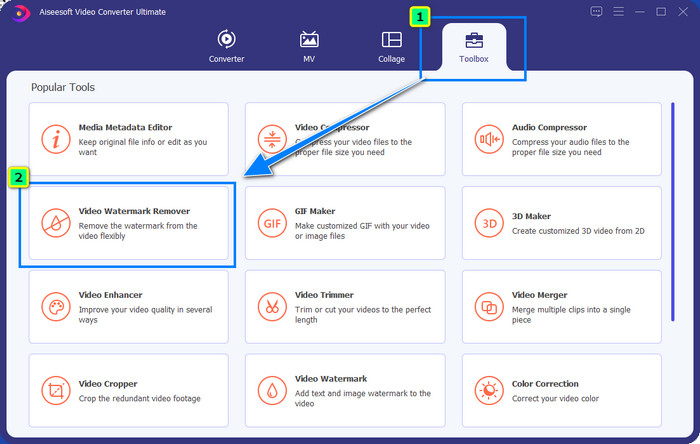
Bước 2. Sau khi chạy ứng dụng trên hệ thống, hãy đi tới Toolbox và mở Video Watermark Remover.
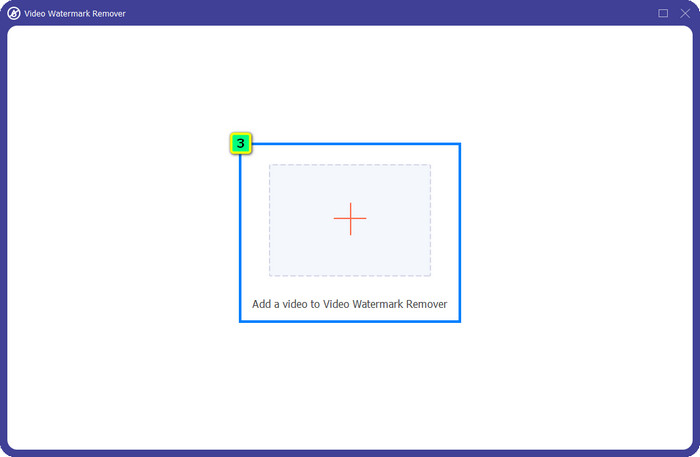
Bước 3. Nhấn vào biểu tượng + để nhập video bạn muốn chỉnh sửa vào đây.
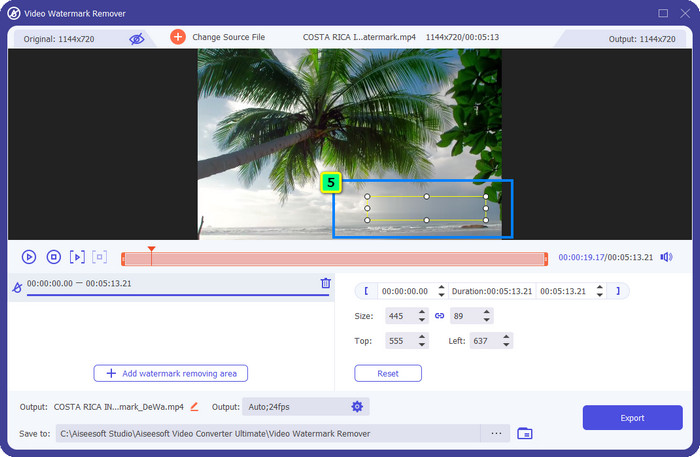
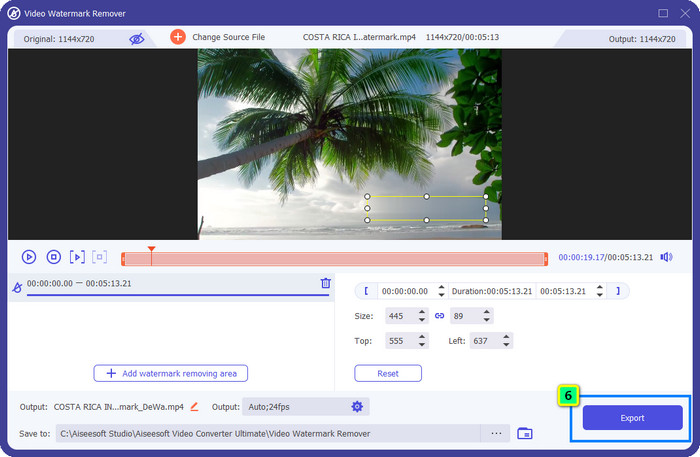
Bước 4. Chọn Add Watermark Removing Area để sử dụng tính năng xóa watermark của phần mềm này.

Bước 5. Sau khi bạn nhấp vào đó, một khung chọn sẽ xuất hiện trên màn hình, hãy thay đổi kích thước và đặt nó lên watermark. Đảm bảo rằng nó bao phủ toàn bộ các watermark có trên video của bạn.
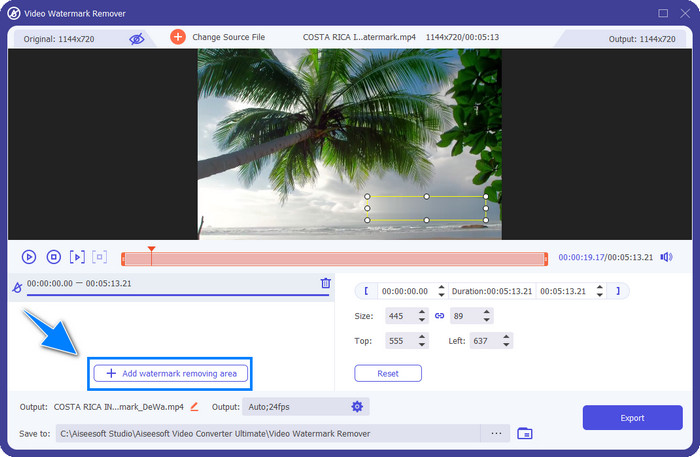
Tùy chọn: Nếu có từ hai watermark trở lên thì sao? Làm thế nào để xóa hết? Với phần mềm này, hãy nhấp Add Watermark Removing Area và dùng bao nhiêu vùng xóa tùy thích để xóa sạch watermark trên video của bạn.
Bước 6. Bây giờ hãy lưu kết quả cuối cùng bằng cách nhấp nút Export; tệp sẽ được lưu trực tiếp vào ổ đĩa cục bộ của bạn.
Tuy nhiên, hình ảnh thì không thể chỉnh sửa ở đây. May mắn là nó có FVC Free Watermark Remover mà bạn có thể dùng để xóa watermark trên hình ảnh hiệu quả hơn.
Đọc thêm:
Đánh giá công bằng về Apowersoft Free HEIC Converter bạn nên biết [2022]
Trình xóa watermark Photobucket tuyệt vời cả online và offline
Phần 3. Những câu hỏi thường gặp về Apowersoft Watermark Remover
Bản dùng thử miễn phí Apowersoft Video Watermark có để lại hình mờ không?
Bản dùng thử miễn phí Apowersoft Video Watermark có để lại hình mờ không? Bạn có thể thêm hình mờ trên video hoặc hình ảnh với sự trợ giúp của Apowersoft Video Watermark. Mặc dù bạn đang sử dụng bản dùng thử miễn phí, Apowersoft không đính kèm hình mờ trên đầu ra cuối cùng sau khi bạn chỉnh sửa nó ở đây.
Tôi có thể tải xuống phiên bản crack Apowersoft Watermark Remover ở đâu?
Tốt nhất là tải xuống phiên bản chính thức của phần mềm này trên trang web chính thức của nó. Tốt hơn là không sử dụng các trang web của bên thứ ba khác để tải xuống phần mềm này. Thay vì tải xuống bản crack, bạn có thể chi tiêu một chút và trả tiền cho phiên bản chính thức của nó.
Mua Apowersoft Watermark Remover có đáng không?
Đáng mua Apowersoft Watermark Remover, nhưng nếu bạn muốn phần mềm đa chức năng, tốt hơn hết bạn nên chọn FVC Video Converter Ultimate làm giải pháp thay thế.
Phần kết luận
Apowersoft Watermark Remover cung cấp đầy đủ tính năng thêm và xóa watermark mà bạn có thể dễ dàng sử dụng trên video và hình ảnh. Tuy vậy, các tính năng của nó không quá phong phú, nên nếu bạn muốn nhiều hơn, bạn nên “nâng cấp” bằng cách tải FVC Video Converter Ultimate.
-
 3 cách dễ dàng để loại bỏ Fiverr Watermark trên Windows và Mac
 Bạn đang ở đúng trang nếu bạn đang tìm kiếm một ứng dụng có thể xóa hình mờ Fiverr. Đọc bài đăng này để biết cách bạn có thể dễ dàng xóa hình mờ Fiverr.
-
 123rf Watermark Removers - Đánh giá kỹ lưỡng về các công cụ tối ưu
 Nếu bạn muốn biết những cách xóa hình mờ 123rf nổi bật nhất là gì, hãy đọc kỹ bài viết này. Bài viết này cung cấp một đánh giá chuyên sâu về các công cụ.
-
 Loại bỏ hình mờ Arnold Maya nổi bật mà bạn không thể bỏ qua
 Nhiều công cụ xóa hình mờ có thể xóa hình mờ Arnold Maya. Nhưng nếu bạn muốn biết những chất tẩy mờ hình mờ Arnold Maya tốt nhất là gì, hãy đọc trang này.
