


 Chuyển đổi video Ultimate
 Trình ghi màn hình
 Sửa chữa video
[2021] 5 máy phát điện ngược tốt nhất hiện có trên PC và Mac là gì
Một số video ca nhạc nổi tiếng mà bạn đã từng nghe và xem có những thông điệp ẩn khi phát ngược. Phần lớn trong số đó được cố ý đưa vào trong video, một số thì không. Vì vậy, nếu bạn muốn tìm ra thông điệp ẩn trong bài hát thì hãy tìm hiểu xem có chế độ phát lại bằng trình tạo phát ngược hay không. Trong danh sách này, chúng tôi giúp bạn tiết kiệm rất nhiều thời gian tìm kiếm thứ mình nên dùng và tổng hợp top 5 công cụ đảo chiều phát lại tốt nhất trên web.

Phần 1. 5 trình tạo ngược hàng đầu có sẵn [Ngoại tuyến và Trực tuyến]
Top 1. Công cụ chuyển đổi video Ultimate
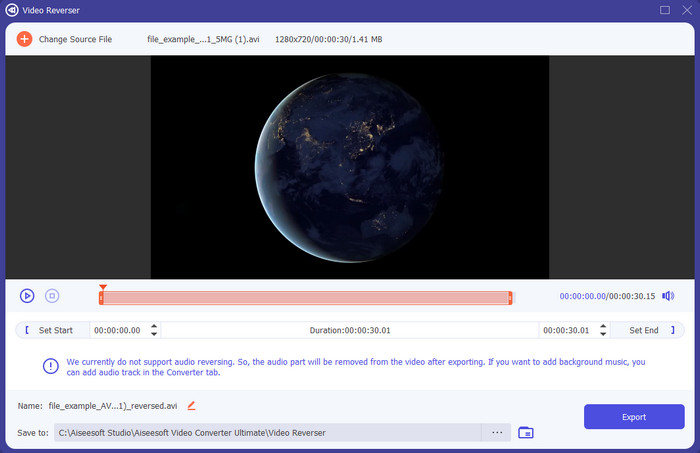
Đứng đầu trong danh sách các trình tạo phát ngược tốt nhất là phần mềm xuất sắc Video Converter Ultimate. Phần mềm này xứng đáng với danh tiếng là công cụ “tối thượng”, hoạt động rất tốt dù là khi tải lên hay tải xuống. Rất nhiều khách hàng cảm thấy hài lòng bởi hiệu năng, khả năng, các ưu điểm mạnh mẽ và nhiều yếu tố khác. Nếu bạn muốn có đầu ra tốt nhất thì nhất định phải dùng công cụ này vì nó vừa dễ sử dụng vừa đáng tin cậy. Và vì những tính năng nâng cao mà phần mềm cung cấp, bạn sẽ cần bỏ ra một khoản tiền để có thể truy cập. Tuy nhiên, mức độ hài lòng mà công cụ mang lại cao hơn rất nhiều nếu đem so với các công cụ khác. Vì vậy, cho dù bạn là người dùng Windows hay Mac thì vẫn có thể sử dụng và không cần lo lắng, bởi tất cả tính năng trên Mac đều có mặt trên Windows và ngược lại.
Tải xuống miễn phí cho Windows 7 trở lên. Tải xuống an toàn.
Tải xuống miễn phí cho MacOS 10.7 trở lên. Tải xuống an toàn.
Ưu điểm
- Nó có khả năng tăng tốc phần cứng tích hợp để nén nhanh.
- Hiệu suất tổng thể của công cụ này là một hiện tượng so với các công cụ khác.
- Giao diện của công cụ là bắt mắt để nhìn vào.
Nhược điểm
- Cần phải chi tiền trước khi bạn có thể tải xuống cái này, mặc dù nó không quá đắt.
Top 2. iMovie
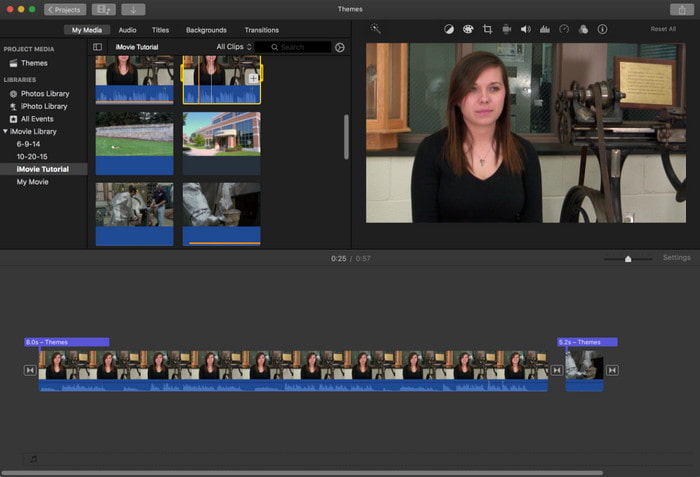
Trình biên tập video tốt nhất được cài sẵn trên Mac mà bạn có thể dùng để khiến video của mình ấn tượng nhất có thể. iMovie là một trong những ứng dụng bạn có thể nhận được miễn phí nếu sở hữu Mac. Trình biên tập này đã chứng minh rằng việc chỉnh sửa có thể được thực hiện dễ dàng với sự trợ giúp của phần mềm. Tuy nhiên, nó không có các tính năng chỉnh sửa nâng cao mà bạn có thể cần để khiến video trở nên ấn tượng. Ngoài ra, công cụ này hơi khó dùng với những ai không biết chỉnh sửa. Và hầu hết chức năng của công cụ đều ẩn trong các nút thả xuống, có thể gây hơi bất tiện cho người dùng. Hơn nữa, nếu bạn có Mac thì chúng tôi khuyên bạn nên thử trình tạo bài hát phát ngược này miễn phí.
Ưu điểm
- Một trong những phần mềm biên tập hàng đầu trong danh sách này.
- Truy cập miễn phí trên Mac OS.
- Giao diện của công cụ trông thanh lịch với các tính năng bán chuyên nghiệp.
Nhược điểm
- Nó không phải là sự lựa chọn tốt nhất cho người mới bắt đầu chưa có kinh nghiệm trong việc biên tập.
- Hầu hết các tính năng của nó được ẩn trong menu con.
- Không có sẵn trên Windows.
Top 3. Trình chỉnh sửa video Videopad
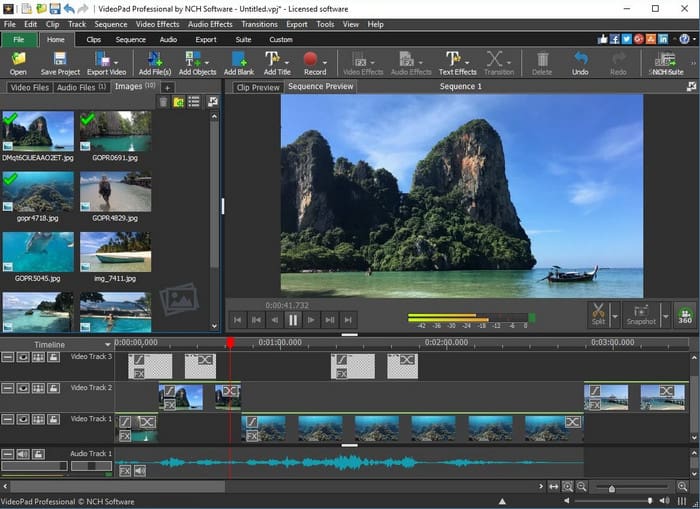
Videopad Video Editor được thiết kế để trở thành một trong những trình biên tập đáng tin cậy nhất mà bạn có thể dùng, hỗ trợ trên mọi nền tảng. Trình biên tập đa nền tảng này đã được người dùng sử dụng để thực hiện những chỉnh sửa tầm trung theo phong cách chuyên nghiệp nhưng vẫn theo cách đơn giản. Mặc dù công cụ hoạt động trên cả PC và Mac, các tính năng trên Mac bị giới hạn nếu so với trên PC. Và hầu như lúc nào bạn cũng sẽ nhận được thông báo trong phiên bản miễn phí, điều này có thể gây khó chịu. Thêm vào đó, giao diện trình biên tập trông khá cũ và hơi thiếu tổ chức. Tuy nhiên, hiệu năng của trình tạo âm thanh phát ngược trong công cụ này lại hơi kém so với những công cụ khác.
Ưu điểm
- Công cụ này được tải xuống miễn phí và thân thiện với người dùng.
- Nó hỗ trợ tính năng chỉnh sửa bán chuyên nghiệp.
- Có sẵn trên cả PC và Mac.
Nhược điểm
- Giao diện hơi nhàm chán khi nhìn vào.
- Giao diện của nó là một chút lộn xộn.
- Một số tính năng công cụ trên PC không khả dụng trên Mac.
Top 4. Trình quay video
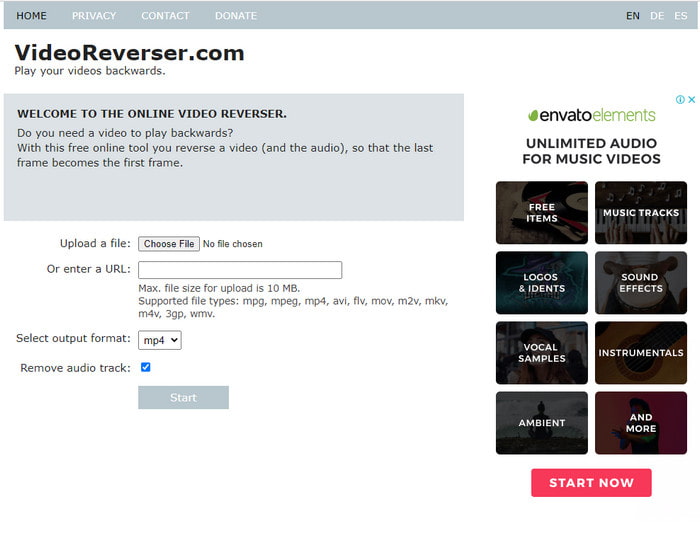
Nếu bạn muốn thử đảo chiều video trực tuyến thì chúng tôi gợi ý bạn dùng Video Reverser. Công cụ web này không có bất kỳ tính năng nâng cao nào khác ngoài việc chỉnh sửa video chạy ngược. Vì vậy, nếu bạn chỉ muốn đảo chiều đơn giản một video thì hãy thử sử dụng công cụ web này. Mặc dù trình đảo chiều trực tuyến này là miễn phí, nó vẫn giới hạn dung lượng tệp của người dùng ở mức 10 MB. Nếu kích thước tệp của bạn lớn hơn giới hạn này thì bạn sẽ không thể tải nó lên đây. Ngoài ra, không phải tất cả định dạng đều được hỗ trợ tải vào. Và đa số người dùng chọn dùng các công cụ web khác để đảo chiều. Tuy nhiên, nếu bạn muốn đảo một đoạn clip ngắn thì đây là trình tạo phát ngược tốt nhất mà bạn có thể muốn sử dụng.
Ưu điểm
- Công cụ này được sử dụng miễn phí nếu bạn có kết nối internet.
- Giao diện đơn giản và rất dễ sử dụng.
Nhược điểm
- Nó hạn chế trải nghiệm của người dùng về việc làm cho video trông tuyệt vời.
- Kích thước tệp được giới hạn ở 10 mb cho mỗi video.
- Không phải tất cả các định dạng đều được hỗ trợ trong công cụ trực tuyến này.
Top 5. Video
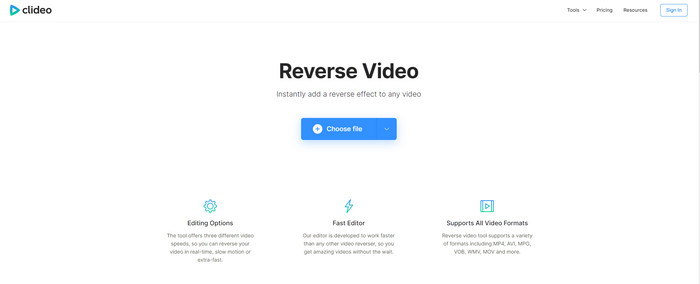
Một trong những trình biên tập trực tuyến tốt nhất mà bạn có thể truy cập miễn phí là Clideo. Khác với Video Reverser, công cụ trực tuyến này có rất nhiều tính năng chỉnh sửa mà người dùng có thể dùng miễn phí. Tuy nhiên, quá trình tải lên và tải xuống tệp ở đây hơi chậm vì nó phụ thuộc vào kết nối Internet. Một lý do khác là công cụ web này không có tăng tốc phần cứng hay cơ chế tăng tốc độ. Hơn nữa, nếu bạn chỉ muốn chỉnh sửa đơn giản cho video của mình thì nên dùng công cụ trực tuyến này. Và bạn không cần lo lắng vì công cụ này an toàn, bảo mật và không chứa mã độc.
Ưu điểm
- Trình tạo bài hát ngược tại chỗ miễn phí.
- Nó hỗ trợ nhiều định dạng hơn so với Video Reverser.
- Các tính năng chỉnh sửa cơ bản có sẵn trong công cụ này.
Nhược điểm
- Xem trước không khả dụng trên AVI, MKV và một số định dạng tệp không nén.
- Cần đăng nhập để xóa hình mờ của đầu ra cuối cùng.
Phần 2. Biểu đồ so sánh
| Đặc trưng | Chuyển đổi video Ultimate | iMovie | Trình chỉnh sửa video Videopad | Trình quay video | Video |
| Reverse Video Editor |  | | | | |
| Kiểm soát tốc độ ngược | | | |  | |
| Các tính năng chỉnh sửa trước như; Audio Booster, Audio Sync và hơn thế nữa. | | | | | |
| Hệ điều hành có sẵn | Tất cả các hệ điều hành | Chỉ hệ điều hành Mac | Tất cả các hệ điều hành | Tất cả các hệ điều hành | Tất cả các hệ điều hành |
| Công cụ dựa trên chương trình | Phần mềm dựa trên máy tính để bàn | Được cài đặt sẵn | Phần mềm dựa trên máy tính để bàn | Công cụ dựa trên web | Công cụ dựa trên web |
| Phần mềm dựa trên máy tính để bàn | |||||
| Phạm vi giá | Đối với Giấy phép 1 tháng: $25.00 Giấy phép trọn đời: $55.20 Giấy phép Đa người dùng: $119.00 | Cài đặt sẵn miễn phí | Phiên bản chính: $69.95 Phiên bản Trang chủ: $34.99 | Trực tuyến miễn phí | Trực tuyến miễn phí |
Phần 3. Câu hỏi thường gặp về Máy phát điện ngược
Việc đảo ngược video 1080 hoặc 4k của tôi có ảnh hưởng đến chất lượng không?
Chà, câu trả lời này phụ thuộc vào công cụ hoặc phần mềm bạn hiện đang sử dụng. Vì một số phần mềm không làm thay đổi chất lượng của video mặc dù nó đã được đảo ngược. Trong khi các công cụ khác làm giảm chất lượng của video vì nó không hỗ trợ chất lượng video 1080 và 4k.
Làm thế nào để đảo ngược một video clip?
Nếu bạn muốn học cách đảo ngược một video thì hãy nhấp vào liên kết này và truy cập Top 6 Phần mềm Đảo Chiều Video mà bạn có thể sử dụng.
Làm thế nào để đảo ngược một GIF động?
GIF đã trở thành định dạng hình ảnh phổ biến nhất được sử dụng trên toàn bộ web. Vì vậy, nếu bạn muốn đảo ngược một GIF để tạo các GIF độc đáo thì hãy thử đọc bài viết này.
Phần kết luận
Và giờ chúng ta đã có cái nhìn tổng quan về 5 trình tạo phát ngược hàng đầu mà bạn có thể sử dụng trên PC, Mac hoặc trực tuyến. Hơn nữa, các công cụ được giới thiệu ở đây đều đã được tác giả bài viết thử nghiệm để chỉ nêu ra những thông tin chính xác. Qua quá trình thử nghiệm và sai sót, chúng tôi chứng minh rằng Video Ultimate Converter cho ra chất lượng đầu ra tốt nhất, giá cả phải chăng, hiệu quả trong việc đảo chiều video và thậm chí còn có thể nâng cao chất lượng video. Vì vậy, nếu bạn muốn thử công cụ này thì hãy tải nó về máy để được bất ngờ trước những gì phần mềm này có thể làm và những tính năng khác mà nó mang lại cho bạn.
-
 Cách chơi Apple Music trên Xbox One
 Làm thế nào để phát nhạc trên Xbox One từ điện thoại? Bạn muốn phát nhạc trong khi chơi trò chơi trên Xbox One? 3 cách giúp bạn chơi Apple Music trên Xbox One từ điện thoại.
-
 Top 5 trình phát WebM tốt nhất cho Android / iPhone / Windows / Mac (Tải xuống miễn phí)
 Nếu bạn muốn chơi WebM thành công trên thiết bị của mình, bạn nên tìm hiểu thêm về top 5 trình phát WebM tốt nhất cho Android, iPhone, Windows, Mac từ bài viết này.
-
 4 trình phát M3U8 tốt nhất cho Windows và Mac mà bạn không nên bỏ lỡ
 Khi bạn muốn phát tệp có liên kết phát trực tuyến M3U8 thành công, bạn nên tìm hiểu thêm về 4 trình phát M3U8 xuất sắc cho Windows và Mac từ bài viết này.
