


 Chuyển đổi video Ultimate
 Trình ghi màn hình
 Sửa chữa video
 Tải xuống an toàn
Cách ghép video trên TikTok để thành công lan truyền và ấn tượng lâu dài
Nếu bạn muốn nâng tầm “trò chơi” TikTok của mình và tạo ra nội dung ấn tượng, dễ chia sẻ, thì bạn đã đến đúng nơi. Một trong những tính năng mạnh mẽ nhất của TikTok là khả năng kết hợp hoặc ghép nhiều video lại với nhau, cho phép bạn tạo ra nội dung hấp dẫn và sinh động có thể lan truyền chỉ trong thời gian ngắn. Trong hướng dẫn chi tiết này, chúng tôi sẽ hướng dẫn bạn cách kết hợp video trên TikTok như một người chuyên nghiệp, chia sẻ các mẹo và kỹ thuật giúp bạn tạo ra những video liền mạch, bắt mắt và nổi bật giữa “rừng” nội dung trên TikTok. Vậy nên, hãy cùng bắt đầu và khám phá thế giới ghép video đầy thú vị trên TikTok!

Phần 1. Cách kết hợp video bằng TikTok
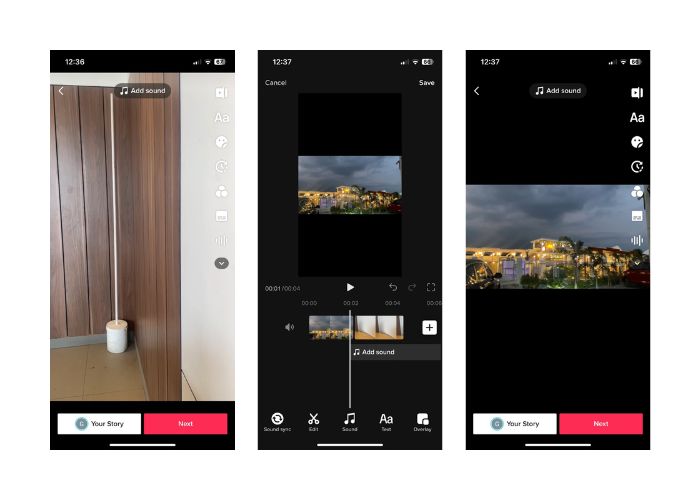
TikTok là một nền tảng truyền thông xã hội nổi tiếng cho phép người dùng tạo và chia sẻ các video dạng ngắn có nhạc, hiệu ứng âm thanh và thuyết minh. Với giao diện thân thiện và các công cụ sáng tạo, TikTok đã trở thành một hiện tượng toàn cầu, thu hút sự chú ý của hàng triệu người dùng trên toàn thế giới. Trong khi chờ đợi, chúng ta hãy tìm hiểu cách tạo và cách xem video ghép trên TikTok bằng cách thực hiện theo các bước bên dưới:
Bước 1. Mở ứng dụng TikTok trên thiết bị di động và đăng nhập vào tài khoản của bạn.
Bước 2. Nhấn vào biểu tượng + ở phía dưới màn hình để tạo video mới.
Bước 3. Chọn một video bạn muốn ghép bằng cách nhấn vào tùy chọn Edit ở bên phải màn hình quay.
Bước 4. Chọn điểm bắt đầu của video mà bạn muốn ghép bằng cách di chuyển thanh trượt đến vị trí mong muốn. Sau đó quay video của bạn, thêm dấu ấn riêng như lồng tiếng, phản ứng hoặc nội dung bổ sung.
Bước 5. Khi đã hài lòng với video đã ghép, bạn có thể thêm phụ đề, hiệu ứng và các yếu tố sáng tạo khác.
Bước 6. Nhấn nút Next để chuyển đến trang chi tiết video, nơi bạn có thể thêm mô tả, hashtag và chọn đối tượng có thể xem video. Cuối cùng, nhấn nút Post để chia sẻ video đã ghép của bạn với cộng đồng TikTok.
Phần 2. Cách ghép video trên TikTok
Bước 1. Mở ứng dụng TikTok trên thiết bị di động và đăng nhập vào tài khoản của bạn.
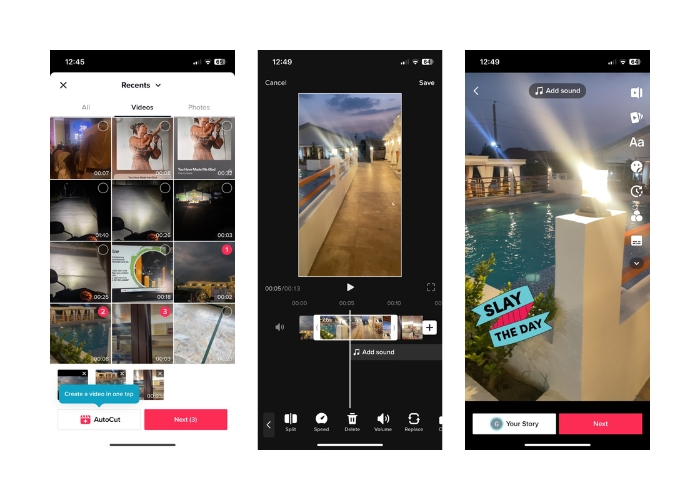
Bước 2. Nhấn nút Upload và thêm các video bạn muốn ghép lại với nhau. Bạn có thể chọn hai hoặc nhiều video để kết hợp. Bạn có thể chọn từ video của chính mình hoặc video của người dùng TikTok khác. Nhấn Next để xác nhận lựa chọn.
Bước 3. Sau khi chọn video, bạn sẽ thấy một dòng thời gian của các video đã chọn. Bạn có thể cắt video bằng cách kéo điểm bắt đầu và kết thúc trên dòng thời gian để chọn phần bạn muốn ghép.
Bước 4. Sau khi cắt video, bạn có thể thêm chữ, nhãn dán, hiệu ứng và các yếu tố sáng tạo khác vào video đã ghép.
Bước 5. Nhấn nút Next để chuyển sang phần mô tả video và các cài đặt khác. Thêm chú thích, hashtag và chọn cài đặt quyền riêng tư mong muốn cho video.
Bước 6. Cuối cùng, nhấn nút Post để đăng video đã ghép của bạn lên TikTok. Video của bạn sẽ hiển thị để người khác xem và tương tác.
Phần 3. Cách kết hợp video cho TikTok
1. FVC Video Converter Ultimate - cho PC
FVC Video Converter Ultimate thường được dùng để chuyển đổi video và quản lý tệp đa phương tiện, mang đến cho người dùng cách thức thuận tiện để chuyển đổi và chỉnh sửa video, âm thanh cho nhiều mục đích khác nhau. Điều này bao gồm ghép, tách và cắt video. Một trong những tính năng chính của FVC Video Converter Ultimate là khả năng kết hợp nhiều video thành một tệp video duy nhất. Tính năng này cho phép người dùng ghép hai hoặc nhiều đoạn video lại với nhau, tạo thành một video liền mạch và liên tục. Người dùng có thể chọn video ở nhiều định dạng khác nhau, như video sang MP4, AVI, MKV, WMV, MOV, FLV và các định dạng khác, rồi ghép chúng thành một tệp video duy nhất mà không làm giảm chất lượng. Dưới đây là các bước để học cách ghép video cho TikTok:
Bước 1. Cài đặt và khởi chạy FVC Video Converter Ultimate
Tải xuống và cài đặt FVC Video Converter Ultimate trên máy tính nếu bạn vẫn chưa làm. Nhấn nút Free Download bên dưới và khởi chạy phần mềm để bắt đầu sử dụng.
Tải Miễn PhíDành cho Windows 7 trở lênTải xuống an toàn
Tải miễn phíDành cho MacOS 10.7 trở lênTải xuống an toàn
Bước 2. Thêm video vào phần mềm
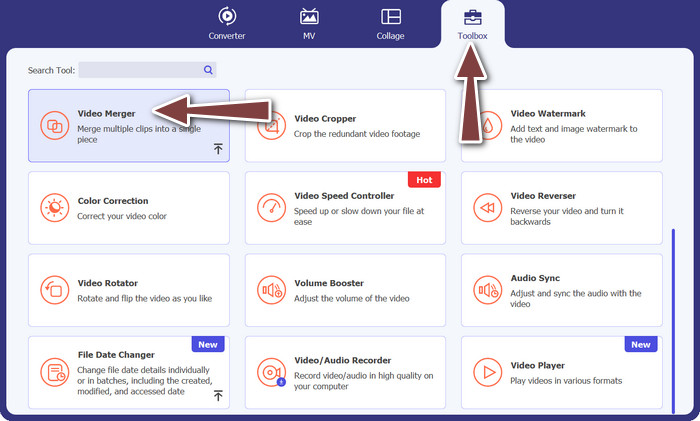
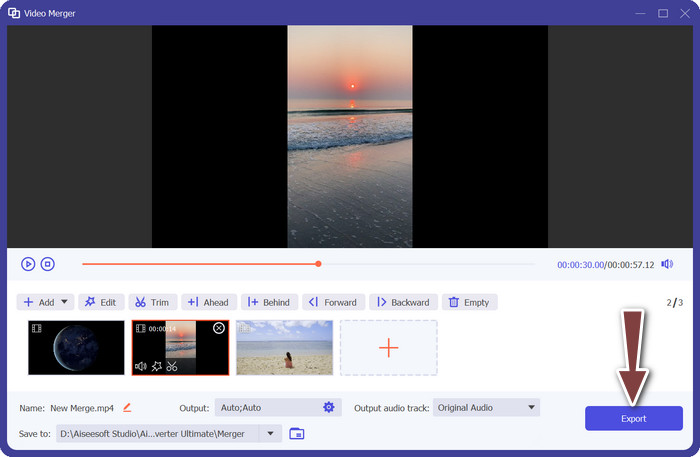
Đi tới thẻ Toolbox và chọn Video Merger trong danh sách. Sau đó nhấn nút thêm, bạn có thể chọn nhiều video.
Bước 3. Sắp xếp thứ tự video
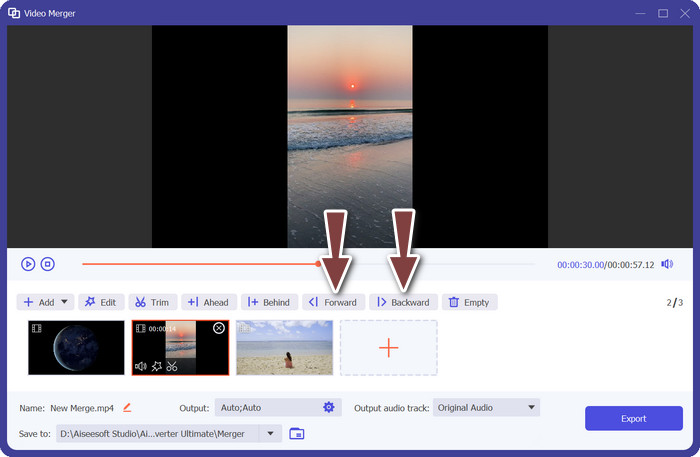
Sau khi thêm video, bạn có thể sắp xếp lại thứ tự theo trình tự mong muốn. Ngoài ra, bạn có thể dùng các nút Forward và Backward. Thứ tự này sẽ quyết định cách các video được ghép trong tệp video xuất ra cuối cùng.
Bước 4. Ghép video
Sau khi sắp xếp và chỉnh sửa video, bạn có thể tiến hành ghép chúng thành một video duy nhất. Tìm nút Export và nhấn vào. Phần mềm sẽ bắt đầu kết hợp các video đã chọn theo thứ tự bạn đã sắp xếp và tạo một tệp video mới làm kết quả đầu ra.
2. YouCut - cho điện thoại
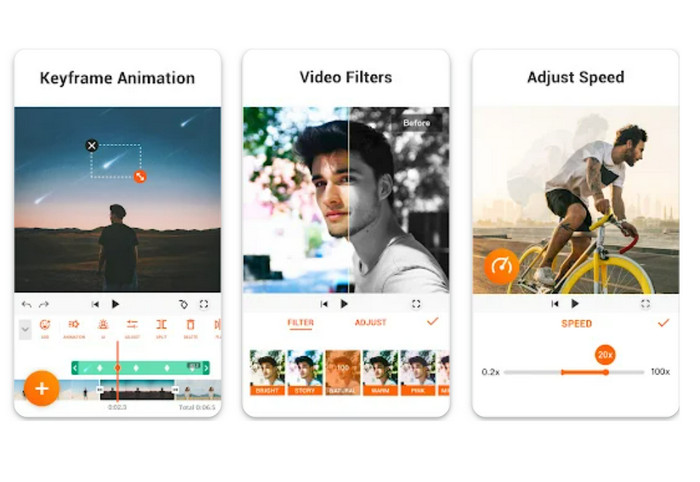
YouCut là một ứng dụng chỉnh sửa video rất được ưa chuộng, vì nó cho phép người dùng ghép các đoạn clip, thêm tiêu đề, nhạc nền và chỉnh chất lượng video cùng nhiều tính năng khác. Giao diện đơn giản nhưng khả năng chỉnh sửa mạnh mẽ của YouCut đã giúp ứng dụng nhận được nhiều lời khen ngợi. Những ai muốn tạo video trau chuốt mà không bị gắn logo ứng dụng sẽ đặc biệt đánh giá cao việc phần mềm này không chèn watermark. Đó là lý do nó rất ấn tượng và là một trong những ứng dụng ghép video Android miễn phí tốt nhất. Xem các bước dưới đây để học cách ghép 2 video cho TikTok bằng YouCut.
Bước 1. Trước hết, vào Google Play Store trên thiết bị Android của bạn, tìm kiếm và cài đặt ứng dụng YouCut - Video Editor & Video Creator.
Bước 2. Để bắt đầu ghép video, vào menu chính và chọn tùy chọn Video Merger.
Bước 3. Thêm các video bạn muốn kết hợp bằng cách nhấn nút Add. Bạn có thể chọn nhiều video cùng lúc.
Bước 4. Sau khi nhập các đoạn video, hãy sắp xếp chúng theo thứ tự bạn muốn phát trên timeline. Bạn có thể thay đổi thứ tự video đơn giản bằng thao tác kéo thả.
Bước 5. Nhấn tùy chọn Export để ghép các đoạn phim sau khi bạn đã sắp xếp và chỉnh sửa theo ý.
Phần 4. Câu hỏi thường gặp về Kết hợp Video bằng TikTok
Tôi có thể ghép các video của riêng mình trên TikTok không?
Có, bạn có thể ghép các video của riêng mình trên TikTok. Điều này cho phép bạn tạo phần tiếp theo hoặc phản hồi cho nội dung video của riêng bạn hoặc kết hợp nhiều video thành một câu chuyện hoặc trình tự gắn kết.
Tôi có thể phản ứng với một video trong khi ghép nó trên TikTok không?
Không, bạn không thể phản ứng với video trong khi ghép video đó trên TikTok. Ghép nối cho phép bạn kết hợp các đoạn video của người dùng khác với video của riêng bạn, nhưng nó không có tính năng phản hồi tích hợp như song ca. Tuy nhiên, bạn có thể thêm nội dung và phản ứng của riêng mình trong phân đoạn video được ghép để cung cấp bình luận hoặc phản hồi của riêng bạn cho video gốc.
Tôi có thể kiểm soát thứ tự các video được ghép trên TikTok không?
Có, bạn có quyền kiểm soát thứ tự các video được ghép trên TikTok. Khi ghép video, bạn có thể chọn vị trí đặt phân đoạn video của mình so với video gốc. Bạn có thể thêm phân đoạn video của mình trước hoặc sau phân đoạn đã ghép, cho phép bạn kiểm soát thứ tự phát video.
Phần kết luận
Chúng ta đều biết việc ghép video trên TikTok là một cách sáng tạo và thú vị để kết hợp một phần video của người dùng khác với video của chính bạn nhằm tạo ra nội dung độc đáo và cuốn hút. Bằng cách học cách kết hợp video trên TikTok, bạn có thể cộng tác với người dùng khác, phản hồi video, thêm phản ứng của riêng mình và tùy chỉnh giao diện video đã ghép để mang đậm dấu ấn cá nhân.
-
 3 cách hiệu quả để thêm video và hình ảnh cùng nhau trên Tiktok
 Bạn muốn biết cách thêm hình ảnh vào video Tiktok? Trong trường hợp đó, hãy nhấp và đọc bài viết này để tìm hiểu cách thêm hình ảnh vào video Tiktok của bạn một cách dễ dàng.
-
 Cách Cắt Video Bằng TikTok [Hướng Dẫn Chi Tiết]
 Bạn có muốn biết cách rút ngắn video bằng TikTok không? Sau đó, chúng tôi sẽ cung cấp những cách dễ dàng. Ngoài ra, bạn sẽ tìm hiểu các phương pháp khác bằng cách sử dụng các ứng dụng/chương trình ngoại tuyến.
-
 Cắt xén dễ dàng: Cách cắt video TikTok để tương tác đầy đủ
 Tìm hiểu cách cắt video TikTok của bạn bằng hướng dẫn đơn giản của chúng tôi! Bạn có thể tạo các video trực quan hấp dẫn hơn chỉ bằng một vài lần nhấn và vuốt.
