


 Chuyển đổi video Ultimate
 Trình ghi màn hình
 Sửa chữa video
 Tải xuống an toàn
Cách nén tệp video AVCHD miễn phí trên Windows và Mac
AVCHD là định dạng video máy quay phim độ nét cao do Panasonic và Sony phát triển. Bạn có thể sử dụng AVCHD để lưu trữ các tệp video lớn vào ổ đĩa cứng và thẻ nhớ SD. Độ phân giải video AVCHD có sẵn từ 1080p, 1080i và 720p. Do đó, hầu hết các video AVCHD đều có kích thước tệp lớn. Nếu không có đủ dung lượng lưu trữ, bạn có thể nén các tệp video AVCHD. Bạn muốn nén AVCHD xuống 10MB, 1MB hoặc thậm chí nhỏ hơn? Bạn chỉ cần đến đúng nơi. Có 2 cách dễ dàng để thu nhỏ kích thước video AVCHD trên máy tính của bạn. Chỉ cần đọc và làm theo.

Phần 1: Cách nén tệp video AVCHD trực tuyến miễn phí
Kích thước tệp AVCHD lớn khiến việc chia sẻ, tải lên và lưu trữ trở nên khó khăn. Nếu bạn đang tìm một công cụ nén video AVCHD miễn phí, bạn có thể tham khảo FVC Free Video Compressor. Đây là công cụ 100% an toàn và dễ dàng để nén video AVCHD và các định dạng phổ biến khác. Bất kể video AVCHD của bạn lớn đến mức nào, bạn đều có thể nén AVCHD miễn phí trực tuyến. Tính năng hỗ trợ nén hàng loạt của nó cũng rất mạnh. Hơn nữa, bạn còn có thể chuyển AVCHD sang MP4 mà không làm giảm chất lượng để giảm dung lượng video.
1. Nén AVCHD thành bất kỳ kích thước tệp nào trực tuyến miễn phí.
2. Điều chỉnh tỷ lệ nén video bằng thanh trượt.
3. Chuyển đổi video AVCHD sang MP4, AVI, MOV và các định dạng video khác.
4. Nén hàng loạt video AVCHD thành các kích thước tệp nhỏ hơn.
5. Tốc độ nén video nhanh hơn 30 lần.
6. Không có giới hạn kích thước tệp tối đa.
Bước 1: Truy cập trang FVC Free Video Compressor. Nhấp vào Add Files to Compress để cài đặt trình khởi chạy.

Bước 2: Thêm video AVCHD của bạn vào trình nén trực tuyến. Di chuyển thanh trượt bên cạnh Size để giảm kích thước tệp AVCHD. Hoặc bạn có thể nhấp vào biểu tượng Down hoặc Up bên cạnh Size để giảm kích thước video.
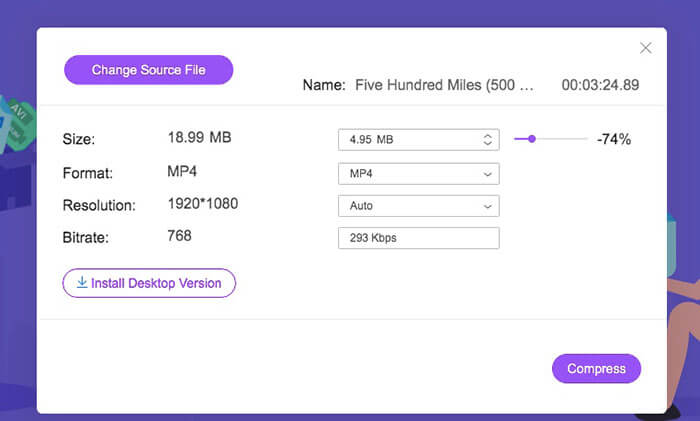
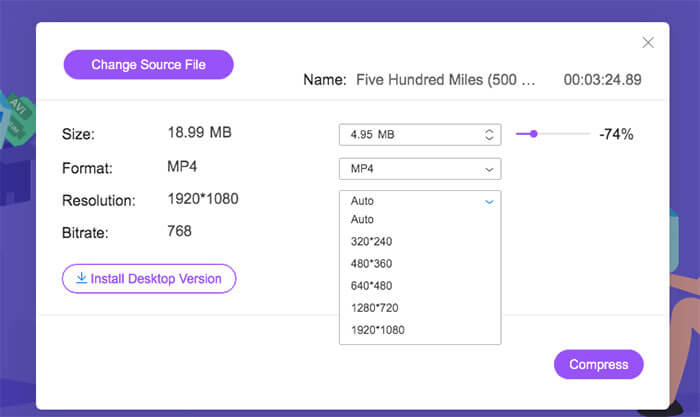
Bước 3: Bạn có thể đổi định dạng video từ AVCHD sang MP4 để làm video nhỏ hơn. Ngoài ra, bạn có thể mở rộng mục Resolution để nén AVCHD với cấu hình độ phân giải thấp hơn. Nhờ đó, bạn có thể thu nhỏ AVCHD xuống kích thước nhỏ hơn.
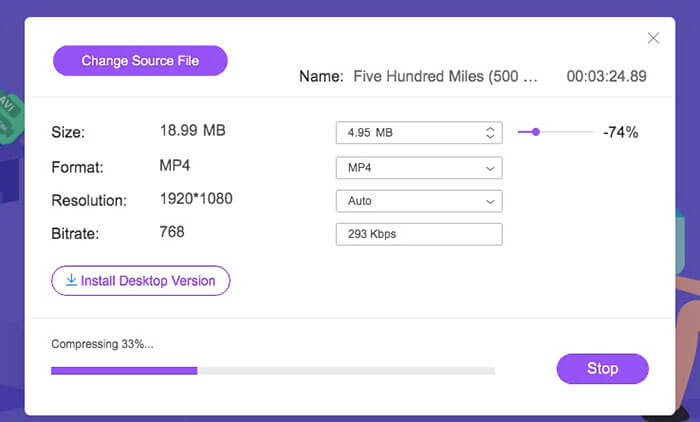
Bước 4: Nhấp Compress và đặt thư mục xuất. Cuối cùng, nhấp Open để nén video AVCHD mà không làm giảm chất lượng.
Phần 2: Cách nén tệp video AVCHD với VLC
VLC không chỉ là một trình phát video miễn phí mà còn là một công cụ nén video. Bạn có thể giảm kích thước video AVCHD miễn phí trên máy tính hoặc điện thoại di động. Chỉ cần đặt lại các tham số AVCHD để làm cho video AVCHD của bạn nhỏ hơn trước. Tuy không có thanh trượt kích thước video có thể điều chỉnh, nhưng bạn vẫn có thể nén AVCHD miễn phí xuống kích thước nhỏ. Dưới đây là hướng dẫn nén tệp video AVCHD bằng VLC Media Player. (Tìm trình chuyển đổi video HD tại đây)
Bước 1: Mở VLC. Mở danh sách Media và chọn Convert/Save.
Bước 2: Nhấp Add để nhập video AVCHD MTS M2TS của bạn vào VLC. Sau đó nhấp Convert/Save để tiếp tục quá trình nén AVCHD.
Bước 3: Trong danh sách Profile, đặt định dạng video xuất là MP4, FLV hoặc các định dạng video dung lượng nhỏ khác.
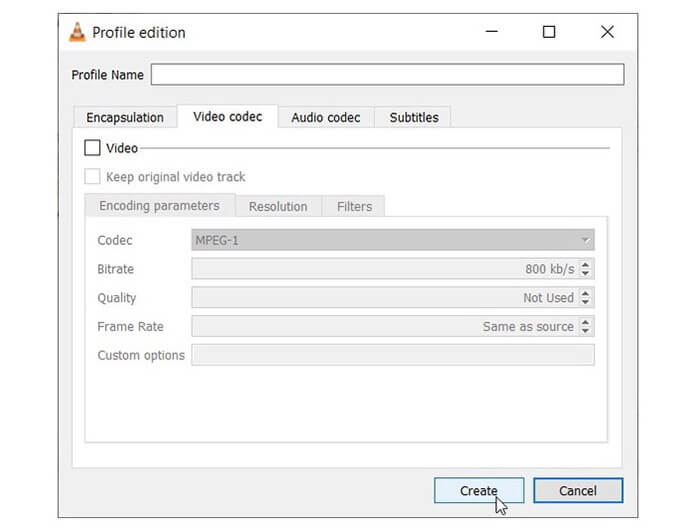
Bước 4: Nhấp Tools bên cạnh Profiles. Tại đây bạn có thể thay đổi kích thước AVCHD bằng cách điều chỉnh codec video, bitrate, chất lượng và các tùy chọn khác.
Bước 5: Nhấp Browse để đặt vị trí lưu video AVCHD đã nén.
Bước 6: Để nén một video AVCHD, nhấp Start ở góc dưới bên phải. Bây giờ bạn có thể bắt đầu nén kích thước tệp video AVCHD.
Phần 3: Những câu hỏi thường gặp về Nén AVCHD
AVCHD VS MP4
Có nhiều điểm khác biệt giữa định dạng AVCHD và MP4. MP4 có khả năng tương thích tốt hơn AVCHD, trong khi chất lượng video AVCHD tốt hơn MP4. Do đó, kích thước video AVCHD luôn lớn hơn tệp MP4. Để có trải nghiệm phát lại tốt hơn và kích thước tệp có thể quản lý, bạn có thể nén và chuyển đổi định dạng AVCHD sang MP4.
Làm thế nào để chuyển đổi AVCHD sang MP4 trên máy ảnh Sony?
Bạn có thể dùng bất kỳ trình chuyển đổi video nào để chuyển video Sony AVCHD sang MP4 trực tuyến hoặc ngoại tuyến miễn phí. Trình chuyển đổi video AVCHD trực tuyến được khuyến nghị là FVC Free Video Converter. Hoặc bạn có thể dùng FVC Free M2TS Converter, Free MTS Converter và Free TS Converter để nén tệp AVCHD miễn phí.
Bạn có thể chuyển đổi AVCHD sang MP4 trên Windows 10 bằng Windows Movie Maker không?
Không. Windows Movie Maker không hoạt động với các tệp AVCHD. Bạn cần chuyển đổi định dạng AVCHD sang MP4 trước khi nhập vào Windows Movie Maker. Để nhanh chóng chuyển đổi AVCHD sang MP4, bạn có thể thay đổi trực tiếp phần mở rộng tệp từ .m2ts / .mts / .ts thành .mp4. Sau đó, bạn có thể thêm video đã nhập vào bất kỳ chương trình nào.
Đó là tất cả để nén các tệp video AVCHD trên máy tính Windows và Mac của bạn. Bạn có thể sử dụng FVC Free Video Compressor hoặc VLC để làm cho video AVCHD nhỏ hơn miễn phí. FVC Free Video Compressor có khả năng nén hàng loạt video AVCHD lớn một cách nhanh chóng. Đối với VLC, không có hỗ trợ nén hàng loạt như vậy. Bạn cần nén và chuyển đổi từng video AVCHD theo cách thủ công. Do đó, FVC Free Video Compress hoạt động tốt hơn VLC.
Có hình mờ được đính kèm trong video AVCHD nén của bạn. Vì vậy, bạn có thể thoải mái nén video AVCHD trực tuyến miễn phí. Không yêu cầu kích thước tệp tối đa hoặc đăng ký. Ở một mức độ nào đó, nó có thể là cách tốt nhất để bạn nén video ở định dạng AVCHD và các định dạng video khác. Nếu bạn vẫn còn thắc mắc về nén video AVCHD, bạn có thể liên hệ với chúng tôi. Hoặc bạn có thể để lại lời nhắn trong phần bình luận bên dưới. Chúng tôi sẽ giúp bạn giải quyết mọi vấn đề bất cứ khi nào bạn cần.
-
 Cách nén video MP4 thành kích thước nhỏ hơn
 Video MP4 quá lớn để tải lên? Bạn muốn giảm kích thước video? Dưới đây là 3 cách hiệu quả để nén tệp MP4 xuống kích thước nhỏ hơn mà không có giới hạn.
-
 6 cách hàng đầu để kết hợp tệp MP4 trên Windows / Mac / Trực tuyến
 Bạn muốn hợp nhất các tệp MP4 thô cho dự án của mình? Bài đăng này tập hợp 6 cách hàng đầu giúp bạn kết hợp video MP4 trên Windows, Mac và trực tuyến một cách dễ dàng.
-
 3 cách chuyển đổi tệp M2TS sang WMV miễn phí trên Windows / Mac / Trực tuyến
 Dưới đây là 3 cách dễ dàng để chuyển đổi video M2TS sang WMV. Bạn có thể thay đổi định dạng video từ M2TS sang WMV miễn phí trên Windows, Mac và trực tuyến một cách nhanh chóng. Chuyển đổi hàng loạt được hỗ trợ.
