


 Chuyển đổi video Ultimate
 Trình ghi màn hình
 Sửa chữa video
2 phương pháp nén video cho Instagram trực tuyến và trên máy tính để bàn
Làm thế nào để nén video cho Instagram? Bạn có tuyệt vọng khi phát hiện ra rằng video bạn đã làm việc trong nhiều giờ không thể được tải lên Instagram với kích thước lớn của nó? Đừng hoảng sợ. Bạn vừa đến đúng nơi. Bài viết này sẽ cung cấp cho bạn 2 cách đơn giản nhất để nén video để tải lên Instagram.

Phần 1: Tại sao tôi cần nén video cho Instagram
Chỉ như đã đề cập ở trên, không thể tải các tệp video lớn lên Instagram. Bạn cần nén video Instagram thành tệp MP4 dưới 20MB. Tốc độ khung hình video phải là 30 khung hình / giây, với 3500KBPS là tốc độ bit. Kích thước video thường rộng 1080 pixel. Độ phân giải 4: 5 được khuyến khích. Hơn nữa, video của bạn phải trên 3 giây và dưới 60 giây.
Phần 2: Cách nén tệp video cho Instagram trực tuyến
FVC Free Video Compressor là một công cụ trực tuyến thông minh dùng để nén video với nhiều định dạng khác nhau. Bạn không cần tải chương trình về máy. Toàn bộ quá trình nén được thực hiện ngay trên trang web. Với công cụ này, bạn có thể thu nhỏ video của mình xuống bất kỳ kích thước nào bạn muốn.
Các tính năng chính:
- 1. Nén nhiều video lớn khác nhau như MKV, FLV, WMV, AVI, TS, MOV, v.v.
- 2. Giao diện dễ sử dụng cho người mới bắt đầu tùy chỉnh cài đặt
- 3. Làm việc với tốc độ nhanh hơn 30 lần và không để lại hình mờ trong đầu ra
- 4. Xử lý video 4K Ultra HD mà không làm giảm chất lượng
Dưới đây là các bước để nén tệp video cho Instagram trực tuyến bằng công cụ này:
Bước 1: Mở FVC Free Video Compressor trong trình duyệt của bạn.
Nhấp vào nút Add Files to Compress ở giữa. Lần đầu tiên sử dụng công cụ này, bạn cần tải về một tệp tên là fvc-launcher và chạy nó trước khi tiếp tục. Sau đó, nhấp lại vào nút Add Files to Compress. Khi đó bạn có thể chọn các tệp video muốn nén cho Instagram.

Bước 2: Tùy chỉnh các thiết lập của video bạn muốn nén cho Instagram
Size (Kích thước): Bạn có thể điều chỉnh thanh phần trăm bằng cách kéo nó. Để nén video cho Instagram, hãy đảm bảo kích thước đầu ra dưới 20 MB. Thay đổi kích thước đầu ra sẽ đồng thời ảnh hưởng đến Bitrate đầu ra.
Format (Định dạng): Hiện tại, bạn có thể chuyển đổi video sang 12 định dạng bao gồm MP4, MKV, AVI, FLV, v.v. Để nén video cho Instagram, chỉ cần chọn định dạng MP4.
Resolution (Độ phân giải): Bạn được phép giảm độ phân giải xuống các mức thấp hơn như 320*240, 480*360, và nhiều hơn nữa. Hoặc bạn có thể giữ nguyên độ phân giải gốc và nén video cho Instagram chỉ bằng cách giảm bitrate.

Bước 3: Bắt đầu nén và chờ công cụ hoàn thành nhiệm vụ.
Nhấp nút Compress màu tím và chọn thư mục đích nơi bạn muốn lưu video đầu ra. Đừng đóng trình duyệt hoặc trang web khi video đang trong quá trình xử lý. Nếu không, bạn sẽ phải nén lại video cho Instagram từ đầu. Tốc độ xử lý phụ thuộc rất nhiều vào phần cứng của bạn.
Phần 3: Cách nén tệp video cho Instagram trên máy tính để bàn
Ngoài kích thước, độ dài video của bạn nên từ 3 đến 60 giây. Tuy nhiên, các chức năng của công cụ trực tuyến này khá đơn giản vì nó hoạt động trên trang web. Bạn không thể cắt video bằng công cụ online này. Vậy nên dùng công cụ nào nếu bạn muốn vừa nén vừa chỉnh sửa video? Aiseesoft Video Converter Ultimate có lẽ là lựa chọn tốt nhất cho bạn.
Các tính năng chính:
- 1. Tương thích với hơn 1.000 định dạng, bao gồm WMA, MP4, AVI, MOV, WMV, MP3, FLAC, v.v.
- 2. Công nghệ tăng tốc phần cứng tiên tiến đảm bảo tốc độ chưa từng có
- 3. Cắt và ghép các video clip với một loạt các bộ lọc và các hiệu ứng cơ bản.
- 4. Công cụ 3D Maker cho phép bạn thưởng thức các video 3D đáng kinh ngạc trong kính 3D của bạn
- 5. Tạo video chia màn hình gần như chuyên nghiệp
- 6. Tích hợp bốn cách cơ bản để nâng cao video của bạn
Tải xuống miễn phí cho Windows 7 trở lên. Tải xuống an toàn.
Tải xuống miễn phí cho MacOS 10.7 trở lên. Tải xuống an toàn.
Các bước để nén video cho Instagram với Video Converter Ultimate:
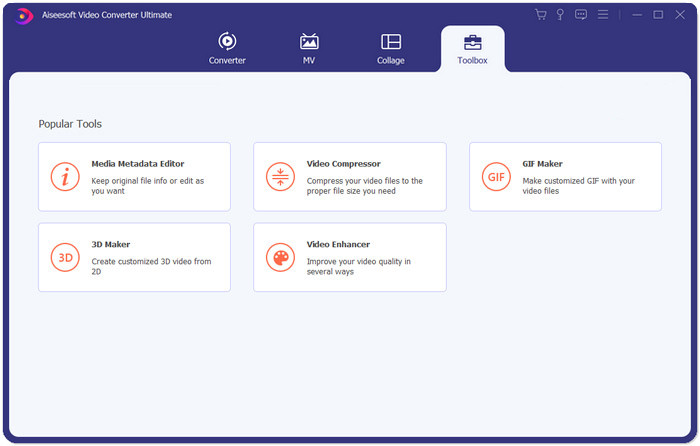
Bước 1: Tải xuống, cài đặt và khởi chạy Aiseesoft Video Converter Ultimate. Chuyển sang thẻ Toolbox và nhấp vào nút “+” để thêm video bạn muốn nén cho Instagram.
Bước 2: Sau khi thêm video, bạn sẽ ở giao diện Video Compressor. Kéo thanh kích thước để điều chỉnh kích thước tệp đầu ra và chọn độ phân giải cũng như định dạng đầu ra mà bạn muốn.
Lưu ý: Bạn chỉ có thể thay đổi bitrate một cách gián tiếp bằng cách thử các tổ hợp khác nhau giữa độ phân giải và kích thước đầu ra.
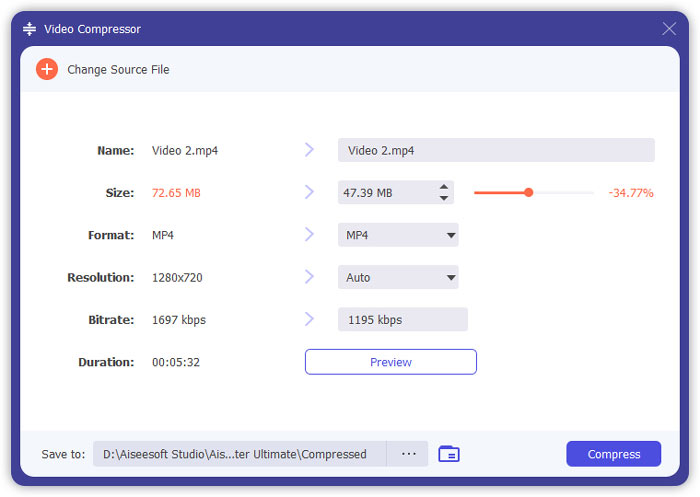
Bước 3: Nhấp nút Compress ở góc dưới bên phải để bắt đầu nén video cho Instagram.
Đọc thêm:
Cách nén video online cho WhatsApp (100MB/500MB/1GB…)
Cách nén video để gửi email và làm nó nhỏ hơn 25MB
Phần 4: Câu hỏi thường gặp về tải video lên Instagram
Các yêu cầu của tải lên video trên Instagram là gì?
Format (Định dạng): MP4
Codec: H.264
Bitrate: dưới 3500 kbps
Tốc độ khung hình: dưới 30 khung hình mỗi giây.
Tỷ lệ khung hình tốt nhất cho video trên Instagram là gì?
Tỷ lệ khung hình tốt nhất là 9:16, đây cũng là tỷ lệ tiêu chuẩn của hầu hết các điện thoại thông minh.
Video của tôi nên sử dụng định dạng âm thanh nào để tải lên Instagram?
Âm thanh AAC.
Phần kết luận
Từ bài viết này, bạn đã có hai công cụ hữu ích để nén video của mình cho Instagram. Đó là FVC Free Video Compressor and Video Converter Ultimate. Khi bạn nén video cho Instagram, đừng quên đảm bảo video của bạn có thời lượng từ 3 đến 60 giây và dưới 20 MB.
-
 Cách tốt nhất để giảm kích thước video Vimeo để tải lên
 Trong bài đăng này, chúng tôi sẽ hướng dẫn bạn cách nén tệp video của bạn để tải tệp lên Vimeo, cùng với các nguyên tắc bạn có thể cần để nén video và âm thanh.
-
 Cách giảm kích thước tệp video cho YouTube bằng 2 cách
 Video YouTube có dung lượng lớn và tải lên chậm? Chỉ cần nén kích thước tệp video thành nhỏ hơn cho YouTube theo 2 cách trực tuyến và trên máy tính.
-
 Cách nén Video cho Facebook Miễn phí & Trực tuyến
 Nếu bạn bị cấm tải lên một video lớn trên Facebook, đừng lo lắng. Chỉ cần nén kích thước video lớn từ GB đến MB bằng trình nén video miễn phí.
