


 Chuyển đổi video Ultimate
 Trình ghi màn hình
 Sửa chữa video
 Tải xuống an toàn
Cách giảm kích thước tệp video cho YouTube bằng 2 cách
“Làm cách nào để nén video để tải lên YouTube sao cho laptop của tôi không bị nóng?”
Tạo video là một quá trình kéo dài, tốn thời gian và tài nguyên. Tải lên video cũng vậy.
Khi bạn tải một video dài có kích thước tệp lớn từ máy tính lên YouTube, thời gian tải lên lâu có thể làm nóng máy tính của bạn. Bên cạnh đó, YouTube đã giới hạn kích thước và độ dài video để tải lên.
Bất kể bạn gặp phải vấn đề nào, bạn có thể yêu cầu trình nén video để giảm kích thước video để bạn có thể tải chúng lên YouTube.
Cuộn xuống để biết thêm về trình nén video và cách nén video cho YouTube.

Phần 1. Kích thước tải lên tối đa và giới hạn độ dài của YouTube
Theo mặc định, bạn có thể tải video dài tối đa 15 phút lên YouTube. Để tải các tệp video dài hơn lên YouTube, bạn nên xác minh tài khoản của mình.
Kích thước tệp video tối đa mà bạn có thể tải lên YouTube là 128 GB hoặc 12 giờ.
Để tải một video lớn lên YouTube một cách hiệu quả, bạn nên có một trình nén video để giảm kích thước tệp của nó.
Tiếp theo, bạn sẽ học cách nén video cho YouTube theo 2 cách.
Phần 2. Làm thế nào để nén video miễn phí cho YouTube trực tuyến mà không cần hình mờ
Trình nén video trực tuyến miễn phí là một công cụ giảm dung lượng video trực tuyến hoàn toàn 100% miễn phí. Đây là công cụ nén video YouTube dễ dùng, cho phép bạn tải lên, nén và tải xuống tệp video đã nén chỉ trong 3 bước. Không có tệp nào được lưu lại sau khi hoàn tất quá trình nén nên bạn có thể yên tâm. Hỗ trợ mọi định dạng phổ biến như MP4, WMV, MOV, AVI, v.v., trình nén video này có thể giảm dung lượng tệp cho YouTube, Instagram, Facebook và nhiều nền tảng khác.
Các bước nén video cho YouTube khá dễ dàng:
1. Tải lên video trực tuyến.
2. Chọn dung lượng tệp video, độ phân giải và định dạng đầu ra được YouTube hỗ trợ.
3. Bắt đầu nén và tải xuống tệp video đã nén.
Các bước chi tiết như sau:
Bước 1. Tải video lên trực tuyến
Mở trình nén video trực tuyến miễn phí này bằng trình duyệt trên máy tính. Nhấp nút Add Files to Compress để cài đặt trình khởi chạy video. Trình khởi chạy đó có thể tăng tốc quá trình nén của bạn bằng cách giảm dung lượng tệp và tự động tải xuống tệp đã nén.
Sau đó, trong cửa sổ mã nguồn mở, hãy chọn và thêm video mà bạn muốn nén cho YouTube.

Bước 2. Chọn dung lượng tệp YouTube
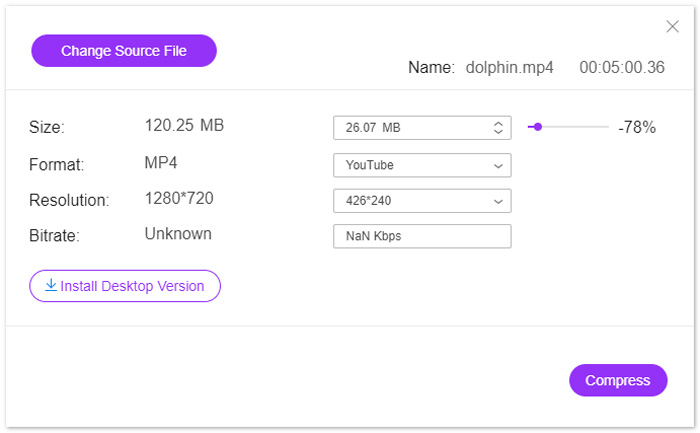
Sau khi tải video lên thành công, bạn sẽ thấy cửa sổ nén, nơi bạn có thể chỉnh sửa cài đặt của các tệp đầu ra.
Bên cạnh mục Size, nhấp biểu tượng mũi tên lên hoặc xuống để điều chỉnh dung lượng video đầu ra. Hoặc, bạn có thể kéo thanh trượt để kiểm soát dung lượng video. Bạn có thể giảm kích thước video cho YouTube từ GB xuống MB.
Sau đó, đối với mục Resolution, công cụ này hỗ trợ tốt 1080p HD, 720p HD và nhiều độ phân giải khác để tải lên YouTube.
Cuối cùng, nói đến định dạng đầu ra, bạn có thể chọn YouTube từ tùy chọn drop-dwon hoặc chọn các định dạng khác như WMV, MOV, MKV, M4V, FLV, MPG, v.v. cho các trang web khác.
Bước 3. Nén video cho YouTube
Sau khi thiết lập xong, nhấp nút “Compress” ở phía dưới, chọn vị trí lưu tệp video đã nén và bắt đầu thu nhỏ video cho YouTube ngay lập tức.
Phần 3. Cách nén video cho YouTube mà không làm giảm chất lượng
Một cách khác để nén video cho YouTube là sử dụng Video Converter Ultimate.
Nó là một chương trình nén, biên tập và chuyển đổi video tất cả trong một trên máy tính.
Không chỉ nén tệp video bằng cách giảm kích thước của nó mà phần mềm này còn có thể thu nhỏ độ dài tệp video bằng cách chia nhỏ.
Hơn nữa, bạn có thể:
1. Hỗ trợ độ phân giải video 8K, 5K, 4K, 1080pHD và các video khác.
2. Chỉnh sửa các hiệu ứng video như bộ lọc, hình mờ, cắt, xoay và hơn thế nữa.
3. Hộp công cụ có thể nâng cao chất lượng video, chỉnh sửa thông tin siêu dữ liệu, chuyển đổi video 3D và tạo GIF.
4. Tạo GIF và chia đôi màn hình để xem video một cách tự do.
Tải xuống miễn phí cho Windows 7 trở lên. Tải xuống an toàn.
Tải xuống miễn phí cho MacOS 10.7 trở lên. Tải xuống an toàn.
Bây giờ, chúng ta hãy kiểm tra cách nén một tệp video bằng phần mềm này.
Bước 1. Chọn trình nén video
Tải miễn phí trình nén video YouTube này về máy tính. Cài đặt và chạy ngay. Vào thẻ Toolbox. Chọn Video Compressor.
Bước 2. Thêm một tệp video
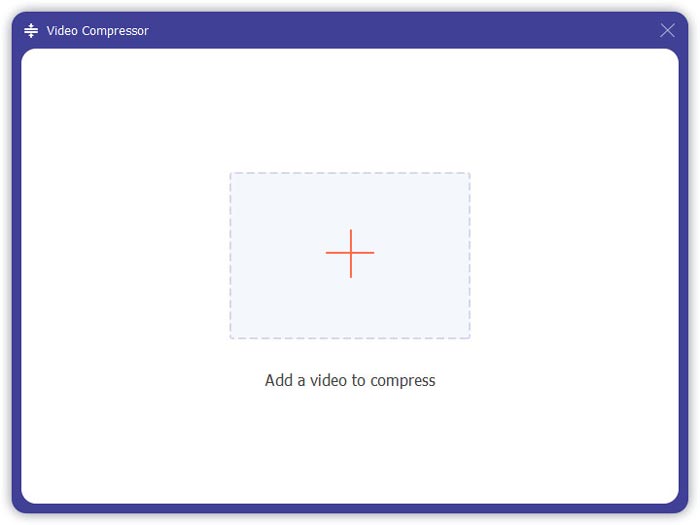
Nhấp vào nút dấu cộng lớn để chọn và thêm tệp video mà bạn muốn tải lên YouTube.
Bước 3. Nén video cho YouTube
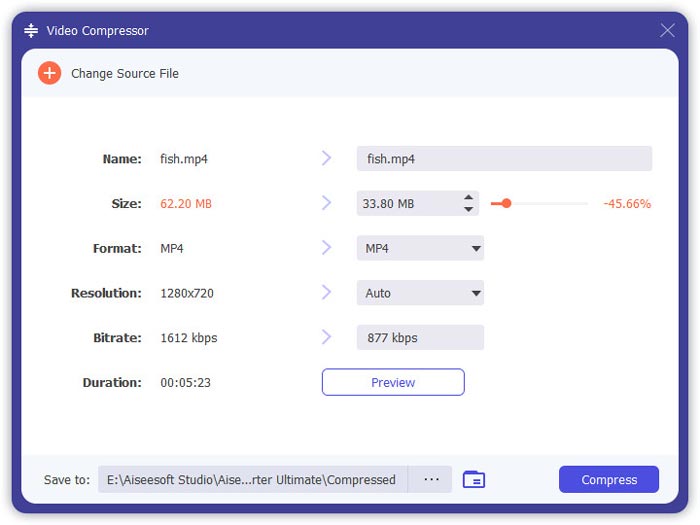
Di chuyển thanh trượt để chọn kích thước tệp video bạn muốn giữ lại, chọn định dạng video, độ phân giải và định dạng đầu ra.
Nút Preview cho phép bạn xem trước video đã nén và kiểm tra xem chất lượng có đúng như bạn cần không.
Cuối cùng, kiểm tra vị trí lưu video đã nén ở phía dưới, rồi nhấp Compress để bắt đầu giảm dung lượng tệp video cho YouTube.
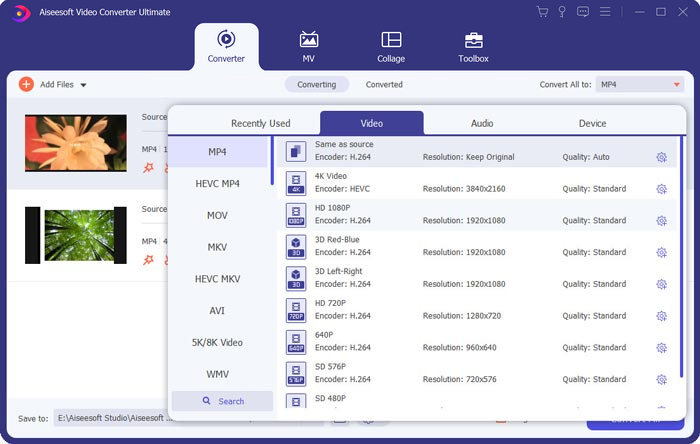
Nếu bạn muốn nén một tệp video mà không làm giảm chất lượng, cách được khuyến nghị là mã hóa tệp video đó ở H.264.
1. Chạy lại phần mềm này và nhấp vào dấu cộng lớn để thêm các tệp video.
2. Chọn các định dạng được YouTube hỗ trợ với mã hóa H.264.
3. Nhấp vào Chuyển đổi Tất cả để bắt đầu chuyển mã video YouTube sang H.264.
Phần 4. Câu hỏi thường gặp về nén tệp video cho YouTube
Bạn có thể tải lên bao nhiêu video mỗi ngày trên YouTube?
Giới hạn tải video lên có thể khác nhau tùy khu vực hoặc lịch sử kênh. Nếu bạn nhận được thông báo lỗi 'Upload limit reached' khi cố tải video lên, bạn có thể thử tải video lại sau 24 giờ.
Làm cách nào để tải video dọc lên YouTube?
Nếu bạn quay video dọc trên iPhone, không thêm các thanh màu đen vào các cạnh của video. YouTube có thể tìm ra cách tốt nhất để hiển thị nội dung và phù hợp với màn hình.
Các định dạng tệp được YouTube hỗ trợ là gì?
MOV
MPEG4
MP4
AVI
WMV
MPEGPS
FLV
3GPP
WebM
DNxHR
ProRes
CineForm
HEVC (h265)
Phần kết luận
YouTube là một trong những nền tảng để chia sẻ các video clip như chương trình truyền hình, phim tài liệu, video ca nhạc, đoạn giới thiệu phim, video giáo dục, bản ghi video, video blog và nhiều hơn nữa. Tuy nhiên, khi bạn tải lên tệp video có thời gian dài hoặc chất lượng cao, video thường đại diện cho một tệp lớn, điều này cũng có nghĩa là quá trình tải lên sẽ mất nhiều thời gian. Bài đăng này chia sẻ 2 cách để nén video cho YouTube.
Bạn có muốn giảm dung lượng video trực tuyến miễn phí không?
Hoặc bạn có thể muốn nén một tệp video bằng cách mã hóa.
Dù bằng cách nào, hãy để lại bình luận của bạn bên dưới, nếu bạn có bất kỳ đề xuất nào khác.
-
 Cách tốt nhất để giảm kích thước video Vimeo để tải lên
 Trong bài đăng này, chúng tôi sẽ hướng dẫn bạn cách nén tệp video của bạn để tải tệp lên Vimeo, cùng với các nguyên tắc bạn có thể cần để nén video và âm thanh.
-
 Cách giảm kích thước tệp video cho YouTube bằng 2 cách
 Video YouTube có dung lượng lớn và tải lên chậm? Chỉ cần nén kích thước tệp video thành nhỏ hơn cho YouTube theo 2 cách trực tuyến và trên máy tính.
-
 Cách nén Video cho Facebook Miễn phí & Trực tuyến
 Nếu bạn bị cấm tải lên một video lớn trên Facebook, đừng lo lắng. Chỉ cần nén kích thước video lớn từ GB đến MB bằng trình nén video miễn phí.
