


 Chuyển đổi video Ultimate
 Trình ghi màn hình
 Sửa chữa video
2 cách miễn phí để nén tệp WMV trực tuyến
Để chia sẻ hoặc tải tệp WMV của bạn lên YouTube, Facebook, Google Video hoặc các nền tảng khác, bạn cần nén WMV và giảm dung lượng tệp. Bạn có biết cách nén các tệp WMV không?

Chắc chắn là bạn muốn nén WMV nhưng vẫn giữ nguyên chất lượng hình ảnh và âm thanh gốc. Xét đến nhu cầu đó, bài viết này muốn chia sẻ 2 cách đơn giản để nén miễn phí tệp MKV trực tuyến.
Phần 1. Làm thế nào để nén tệp WMV trực tuyến miễn phí
Hiện có rất nhiều công cụ chỉnh sửa và nén video trên thị trường có thể giúp bạn nén tệp MKV một cách dễ dàng. Ở đây, chúng tôi đặc biệt khuyên dùng công cụ Free Video Compressor dễ sử dụng để giảm dung lượng các tệp MKV của bạn.
Trình nén WMV trực tuyến miễn phí này có khả năng nén video ở mọi định dạng được sử dụng phổ biến như WMV, AVI, MP4, FLV, MKV, MOV và nhiều định dạng khác. Bên cạnh các video thông thường, nó cũng cho phép bạn nén video 4K UHD và video HD 1080p, 720p. Công cụ này được thiết kế với tính năng nén theo lô, cho phép bạn nén hai hoặc nhiều tệp MKV cùng lúc. Bạn có thể làm theo hướng dẫn sau để nén MKV miễn phí trực tuyến.
Bước 1. Truy cập trang web chính thức của trình nén tệp WMV trực tuyến miễn phí này trên trình duyệt của bạn. Nó tương thích với mọi trình duyệt phổ biến như Chrome, Safari, IE, Firefox và các trình duyệt khác.

Bước 2. Nhấp vào nút Add Files to Compress để cài đặt một trình khởi chạy dung lượng nhỏ phục vụ cho việc nén tệp WMV. Sau đó, bạn có thể chọn và tải lên tệp WMV mà bạn muốn nén từ cửa sổ bật lên.

Bước 3. Bạn có thể tự do điều chỉnh độ phân giải video, tốc độ khung hình và bitrate của video WMV. Đồng thời, bạn được phép chọn một định dạng đầu ra khác cho tệp đã nén. Sau đó, bạn chỉ cần nhấp vào nút Compress để bắt đầu nén WMV miễn phí trực tuyến.

So với các công cụ nén MKV trực tuyến khác, Trình nén Video Miễn phí này có thể cung cấp cho bạn tốc độ nén MKV nhanh hơn. Quan trọng hơn, nó sẽ không thêm bất kỳ hình mờ nào vào video đầu ra của bạn.
Phần 2. Cách nén tệp WMV trực tuyến với Clideo
Ngoài Free Video Compressor ở trên, bạn cũng có thể dựa vào công cụ phổ biến Clideo để giảm dung lượng tệp MKV của mình. Nó hỗ trợ nhiều định dạng video bao gồm WMV, MP4, MOV, VOB, AVI và nhiều định dạng khác. Công cụ này được thiết kế với giao diện đơn giản, giúp bạn có trải nghiệm nén video thuận tiện.
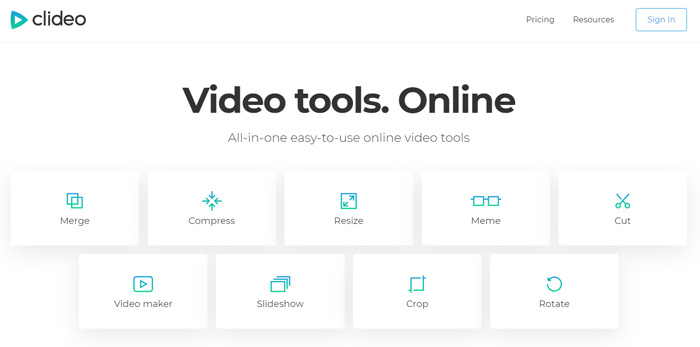
Bước 1. Mở trình duyệt của bạn và truy cập trang web chính thức của Clideo. Khi vào trang, hãy chọn tùy chọn Compress.
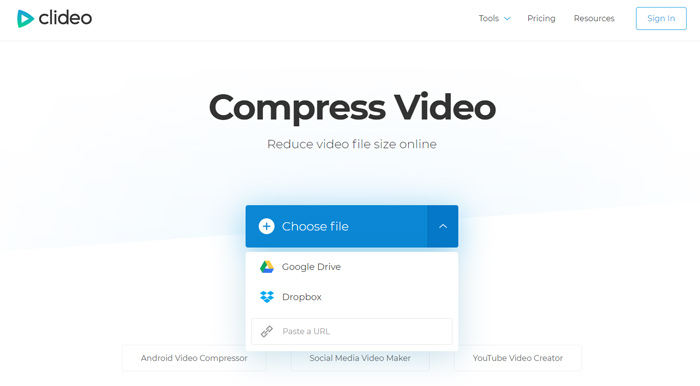
Bước 2. Khi bạn vào trang Compress Video, bạn có thể nhấp vào nút Choose file để tải video WMV của mình lên. Bên cạnh ổ cứng cục bộ, nó cũng cho phép bạn thêm tệp MKV thông qua Dropbox, Google Drive hoặc URL. Quá trình tải lên sẽ mất khá nhiều thời gian để hoàn tất.
Bước 3. Trình nén WMV trực tuyến miễn phí này sẽ tự động nén tệp WMV cho bạn. Bạn có thể trực tiếp xem trước kết quả nén. Bạn cần đăng nhập để có thêm tùy chọn chỉnh sửa. Sau đó, bạn có thể nhấp vào nút Download để lưu tệp WMV đã nén về máy tính của mình.
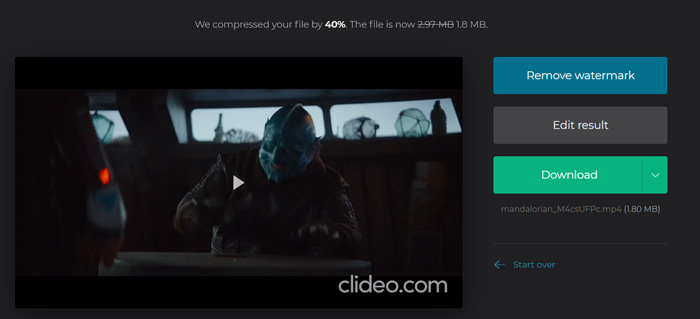
Clideo sẽ chèn một hình mờ vào tệp WMV đã nén của bạn. Bạn cần đăng nhập bằng tài khoản Facebook hoặc Google để xóa hình mờ.
Phần 3. Các câu hỏi thường gặp về nén tệp WMV
Câu hỏi 1. Định dạng WMV có nghĩa là gì?
Windows Media Video (WMV) là một loạt các codec video và các định dạng mã hóa video tương ứng được phát triển bởi Microsoft. Nó là một phần mở rộng video cho định dạng vùng chứa ASF, Định dạng Hệ thống Nâng cao. WMV chủ yếu được sử dụng để lưu trữ video trên Windows.
Câu hỏi 2. Làm thế nào để chuyển đổi miễn phí WMV sang MP4 trực tuyến?
Để chuyển đổi miễn phí một tệp WMV sang MP4, bạn có thể sử dụng phần mềm chuyển đổi video phổ biến Free Online Video Converter. Công cụ này cho phép bạn thực hiện chuyển đổi WMV sang MP4 mà không bị giảm chất lượng.
Câu 3. WMV có tốt hơn MP4 không?
So với MP4, ưu điểm lớn nhất của WMV là kích thước tệp nhỏ. Nói chung, một tệp WMV nhỏ hơn tệp MP4 tương tự. Do đó, tệp WMV sẽ tốn ít tài nguyên hơn trên máy của bạn và có thể được chia sẻ tốt hơn qua các nền tảng mạng, email hoặc mạng xã hội. Nhưng bạn không thể đơn giản nói rằng WMV tốt hơn MP4. Định dạng MP4 có thể được hỗ trợ bởi nhiều thiết bị, trình phát đa phương tiện và trình chỉnh sửa hơn.
Câu 4. WMV có còn được sử dụng không?
Như đã đề cập ở trên, định dạng WMV được thiết kế bởi Microsoft và được sử dụng rộng rãi trong Windows. Nó có kích thước tệp nhỏ với độ nén tốt hơn MP4. Vì vậy, cho đến nay, WMV vẫn còn phổ biến để phát video trực tuyến.
-
 3 cách để nén và chuyển đổi tệp video lớn cho WhatsApp
 Từ bài viết này, bạn có thể nhận được 3 cách dễ dàng để nén video trực tuyến cho WhatsApp. Tại sao bạn không thể gửi video trên WhatsApp? Bạn có thể làm gì để khắc phục giới hạn kích thước video WhatsApp? Chỉ cần đọc và kiểm tra.
-
 Hướng dẫn nén GIF và giảm kích thước tệp với chất lượng cao
 Đây là 2 cách đơn giản để nén GIF trên máy tính hoặc điện thoại di động của bạn. Bạn có thể sử dụng FVC Free Online Video Compressor và Photoshop để giảm kích thước tệp GIF theo các khía cạnh khác nhau.
-
 6 cách hàng đầu để kết hợp tệp MP4 trên Windows / Mac / Trực tuyến
 Bạn muốn hợp nhất các tệp MP4 thô cho dự án của mình? Bài đăng này tập hợp 6 cách hàng đầu giúp bạn kết hợp video MP4 trên Windows, Mac và trực tuyến một cách dễ dàng.
