


 Chuyển đổi video Ultimate
 Trình ghi màn hình
 Sửa chữa video
 Tải xuống an toàn
Tìm hiểu cách cắt video trên Snapchat để có giao diện bóng bẩy hơn
Muốn làm cho nội dung của bạn nổi bật giữa đám đông và gây ấn tượng với người theo dõi? Hãy tận dụng tính năng cắt khung hình video trên Snapchat. Bằng cách thành thạo kỹ thuật đơn giản nhưng mạnh mẽ này, bạn có thể tạo ra những đoạn snap trau chuốt, trông chuyên nghiệp và thu hút sự chú ý của khán giả. Hãy tiếp tục đọc để chúng tôi chỉ cho bạn cách cắt video trên Snapchat như một chuyên gia. Những phương pháp mà chúng tôi giới thiệu sẽ nâng tầm khả năng kể chuyện của bạn. Đừng bỏ lỡ cơ hội biến đổi các story hoặc video Snapchat của bạn để tạo dấu ấn trên nền tảng mạng xã hội năng động này.

Phần 1. Cách Cắt Video trên Snapchat
Snapchat là một nền tảng truyền thông xã hội đã gây bão trên toàn thế giới với các tính năng độc đáo và giao diện thân thiện với người dùng. Một trong những tính năng quan trọng nhất của các công cụ chỉnh sửa video của Snapchat là khả năng cắt video. Bằng cách cắt xén video của mình, bạn có thể tập trung vào một chủ đề cụ thể, tạo bố cục hấp dẫn hơn và chuyển tiếp liền mạch giữa nhiều clip. Mặt khác, đây là hướng dẫn đơn giản hóa về cách cắt video trên Snapchat.
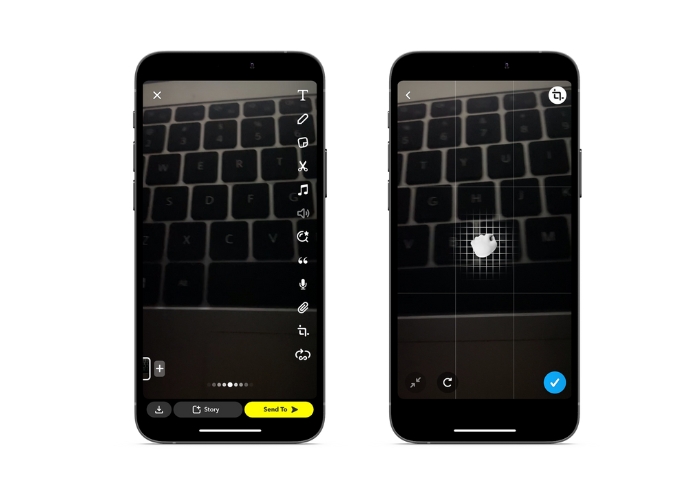
Bước 1. Mở Snapchat. Ghi lại một video bằng cách nhấn và giữ nút chụp hình tròn.
Bước 2. Sau khi quay xong video, hãy nhấn vào biểu tượng crop để truy cập công cụ cắt từ menu bên phải.
Bước 3. Dùng hai ngón tay chụm và kéo video để cắt theo kích thước và hình dạng bạn muốn. Khi đã hài lòng với phần cắt, hãy nhấn vào biểu tượng dấu kiểm để lưu thay đổi.
Bước 4. Thêm bất kỳ bộ lọc, chữ, hoặc hiệu ứng bổ sung nào cho video, sau đó gửi cho người theo dõi hoặc thêm vào story của bạn.
Phần 2. Cách Cắt Video cho Snapchat
1. FVC Video Converter Ultimate
FVC Video Converter Ultimate giúp bạn chuyển đổi và tối ưu hóa video chỉ với vài cú nhấp chuột. Một trong những tính năng thú vị của FVC Video Converter Ultimate là hộp công cụ mạnh mẽ, bao gồm nhiều công cụ để chỉnh sửa và nâng cao chất lượng video. Từ thêm phụ đề và watermark đến điều chỉnh độ sáng, độ tương phản và độ bão hòa, hộp công cụ có mọi thứ bạn cần để tạo ra những video trông chuyên nghiệp và nổi bật. Nhưng có lẽ một trong những công cụ hữu ích nhất trong hộp công cụ là khả năng cắt video. Bạn có thể cắt video để loại bỏ những phần không mong muốn, điều chỉnh tỷ lệ khung hình hoặc tạo bố cục hấp dẫn hơn. Hãy làm theo hướng dẫn dưới đây để học cách cắt video Snapchat trước khi đăng.
Bước 1. Tải chương trình
Để bắt đầu cắt video bằng FVC Video Converter Ultimate, bạn cần tải xuống và cài đặt chương trình trên máy tính. Chỉ cần nhấp vào nút Tải Miễn Phí tương ứng với hệ điều hành của bạn và làm theo hướng dẫn cài đặt.
Tải Miễn PhíDành cho Windows 7 trở lênTải xuống an toàn
Tải miễn phíDành cho MacOS 10.7 trở lênTải xuống an toàn
Bước 2. Nhập video cần cắt
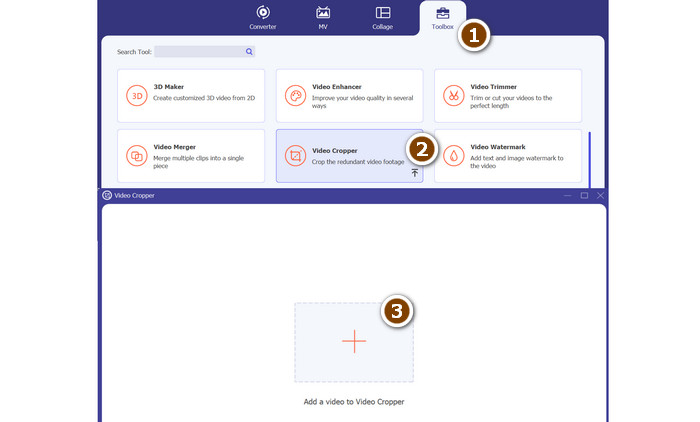
Khi đã cài đặt xong chương trình, mở nó lên và truy cập hộp công cụ bằng cách nhấp vào thẻ Toolbox. Từ đó, chọn tùy chọn Video Cropper để mở công cụ cắt. Để nhập video cần cắt, hãy nhấp vào nút dấu cộng trong khu vực tải lên của tùy chọn Video Cropper.
Bước 3. Crop video
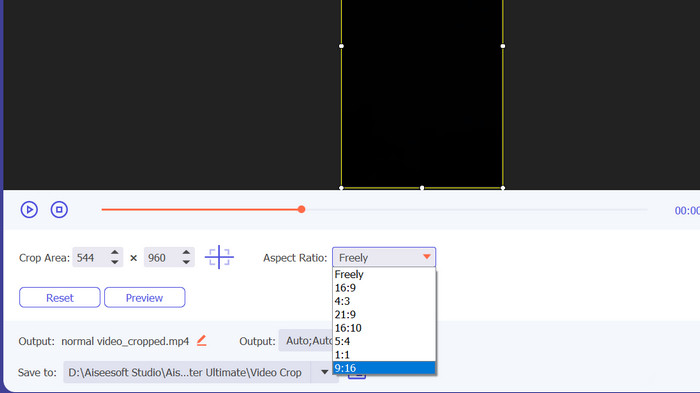
Tiếp theo, chọn tỷ lệ khung hình bạn muốn sử dụng cho video của mình. Đối với Snapchat, tỷ lệ khung hình lý tưởng là 9:16 (dọc). Bạn có thể chọn tỷ lệ khung hình mong muốn từ trình đơn thả xuống nằm bên dưới phần xem trước video. Để cắt video của bạn, chỉ cần kéo các góc của hộp cắt xén để điều chỉnh kích thước và hình dạng của video.
Bước 4. Xuất video đã cắt
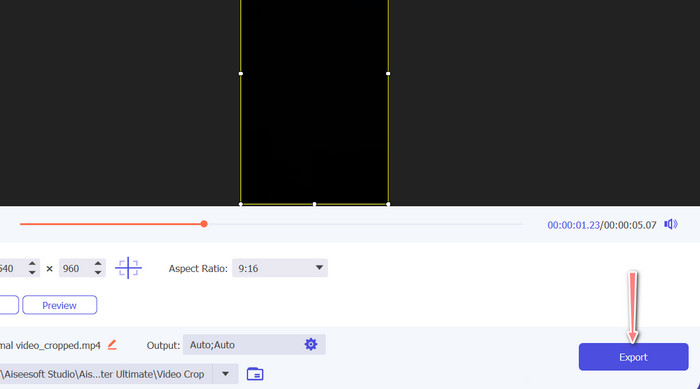
Khi đã hài lòng với phần cắt, hãy nhấp vào nút Export ở góc dưới bên phải giao diện để lưu tệp video đã cắt. Sau đó, bạn có thể chia sẻ với người theo dõi hoặc đăng lên tài khoản Snapchat để gây ấn tượng với bạn bè bằng kỹ năng chỉnh sửa video ấn tượng của mình!
2. Vid.Fun
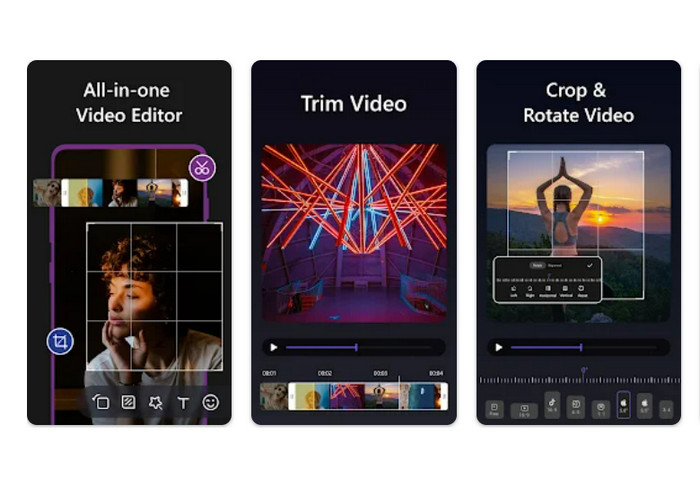
Nếu bạn đang sử dụng điện thoại thông minh hoặc máy tính bảng, Vid.fun có thể giúp bạn cắt video theo kích thước lý tưởng cho Snapchat. Trong số nhiều công cụ hữu ích của ứng dụng là trình cắt video mạnh mẽ, giúp bạn dễ dàng điều chỉnh tỷ lệ khung hình của video chỉ với vài thao tác chạm. Ứng dụng cũng cung cấp nhiều tùy chọn tỷ lệ khung hình, đảm bảo video Snapchat của bạn luôn trông đẹp nhất. Dưới đây là hướng dẫn cách cắt video Snapchat.
Bước 1. Bắt đầu bằng cách tải Vid.fun từ Google Play Store. Sau đó, mở ứng dụng ngay lập tức. Nút Crop có thể được truy cập từ menu chính.
Bước 2. Tiếp theo, bạn cần thêm tệp phương tiện bằng cách chọn một video từ thư viện của thiết bị. Chọn tỷ lệ khung hình mong muốn từ menu thả xuống tương ứng. Bạn cũng có thể sử dụng các tay cầm cắt và định vị trên màn hình xem trước video để đạt được kết quả như ý.
Bước 3. Kiểm tra lại kết quả video đã cắt để đảm bảo đúng như bạn mong muốn. Ở góc trên bên phải, bạn sẽ thấy nút Export; nhấn vào đó khi bạn đã hoàn tất việc cắt.
Đọc thêm
Cách làm chậm video trên Snapchat một cách dễ dàng trên mọi thiết bị
Những cách dễ nhất để xóa chữ Snapchat khỏi ảnh chụp màn hình
Phần 3. Câu hỏi thường gặp về Cắt video trên Snapchat
Làm cách nào để thay đổi tỷ lệ khung hình trong Snapchat?
Snapchat hỗ trợ một số tỷ lệ khung hình cho video, bao gồm 9:16 (dọc), 16:9 (ngang), 16:9 (ngang) và 4:5 (dọc).
Tôi nên sử dụng tỷ lệ khung hình nào cho video Snapchat?
Tỷ lệ khung hình lý tưởng cho video Snapchat là 9:16 (dọc). Điều này đảm bảo rằng video của bạn hiển thị toàn màn hình trên thiết bị di động và được tối ưu hóa để xem trên nền tảng.
Một số mẹo để cắt video cho Snapchat là gì?
Khi cắt video cho Snapchat, điều quan trọng là chọn tỷ lệ khung hình phù hợp với nguyên tắc của nền tảng và trông đẹp mắt trên thiết bị di động.
Phần kết luận
Việc cắt video cho Snapchat là một quy trình đơn giản nhưng quan trọng để đảm bảo nội dung của bạn hiển thị đẹp nhất trên nền tảng này. Bằng cách làm theo các bước hướng dẫn ở trên về cách cắt video trên Snapchat hoặc cho Snapchat, bạn có thể dễ dàng cắt video theo tỷ lệ khung hình phù hợp và chia sẻ với người theo dõi.
-
 Cách cắt tệp MP4 mà không làm giảm chất lượng của video [2023]
 Tìm hiểu cách Cắt MP4 với các bước đơn giản chỉ dành riêng cho bạn. Vì vậy, hãy bắt kịp tốc độ vì chúng tôi giới thiệu cho bạn những công cụ cắt xén tốt nhất mà bạn có thể sử dụng.
-
 [Miễn phí]4 cách dễ dàng để cắt ảnh GIF động trực tuyến và ngoại tuyến
 Bạn muốn cắt ảnh GIF dễ dàng? Chà, bạn có thể làm điều đó với sự trợ giúp của những trình cắt ảnh GIF có sẵn trong bài viết này, hãy đọc kỹ và tìm hiểu cách thực hiện.
-
 6 Bộ lọc Snapchat Hoạt hình Snapchat được yêu thích nhất trên Snapchat
 Bạn muốn biết những cách tốt nhất để thêm bộ lọc trên video Snapchat? Chà, bạn có thể nhấp vào đây và tìm hiểu các bộ lọc khác nhau mà bạn có thể sử dụng để áp dụng cho video Snapchat.
