


 Chuyển đổi video Ultimate
 Trình ghi màn hình
 Sửa chữa video
 Tải xuống an toàn
Những cách đáng chú ý về cách cắt video trên Snapchat [bao gồm cả cách ngoại tuyến]
Ứng dụng Snapchat là một ứng dụng khác đã trở nên phổ biến gần đây. Mục đích chính của Snapchat ban đầu là trao đổi các bức ảnh riêng tư, được cá nhân hóa. Nhưng hiện nay bạn có thể dùng nó cho nhiều việc khác nhau, như gửi video và tham gia các cuộc gọi video trực tiếp. Mặt khác, bạn cũng có thể dùng ứng dụng này để cắt video của mình. Như chúng ta đều biết, Snapchat chỉ chấp nhận video tối đa 60 giây. Cắt ngắn video là giải pháp tốt nhất nếu bạn dự định tải lên hoặc đăng một video trên ứng dụng di động này. Trong trường hợp đó, hãy đọc bài viết này để xem chi tiết các phương pháp bạn có thể thử về cách cắt video trên Snapchat và cắt video để đăng lên Snapchat.

Phần 1. Cách cắt video cho Snapchat bằng PC
Snapchat có giới hạn khi đăng video. Một trong những giải pháp tốt nhất cho vấn đề này là rút ngắn video. Bằng cách này, khi bạn cắt hoặc tỉa video, bạn đã có thể thêm video đó lên Snapchat. Nếu bạn muốn phần mềm chỉnh sửa video tốt nhất để cắt một video dài cho Snapchat, hãy dùng Video Converter Ultimate. Chương trình này có tính năng tách video tuyệt vời để chia video của bạn thành nhiều phần. Ngoài ra, quy trình tách video cũng rất phù hợp cho người không chuyên. Bạn có thể tách video chỉ với vài cú nhấp chuột. Giao diện của nó cũng thân thiện với người dùng, giúp bạn dễ dàng hiểu từng tùy chọn. Hơn nữa, nó còn có nhiều tính năng hữu ích khác ngoài việc tách video. Video Converter Ultimate cho phép bạn cắt khung hình, xoay và nâng cao chất lượng video theo ý muốn. Nó cũng hỗ trợ nhiều định dạng video khác nhau, bao gồm MP4, MOV, MKV, AVI và nhiều định dạng khác. Thêm nữa, cả người dùng Windows và Mac đều có thể sử dụng chương trình vì nó có sẵn cho cả máy tính Mac và Windows.
Bước 1. Nhấp nút Tải xuống bên dưới để tải Video Converter Ultimate. Vì chương trình có sẵn cho cả máy tính Mac và Windows nên sẽ có hai nút phía dưới. Hãy nhấp vào nút phù hợp với thiết bị bạn đang dùng. Sau đó, khởi chạy chương trình.
Tải xuống miễn phí cho Windows 7 trở lên. Tải xuống an toàn.
Tải xuống miễn phí cho MacOS 10.7 trở lên. Tải xuống an toàn.
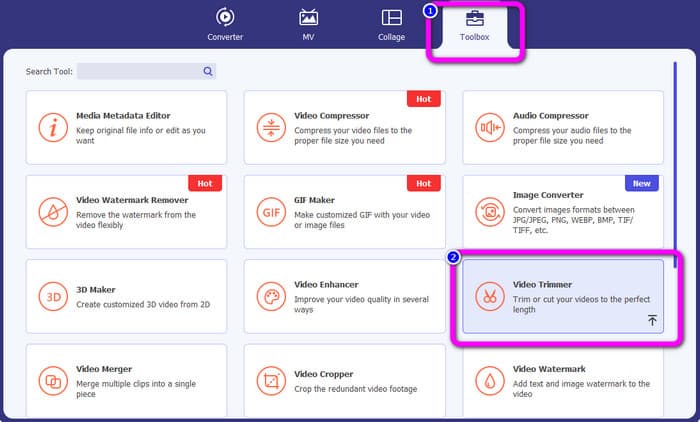
Bước 2. Nhấp vào bảng Hộp công cụ (Toolbox) ở phía trên giao diện. Khi các công cụ xuất hiện dưới mục Toolbox, hãy chọn công cụ Video Trimmer.
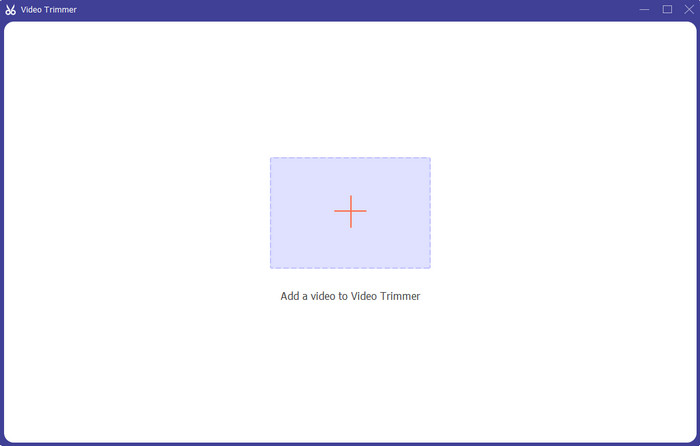
Bước 3. Nhấp biểu tượng Dấu cộng ở giữa giao diện. Sau đó, chọn video bạn muốn cắt từ thư mục tệp.
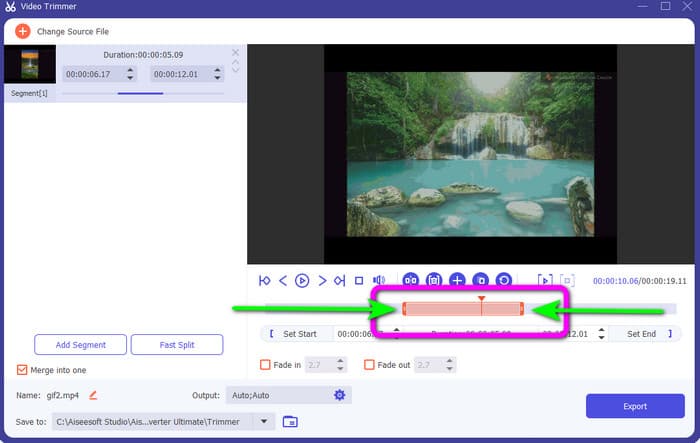
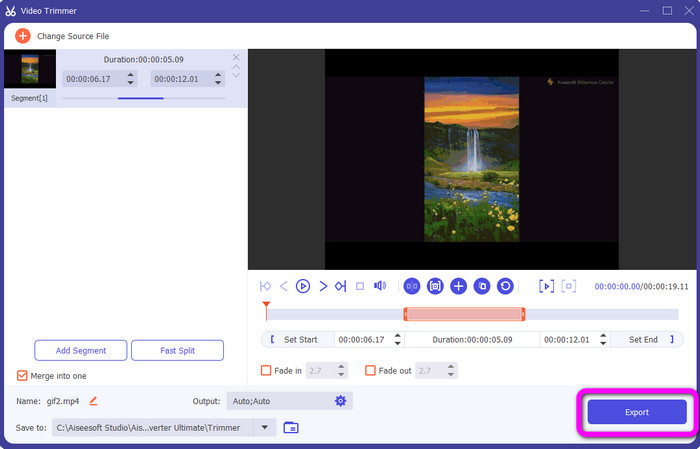
Bước 4. Bạn có thể cắt video bằng cách điều chỉnh thanh màu cam ở phần dưới của video. Thanh này có hai đầu ở hai bên. Hãy điều chỉnh hai đầu của thanh để cắt đoạn video bạn muốn chỉnh sửa.
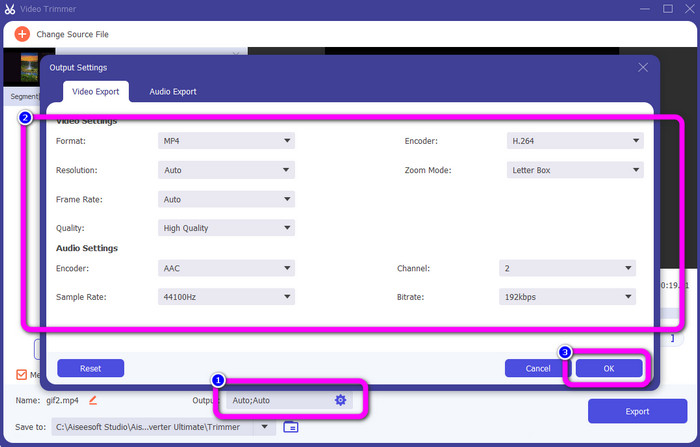
Bước 5. Bằng cách nhấp vào tùy chọn Cài đặt đầu ra (Output Settings), bạn có thể thay đổi tốc độ khung hình, chất lượng, độ phân giải và chế độ thu phóng của video cho các chỉnh sửa bổ sung. Bạn cũng có thể thay đổi tần số mẫu và bitrate của âm thanh. Sau đó nhấp OK.
Bước 6. Ở bước cuối cùng, hãy nhấp nút Xuất (Export). Chờ quá trình xử lý cuối cùng, và sau vài giây, bạn có thể lưu video đã chỉnh sửa hoàn thiện vào máy tính.
Phần 2. Cách cắt video trên Snapchat
Trong phần này, bạn sẽ học cách cắt video trên Snapchat. Ứng dụng di động này rất tuyệt vời để chụp ảnh và quay video. Nó cung cấp cho bạn nhiều hiệu ứng để nâng cao chúng và làm hài lòng người dùng. Nó cũng được coi là một nền tảng giao tiếp cho những người khác. Hơn nữa, Snapchat không chỉ có khả năng như vậy. Ứng dụng di động cũng cho phép bạn cắt hoặc cắt video một cách dễ dàng. Ngoài ra, Snapchat cho phép bạn chỉnh sửa video của mình bằng cách thay đổi bộ lọc, thêm hiệu ứng, cắt xén, v.v. Tuy nhiên, giống như các ứng dụng khác, Snapchat tập trung vào chụp ảnh và quay video. Vì vậy, bạn không thể sử dụng các công cụ chỉnh sửa nâng cao từ ứng dụng. Ngoài ra, nó chỉ chấp nhận các video ngắn, điều này không làm hài lòng những người dùng muốn tải lên các video dài. Xem các quy trình bên dưới về cách rút ngắn video trên Snapchat.
Cắt Video Sau Khi Quay
Bước 1. Tải Snapchat từ App Store hoặc Google Play Store. Sau khi cài đặt ứng dụng, hãy mở nó trên điện thoại của bạn.
Bước 2. Sau đó, quay một video bằng Snapchat. Khi bạn quay xong, một đoạn clip nhỏ sẽ xuất hiện ở phía dưới màn hình. Nhấn vào đó để bắt đầu quá trình cắt video.
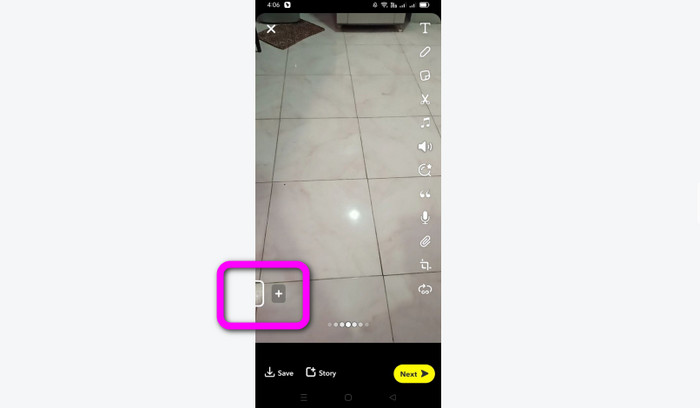
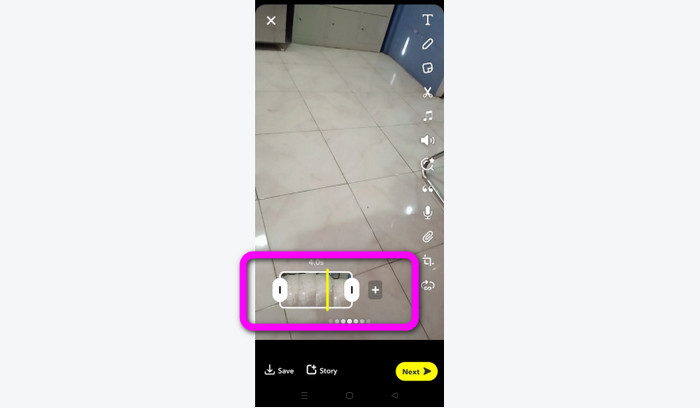
Bước 3. Khi clip xuất hiện trên màn hình, bạn có thể tiếp tục thao tác. Kéo hai cạnh của clip và cắt video dựa trên ý muốn của bạn.
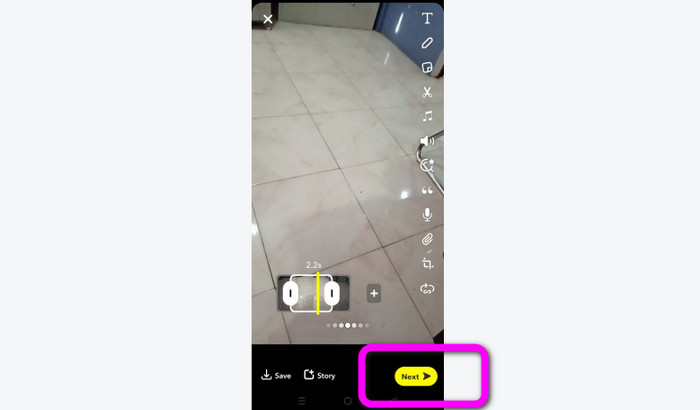
Bước 4. Khi bạn đã hài lòng với kết quả cuối cùng, hãy nhấn nút Tiếp (Next) ở góc dưới bên trái giao diện. Bằng cách này, bạn có thể lưu video đã cắt.
Cắt Video từ Memories
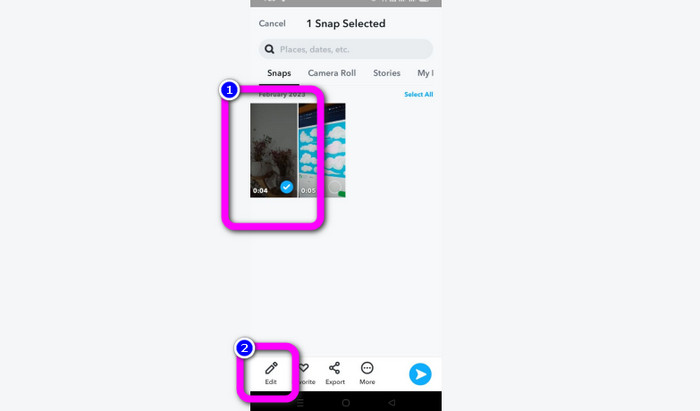
Bước 1. Mở ứng dụng Snapchat trên điện thoại. Sau đó, vào phần Memories. Ở đó, bạn có thể thấy các video của mình. Giữ vào video trong vài giây và nhấn tùy chọn Edit (Chỉnh sửa).
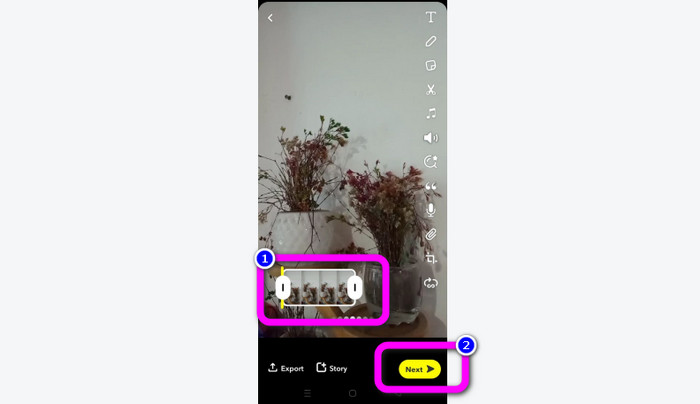
Bước 2. Sau đó, bạn sẽ thấy video ở phía dưới màn hình. Tại đây, bạn có thể điều chỉnh phần mép của video để bắt đầu cắt. Sau khi cắt xong, hãy nhấn nút Next để lưu video cuối cùng.
11 trình cắt video nổi bật nên dùng [Miễn phí và Trả phí]
Những cách tuyệt vời để cắt video trực tuyến một cách thuận tiện
Phần 3. Câu hỏi thường gặp về Cách cắt video trên Snapchat
1. Cắt video trên Snapchat nghĩa là gì?
Để cắt video là thực hiện cắt để thiết lập một phần cụ thể làm phần đầu và một phần cụ thể làm phần cuối của video clip. Tùy chọn này cho phép bạn chọn vị trí bắt đầu và kết thúc của video trên Snapchat. Tùy chọn này lý tưởng nếu bạn muốn tải lên các phần của video ban đầu dài hơn 10 giây.
2. Bạn có thể sử dụng tính năng chia nhỏ trên snapchat không?
Bạn không thể sử dụng tính năng này nếu bạn đã tải video lên từ Thư viện ảnh của mình. Nếu bạn đã sử dụng máy ảnh Snapchat để chụp, bạn có thể. Bạn có thể sử dụng công cụ Split để tách phim thành các phần có thể chỉnh sửa và xóa bất kỳ phần nào bạn không muốn giữ lại.
3. Kích thước video tối đa cho một video snapchat là bao nhiêu?
Nếu bạn truyền ảnh hoặc video từ cuộn camera của mình sang Snapchat, bạn chỉ có thể gửi một video có dung lượng tối đa 2,5 MB. Các tệp của bạn được nén trước khi được gửi.
Phần kết luận
Nếu bạn dùng Snapchat để cắt video, bài viết này là dành cho bạn. Bài viết đã cung cấp cho bạn cách tốt nhất để cắt video trên Snapchat. Ngoài ra, nếu bạn muốn cắt video cho Snapchat trên máy tính, có một chương trình bạn có thể sử dụng. Video Converter Ultimate là một chương trình tuyệt vời để cắt video bằng máy tính. Nó có giao diện trực quan và hoàn toàn miễn phí.
-
 6 Bộ lọc Snapchat Hoạt hình Snapchat được yêu thích nhất trên Snapchat
 Bạn muốn biết những cách tốt nhất để thêm bộ lọc trên video Snapchat? Chà, bạn có thể nhấp vào đây và tìm hiểu các bộ lọc khác nhau mà bạn có thể sử dụng để áp dụng cho video Snapchat.
-
 Cách làm chậm video trên Snapchat một cách dễ dàng trên mọi thiết bị
 Cách tốt nhất để làm chậm video trên Snapchat đã có ở đây. Để biết những kỹ thuật làm chậm video này là gì, hãy làm theo kỹ thuật đó.
-
 Cách dễ nhất về cách xóa văn bản Snapchat khỏi ảnh chụp màn hình
 Hãy xóa văn bản Snapchat khỏi ảnh và video bằng các công cụ đáng tin cậy trực tuyến và ngoại tuyến. Chúng tôi sẽ cung cấp cho bạn những cách dễ dàng. Hãy thử ngay bây giờ, và hãy cùng thử!
