


 Chuyển đổi video Ultimate
 Trình ghi màn hình
 Sửa chữa video
Tìm hiểu cách chỉnh sửa thẻ iD3 trên iTunes [Cách nhanh nhất & dễ nhất]
iTunes is multi-purpose software that you can use as a media player, media library, manage utility, client app for Apple devices. Initially, the software will only focus on a collection of purchasable kinds of music. However, the demand for other features expanded, so the software did a massive upgrade on its system. Like that, the tool can now do other things as mentioned above. So, if you want to know how to edit iD3 tags on iTunes, this is the right post for you; keep on reading to learn more about it.

Phần 1. Các cách hiệu quả để chỉnh sửa thẻ ID3 trên iTunes bằng 3 phương pháp khác nhau
Bạn có thể sử dụng ba phương pháp khác nhau để chỉnh sửa siêu dữ liệu iTunes trên Mac nếu bạn không biết cách chỉnh sửa siêu dữ liệu bằng iTunes. Bạn có thể kiểm tra các bước bên dưới và chọn phương pháp bạn muốn sử dụng; chúng tôi đảm bảo rằng bạn sẽ được cập nhật siêu dữ liệu bằng iTunes cho cả ba thứ bạn chọn.
Phương pháp 1. Sử dụng Chỉnh sửa trên iTunes
Step 1. Open the iTunes app on your Mac.
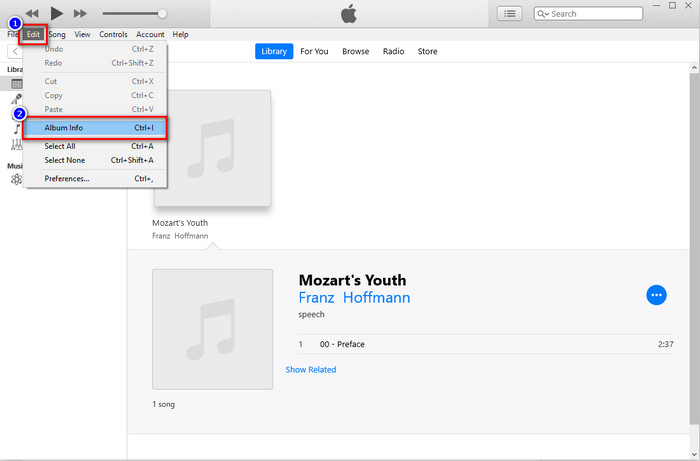
Step 2. Click the media file once, click Edit, and click the Album Info under it.
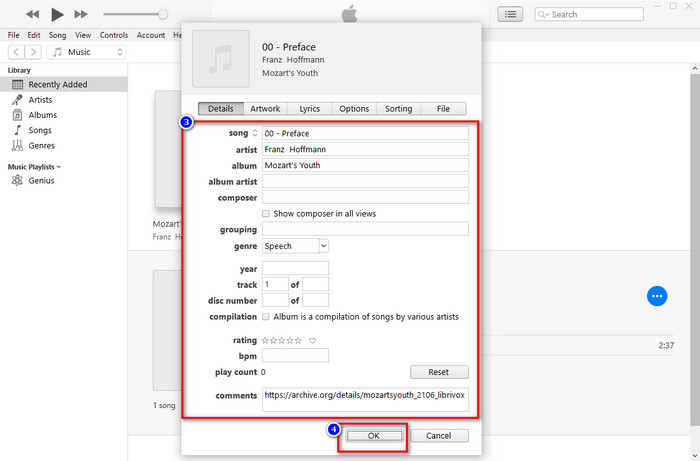
Step 3. A new panel will show where you can change the tags on the files on your screen. If you've edited the information, you can now click OK to save the changes you've made.
Phương pháp 2. Sử dụng Nhấp chuột phải vào iTunes
Step 1. Launch iTunes and find the media file.
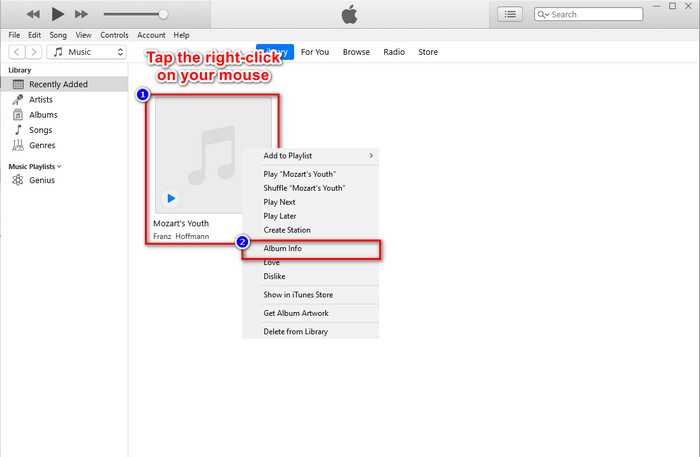
Step 2. Instead of going to Edit, you can press the right-click of your mouse and click the Album Info.
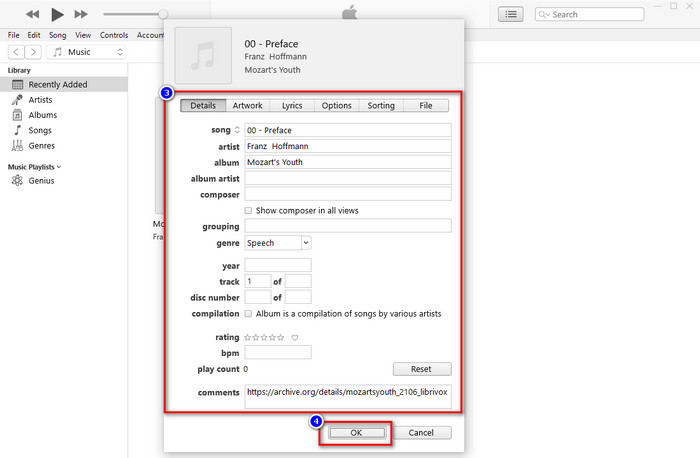
Step 3. Change the metadata on the panel by filling the textbox to update metadata on iTunes, and if you are done, you can now click OK to save.
Phương pháp 3. Sử dụng Dấu ba chấm trên iTunes
Step 1. Look for iTunes on the Finder, and click it to open.
Step 2. Once you've launched the software, click the file once. A three-dots will show on your screen, click it, and select Album Info.
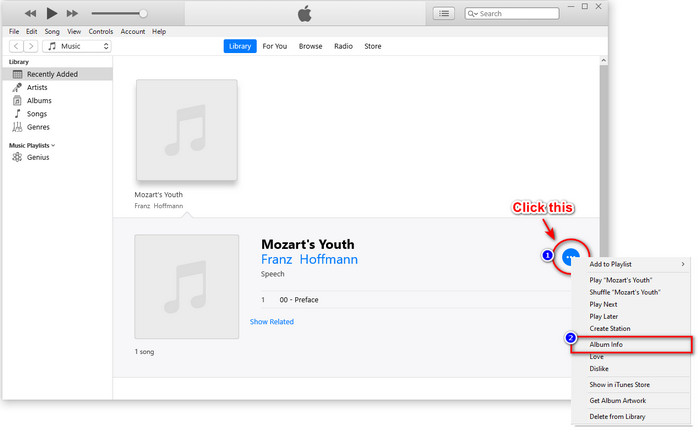
Step 3. A panel will show onto your screen to fill the critical data you need as your iD3 tag, then press OK if you want to save the changes.
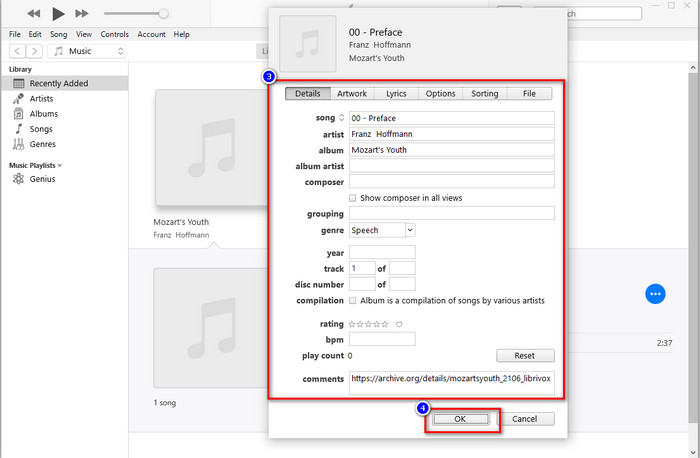
Nếu bạn nhận thấy, không có sự thay đổi đáng kể trong các phương pháp, nhưng chúng tôi vẫn bao gồm tất cả chúng để bạn lựa chọn. Mặc dù iTunes có sẵn trên Mac, phiên bản nâng cấp của Mac không hỗ trợ iTunes nữa; sau đó bạn nên sử dụng những gì? May mắn thay, chúng tôi bao gồm phần mềm bạn có thể sử dụng thay vì sửa siêu dữ liệu iTunes trên Mac. Để biết thêm về phần mềm thay thế này, bạn có thể đọc tiếp phần 2 bên dưới và tìm hiểu cách sử dụng nó.
Phần 2. Giải pháp thay thế cuối cùng để chỉnh sửa siêu dữ liệu MP3 trên Mac mà không cần iTunes một cách dễ dàng [Khuyến nghị]
Về cơ bản, iTunes bị vượt qua bởi ba tính năng khác biệt trên Apple: âm nhạc, podcast và chương trình hoặc phim. Vì vậy, bây giờ, trong phiên bản hiện đại của Mac, bạn không thể sử dụng iTunes vì họ đã thay thế nó. Vì vậy, bạn nên làm gì để chỉnh sửa siêu dữ liệu MP3 trên Mac mà không cần iTunes? Nó vẫn có thể? Chà, với sự trợ giúp của công cụ tối tân, mọi thứ đều có thể xảy ra.
FVC Video Converter Ultimate is the best alternative you can use to change the metadata on your Mac or Windows. With this tool, you can easily upload your MOV, M4V, WMV, FLV, RMVB, MP4, and 1000+ more formats. Even if you have the most uncommon format, this tool supports that format of yours. Another fantastic thing this tool offers that you can't have on iTunes is all on the Toolbox related to videos. If you want to use this wonderful tool on your Mac to change your metadata, you can read the tutorial below and follow it accordingly.
Step 1. Kindly click the download button below and choose the Mac, but you must click the appropriate button if you are a Windows user. After that, install and follow the process quickly, then open now the tool.
Tải xuống miễn phí cho Windows 7 trở lên. Tải xuống an toàn.
Tải xuống miễn phí cho MacOS 10.7 trở lên. Tải xuống an toàn.
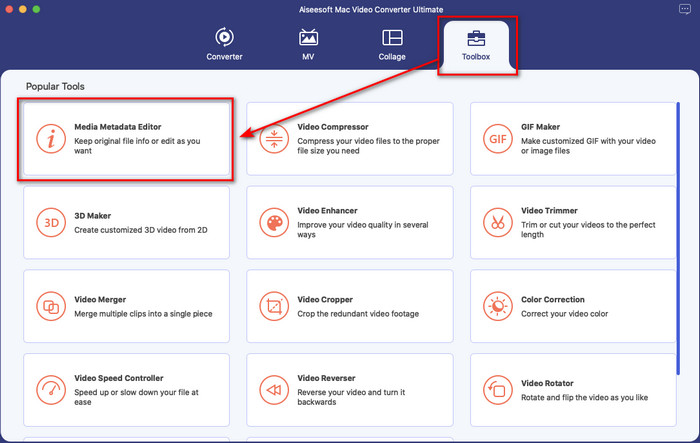
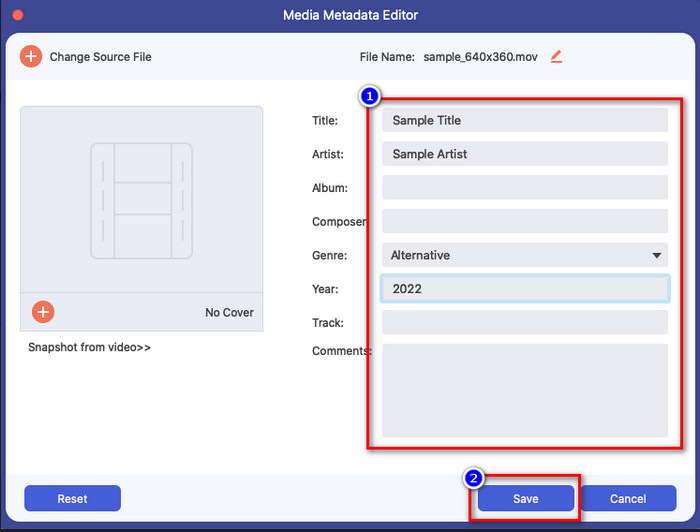
Step 2. Open the Toolbox of the ultimate tool and locate the Media Metadata Editor there.
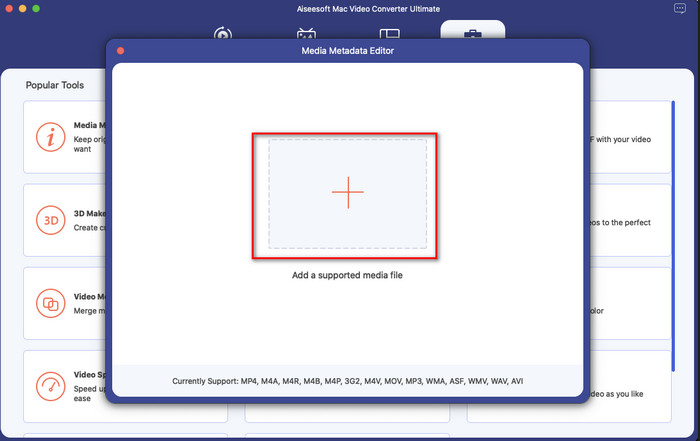
Step 3. Click the + button then a file folder will show on your Mac screen; select the media file, click it, and hit Open to proceed.
Step 4. Fill the metadata of each textbox accordingly, then hit Save to apply all of the metadata you've added using the ultimate software. Easy isn't it? Thanks to the ultimate tool, you can use this freely at a low cost instead of the iTunes music metadata editor.
Ưu điểm
- Nó cho phép bạn tải lên bất kỳ tệp phương tiện nào bạn có một cách dễ dàng.
- Theo các đánh giá, một trong những trình chỉnh sửa siêu dữ liệu tốt nhất năm 2022.
- Nó có khả năng thực hiện chỉnh sửa video và âm thanh cũng như chuyển đổi.
- Nó có sẵn trong tất cả các hệ điều hành, chẳng hạn như Windows 10/11 hoặc macOS.
Nhược điểm
- Nó không được tích hợp sẵn, vì vậy bạn sẽ cần tải xuống công cụ.
- Mua là điều cần thiết để giải phóng toàn bộ tiềm năng của phần mềm.
Phần 3. Câu hỏi thường gặp về Chỉnh sửa Thẻ iD3 trong iTunes
Tại sao tôi không thể tìm thấy iTunes trên máy Mac của mình?
Nếu phiên bản máy Mac của bạn là 10.14 trở lên, thì iTunes sẽ không khả dụng ở đó vì ứng dụng tích hợp được tách thành ba công cụ khác nhau: chương trình hoặc phim, nhạc và podcast. Tuy nhiên, bạn vẫn có thể sử dụng iTunes trong 10.13 hoặc phiên bản thấp hơn của Mac.
ITunes có hỗ trợ hệ điều hành Windows khi thay đổi siêu dữ liệu không?
May mắn thay, bạn có thể tải xuống iTunes trên hệ điều hành Windows nếu bạn muốn nó trên máy tính để bàn của mình. Vì vậy, nếu bạn định sử dụng thay đổi siêu dữ liệu iTunes trên Windows, bạn có thể làm theo các bước tương tự ở trên. Mặc dù hình ảnh là công cụ trên Mac, bạn vẫn có thể sao chép các bước trên để thay đổi siêu dữ liệu trên tệp phương tiện của mình một cách dễ dàng.
Các tệp của tôi trên iTunes có bị xóa không?
Tên thương hiệu đã được thay đổi, nhưng tệp bạn có trên iTunes vẫn nằm trên ứng dụng Apple Music. Ngoài ra, thẻ quà tặng iTunes vẫn có thể sử dụng để mua một số bản nhạc trên cửa hàng âm nhạc mới. Mặc dù âm nhạc, podcast và phim được tách ra nhưng chức năng của chúng vẫn giống nhau, nhưng GUI của chúng hiện đã tốt hơn nhiều so với iTunes trước đây.
Lần ra mắt đầu tiên của iTunes là khi nào?
Đó là ngày 9 tháng 1 năm 2001; Apple đã mở trình phát đa phương tiện tốt nhất chứa các tệp phương tiện khác nhau, chẳng hạn như nhạc, video và podcast.
Phần kết luận
Now that we know how to edit id3 tags on iTunes, it is time to do it by following the steps above. If you are not satisfied using iTunes or can't find it, we suggest you use the best alternative that you can find, which is the FVC Video Converter Ultimate. With this tool, you can easily add or remove the metadata on any video or audio protected by DRM on Apple. So, if you want to know it better, you must download it now and try it yourself.
-
 Đánh giá hoàn chỉnh cho Siêu dữ liệu FFmpeg về Sử dụng và Chức năng
 Bạn có muốn biết cách sử dụng trình chỉnh sửa siêu dữ liệu FFmpeg không? Chắc chắn, phần mềm này không dễ sử dụng nhưng với bài viết này, bạn có thể hoàn thành nó một cách dễ dàng.
-
 Cách dễ dàng xem siêu dữ liệu của ảnh và video trên iOS
 Bạn có muốn biết cách xem siêu dữ liệu trên iPhone và iPad không? Sau đó, đọc bài viết này có thể giúp bạn giải quyết vấn đề này một cách dễ dàng.
-
 4 trình chỉnh sửa siêu dữ liệu sách nói được đề xuất vào năm 2022
 Nếu bạn không có bất kỳ ý tưởng nào về trình chỉnh sửa thẻ Audiobook thì bài viết này sẽ giúp bạn. Biết rõ hơn bằng cách đọc từng chi tiết bên dưới và các công cụ để sử dụng.
