


 Chuyển đổi video Ultimate
 Trình ghi màn hình
 Sửa chữa video
[Đã được chứng minh] Cách chỉnh sửa thuộc tính của tệp WAV trên Windows 10/11 & Mac một cách dễ dàng
Nếu bạn muốn lưu bitstream âm thanh trên PC, thì không còn nghi ngờ gì nữa, WAV là định dạng âm thanh tiêu chuẩn mà bạn phải sử dụng. Là bản mô phỏng RIFF, các tệp WAV lưu siêu dữ liệu trong các khối INFO. Mặc dù có thể lưu trữ nhiều thứ hơn là chỉ âm thanh, đôi khi dữ liệu trong tệp WAV lại không chính xác. Vì vậy, nếu dữ liệu trong tệp WAV của bạn bị sai, bạn nên dùng hướng dẫn này để biết cách chỉnh sửa thuộc tính của tệp WAV trên Windows 10/11 và Mac với các bước chi tiết, dễ làm theo.

Phần 1. Cách chỉnh sửa thuộc tính của tệp WAV bằng các công cụ tốt nhất trên Windows
Trình chỉnh sửa siêu dữ liệu tốt nhất trên Windows và Mac - FVC Video Converter Ultimate
Học cách chỉnh sửa thuộc tính của tệp WAV trên Windows 10/11 và Mac không phải là vấn đề lớn với sự trợ giúp của trình chỉnh sửa siêu dữ liệu tốt nhất mà bạn có thể tải xuống trên nền tảng đã nói. FVC Video Converter Ultimate trình bày trình chuyển đổi tốt nhất và là một trong những trình chỉnh sửa siêu dữ liệu hàng đầu mà bạn có thể sử dụng và tải xuống trên máy tính để bàn của mình. Không giống như các công cụ khác trên thị trường và danh sách này, công cụ này trình bày một trình chỉnh sửa thẻ mạnh mẽ trên hơn 1000 tệp phương tiện, bao gồm cả WAV.
Ngoài ra, ngay cả khi bạn đã hoặc chưa có kinh nghiệm chỉnh sửa thẻ siêu dữ liệu; bạn có thể nhanh chóng tìm ra tất cả bằng cách sử dụng công cụ chuyển đổi cuối cùng. Không có công việc phức tạp nào có thể bị đánh bại nhanh chóng với công cụ này, làm cho phần mềm trở nên độc đáo và mạnh mẽ. Bạn muốn biết cách sử dụng công cụ này? Bạn có thể làm theo hướng dẫn mà chúng tôi thêm bên dưới và sao chép các bước để hoàn thành tác vụ thành công.
Bước 1. Vui lòng nhấn nút tải xuống được hiển thị bên dưới, chọn nút tải xuống phù hợp. Sau đó cài đặt, thiết lập công cụ và khởi chạy nó.
Tải xuống miễn phí cho Windows 7 trở lên. Tải xuống an toàn.
Tải xuống miễn phí cho MacOS 10.7 trở lên. Tải xuống an toàn.
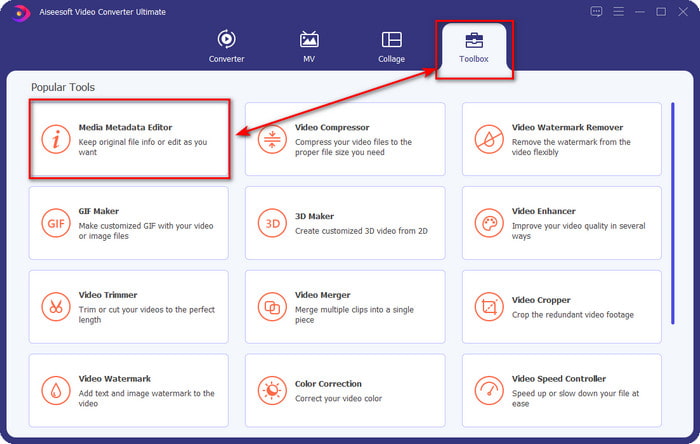
Bước 2. Sau khi mở phần mềm, bạn hãy vào mục Hộp công cụ (Toolbox), tại đó chọn Media Metadata Editor trong danh sách bên dưới.
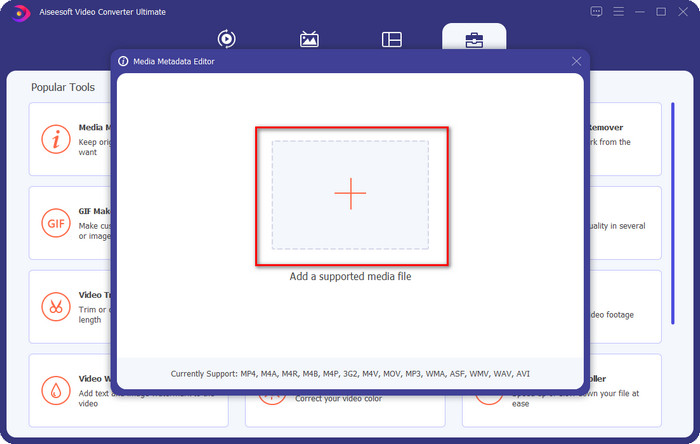
Bước 3. Thêm tệp bằng cách nhấn nút + hiển thị trên màn hình, tìm tệp WAV bạn muốn thêm siêu dữ liệu trong thư mục trên máy tính, rồi nhấn Open.
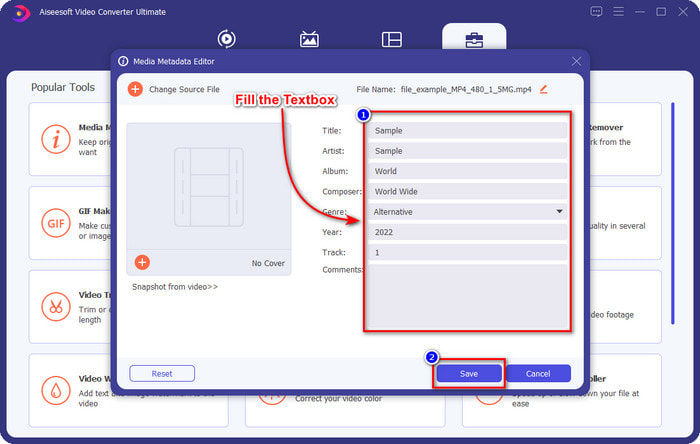
Bước 4. Chỉnh sửa hoặc xóa thông tin trong hộp văn bản (textbox); nếu bạn đã điền xong tất cả, hãy nhấn Save để áp dụng thay đổi. Như vậy là bạn đã biết cách chỉnh sửa thẻ trên tệp WAV với sự trợ giúp của công cụ tối ưu này.
Audacity
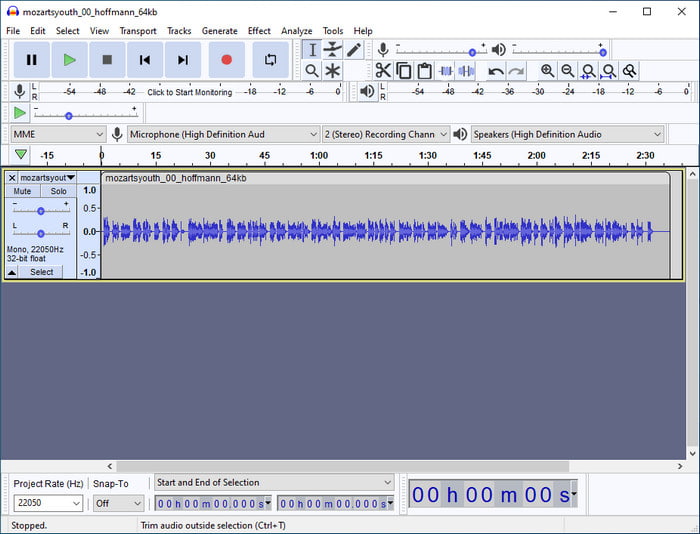
Một trong những phần mềm tốt nhất bạn có thể dùng để tăng chất lượng âm thanh là Audacity. Phần mềm Windows này cung cấp bộ tăng cường và trình chỉnh sửa âm thanh mạnh mẽ mà bạn sẽ thích sử dụng miễn phí. Ngoài việc cải thiện tệp âm thanh, nó cũng có thể thay đổi các thẻ trong tệp âm thanh nếu bạn cần. Bạn có thể làm theo hướng dẫn bên dưới nếu muốn biết cách chỉnh sửa thuộc tính của tệp WAV bằng công cụ này.
Bước 1. Tải Audacity trên Windows, sau đó mở nó.
Bước 2. Sau đó kéo và thả tệp WAV bạn muốn, nhấp Edit, rồi bên dưới chọn Metadata.
Bước 3. Nhấn vào từng ô dưới cột Value để chỉnh sửa thẻ của tệp WAV, sau đó nhấn OK để áp dụng, rồi nhấn File và Save Project.
Phần 2. Cách chỉnh sửa thuộc tính của tệp WAV bằng Phần mềm hàng đầu trên máy Mac
Music Tag Pro
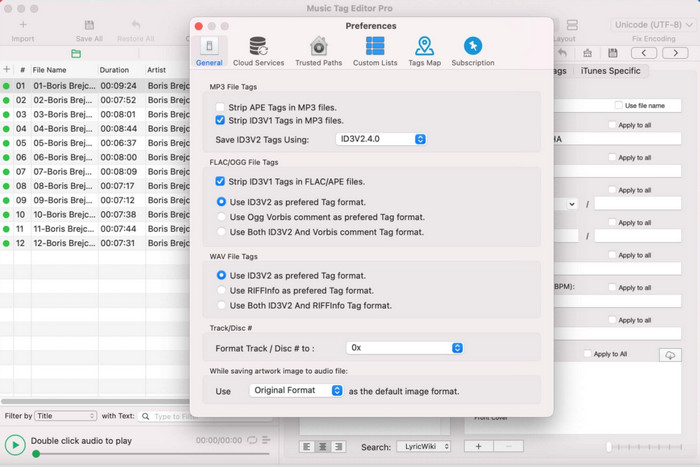
Music Tag Pro là một phần mềm bạn có thể tải về trên Mac để chỉnh sửa siêu dữ liệu của tệp âm thanh và video. Nó cũng có thể chỉnh sửa hàng loạt thẻ siêu dữ liệu để thay đổi siêu dữ liệu của tệp một cách hiệu quả. Với hiệu suất tổng thể của trình chỉnh sửa thẻ trên Mac, nhiều người dùng rất thích sử dụng và để lại rất nhiều đánh giá tốt trên App Store nếu bạn xem qua. Tuy thông tin trên tệp media của bạn bị giới hạn, nhưng với công cụ này vẫn có thể chỉnh sửa được. Nếu bạn muốn dùng nó, phần hướng dẫn này sẽ chỉ cho bạn cách chỉnh sửa thuộc tính của tệp WAV trên Mac.
Bước 1. Tìm công cụ trên App Store rồi tải xuống.
Bước 2. Nhấn nút Import để thêm các tệp WAV.
Bước 3. Nhấp vào các tệp WAV, chỉnh sửa thẻ ở từng cột, rồi nhấn Save All khi bạn đã chỉnh sửa xong tệp WAV.
Trình chỉnh sửa thẻ dành cho Mac
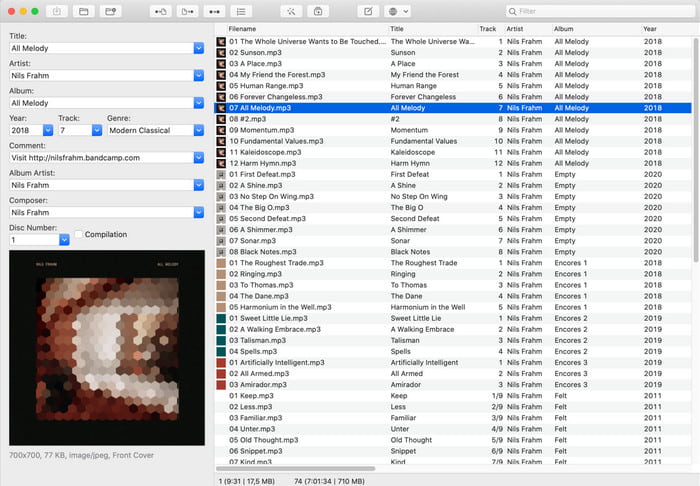
Tag Editor for Mac là một phần mềm hữu ích để thêm thẻ cho tệp âm thanh của bạn, chẳng hạn như WAV. Với phần mềm này, bạn có thể dễ dàng thêm siêu dữ liệu vào bất kỳ tệp âm thanh nào mà không làm suy giảm chất lượng, giống như công cụ tối ưu có thể làm. Ngoài ra, công cụ này không chỉ được người dùng khen ngợi về khả năng chỉnh sửa thẻ mà còn về dịch vụ hỗ trợ khách hàng nhanh chóng dành cho những ai cần trợ giúp. Nếu bạn cần hướng dẫn từng bước về cách chỉnh sửa thuộc tính của tệp WAV bằng phần mềm này, hãy đọc bên dưới.
Bước 1. Mở App Store và tải Tag Editor về, sau đó mở ứng dụng.
Bước 2. Nhấp nút + ở phía trên để thêm các tệp WAV, chúng sẽ tự động được đưa vào danh sách bên dưới.
Bước 3. Nhấp Edit để thay đổi siêu dữ liệu, rồi để lưu thay đổi, hãy nhấn Save.
Phần 3. Câu hỏi thường gặp về Chỉnh sửa thuộc tính trên tệp WAV
Tại sao chất lượng âm thanh của WAV giảm sau khi chỉnh sửa siêu dữ liệu?
Một số công cụ có thể làm giảm chất lượng âm thanh của tệp WAV của bạn; nhiều người dùng phàn nàn về vấn đề này mặc dù họ không chỉnh sửa chất lượng của nó. Vì vậy, nếu bạn không chắc chắn về phần mềm mình sử dụng, tốt hơn hết là bạn nên đọc một bài đánh giá đáng tin cậy để xác định xem liệu phần mềm đó có làm mất chất lượng âm thanh khi bạn đã xuất ra hay không.
Tôi có thể xem siêu dữ liệu WAV của mình không?
Hoàn toàn có thể. Hãy nhấp vào liên kết này nếu bạn chưa biết cách xem siêu dữ liệu của tệp media bằng Windows, Mac và các dịch vụ trực tuyến.
Siêu dữ liệu có cần thiết trên WAV không?
Chắc chắn là có. Siêu dữ liệu rất quan trọng với mỗi tệp media bạn có, dù là âm thanh hay video. Vì vậy, thêm siêu dữ liệu vào tệp WAV có thể giúp bạn và thư viện sắp xếp từng tệp WAV theo tên tác giả, tiêu đề, thời gian, ngày tháng, vị trí và nhiều tiêu chí khác. Nếu bạn vẫn chưa bị thuyết phục về việc thêm siêu dữ liệu vào tệp WAV, chúng tôi đề nghị bạn đọc bài viết này để tìm hiểu thêm về siêu dữ liệu.
Phần kết luận
Với sự trợ giúp của bài viết này, giờ đây chúng ta đã có đủ kiến thức về cách chỉnh sửa thuộc tính của tệp WAV trên Windows 10/11 và Mac. Nếu bạn là người dùng của cả hai hệ thống, bạn có thể sử dụng chúng miễn phí, nhưng một số thì mất phí. Dù bạn chọn cái nào, chúng tôi tin rằng việc chỉnh sửa siêu dữ liệu đều dễ dàng. Nhưng nếu bạn muốn có một trình chỉnh sửa siêu dữ liệu chi phí thấp, có thể chỉnh sửa thẻ WAV một cách nhẹ nhàng, thì bạn phải chọn công cụ tối ưu. FVC Video Converter Ultimate là trình chỉnh sửa siêu dữ liệu chuyên nghiệp, giá phải chăng mà bạn có thể dùng trên cả Windows và Mac. Bạn có thể kiểm tra các tính năng tuyệt vời mà công cụ này cung cấp nếu bạn tải về, hãy nhấn nút tải xuống và sử dụng nó.
-
 Cách chỉnh sửa và sửa siêu dữ liệu MP4 theo cách rất thông minh
 Bạn có muốn biết cách sửa siêu dữ liệu MP4 không? Trong trường hợp đó, hãy đọc toàn bộ nội dung của bài viết này để biết các thủ thuật về cách sửa thẻ MP4 một cách dễ dàng.
-
 4 phương pháp tốt nhất để sửa và chỉnh sửa siêu dữ liệu MP3 trên Windows và Mac
 Bạn muốn biết bí mật của việc chỉnh sửa siêu dữ liệu MP3 một cách dễ dàng? Blog này sẽ dạy cho bạn các kỹ thuật khác nhau với các công cụ khác nhau mà bạn có thể truy cập dễ dàng.
-
 2 cách tốt nhất để chỉnh sửa siêu dữ liệu OGG mà bạn nên thử miễn phí
 Bạn cần chỉnh sửa siêu dữ liệu OGG? Chà, bạn có thể dễ dàng xử lý việc chỉnh sửa các thẻ bằng cách sử dụng đúng phần mềm. Nếu bạn chưa & #039; thì việc đọc bài viết này là bắt buộc.
