


 Chuyển đổi video Ultimate
 Trình ghi màn hình
 Sửa chữa video
 Tải xuống an toàn
3 trong số những trình chỉnh sửa siêu dữ liệu FLAC tốt nhất mà bạn nên biết vào năm 2025
Ai cũng biết rằng FLAC là định dạng tệp nhạc không mất dữ liệu (lossless) tốt nhất, và nó là định dạng lý tưởng để rip âm thanh từ đĩa CD vì nếu bạn chọn định dạng này thì âm thanh gốc sẽ không bị mất. Trong số các định dạng âm thanh không mất dữ liệu, đây là lựa chọn tốt nhất vì nó tương thích với hầu hết mọi thiết bị. Nó cho tỷ lệ nén từ 30 đến 50 phần trăm mà vẫn không làm giảm chất lượng gốc. Với định dạng âm thanh này, bạn có thể có đầy đủ siêu dữ liệu (metadata), bìa album và khả năng tua nhanh cùng lúc. Tuy nhiên vẫn có thể xảy ra lỗi, chẳng hạn như thẻ (tag) sai trên tệp FLAC, vì định dạng này cũng không hoàn hảo như nhiều định dạng khác. Chỉ trong chưa đầy năm phút nữa, bạn sẽ biết những trình chỉnh sửa metadata FLAC trên Mac và Windows khác nhau mà bạn có thể dùng để khắc phục vấn đề này.

Phần 1. Trình chỉnh sửa siêu dữ liệu FLAC tốt nhất cho Mac và Windows - FVC Video Converter Ultimate
FVC Video Converter Ultimate là phần mềm hiệu quả nhất mà bạn nên có khi gặp vấn đề chỉnh sửa metadata. Công cụ này cung cấp giao diện người dùng chuyên nghiệp nhưng dễ hiểu, giúp bất kỳ ai cũng có thể dễ dàng và trơn tru thay đổi hoặc sửa metadata. Bạn cũng có thể thêm nhiều thông tin hoặc thẻ vào FLAC của mình, như tiêu đề, tên tác giả, ngày tháng, bìa album và nhiều thông tin khác. Các đối thủ của nó trong mảng chỉnh sửa metadata thường chỉ tập trung vào một vài định dạng âm thanh và video. Nhưng với phần mềm này, bạn có thể tải lên dễ dàng bất kỳ tệp FLAC, MP3, WMA, WMV và hơn 1000 định dạng khác rồi chỉnh sửa metadata của chúng chỉ với vài bước đơn giản như 1-2-3.
Hơn nữa, công cụ này không chỉ có khả năng thay đổi, sửa chữa hoặc xóa siêu dữ liệu; nó cũng có thể được sử dụng như một giải pháp cho bất kỳ vấn đề nào liên quan đến video-audio. Và cùng với đó, chúng tôi có thể đảm bảo với bạn rằng một khi bạn sử dụng công cụ này, bạn sẽ không cần phải lo lắng về việc khắc phục sự cố tương tự vì bạn đã có giải pháp tốt nhất. Bạn có muốn sử dụng trình chỉnh sửa siêu dữ liệu FLAC hàng đầu trên Mac và Windows không? Nếu vậy, hãy tiếp tục đọc các bước bên dưới vì chúng tôi cung cấp cho bạn hướng dẫn dễ làm theo và hoàn thành nhiệm vụ một cách hiệu quả.
Bước 1. Hãy tải phần mềm “ultimate” này về máy tính để bàn của bạn bằng cách nhấp vào hệ điều hành phù hợp để tải đúng công cụ. Tiếp tục quá trình cài đặt bằng cách mở tệp bạn vừa tải xuống, rồi nhấn Start Now để tiếp tục.
Tải xuống miễn phí cho Windows 7 trở lên. Tải xuống an toàn.
Tải xuống miễn phí cho MacOS 10.7 trở lên. Tải xuống an toàn.
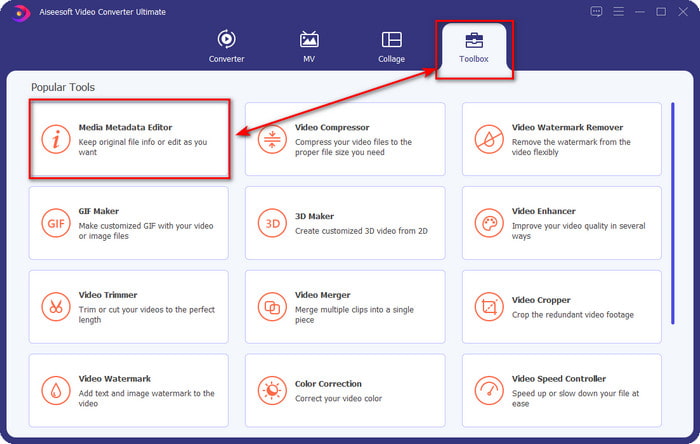
Bước 2. Nhấp vào Media Metadata Editor để mở chức năng trình chỉnh sửa thẻ trong mục Toolbox.
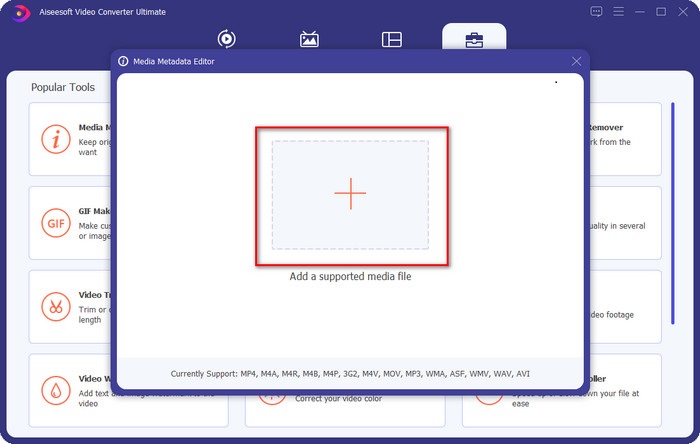
Bước 3. Bạn cần nhấp vào nút + để thêm tệp, tìm tệp trong thư mục hiện lên, rồi nhấp Open để thêm thành công tệp FLAC.
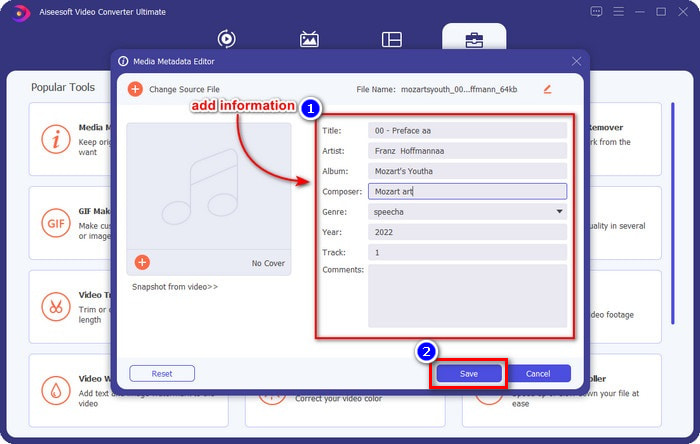
Bước 4. Tại bảng này, giờ bạn có thể thay đổi metadata của FLAC trong từng textbox. Sau đó nhấp Save để lưu lại những cập nhật bạn đã thực hiện bằng phần mềm. Đơn giản như vậy là bạn đã thêm và chỉnh sửa lại các thẻ trên FLAC một cách hiệu quả với sự hỗ trợ của công cụ “ultimate” này.
Ưu điểm
- Đây là lựa chọn tốt nhất để chỉnh sửa siêu dữ liệu trên FLAC, MP4, WMA, WAV, TTA, OGG và hơn 1000 định dạng khác.
- Nó hỗ trợ nhiều tính năng chỉnh sửa mà bạn có thể sử dụng trong phần Hộp công cụ.
- Giao diện người dùng đồ họa trực quan và rất dễ sử dụng.
- Có thể tải xuống trên hệ điều hành Windows và Mac.
Nhược điểm
- Mua công cụ là điều bắt buộc để tận dụng các tính năng đáng kinh ngạc với chi phí thấp.
Phần 2. 2 trình chỉnh sửa siêu dữ liệu FLAC miễn phí tốt nhất dành cho Windows
Frigate3
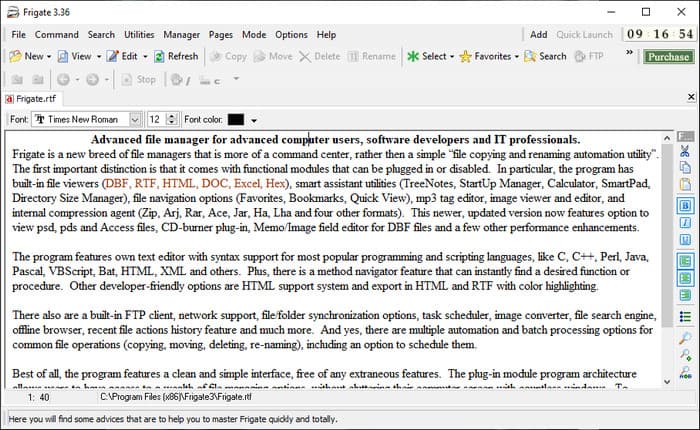
Frigate3 là một trình chỉnh sửa metadata FLAC mà bạn sẽ thích dùng trên Windows. Với công cụ này, bạn có thể dễ dàng điều chỉnh các thẻ có trên máy tính của mình. Nhưng trước khi tải xuống, bạn cần xem qua hai lựa chọn mà nó cung cấp: bản tiêu chuẩn (standard) và bản chuyên nghiệp (pro). Bản tiêu chuẩn chỉ bao gồm những tính năng cơ bản mà bạn có thể dùng. Nếu bạn tải bản tiêu chuẩn, dung lượng tệp sẽ nhỏ hơn so với bản pro.
Mặc dù, nếu bạn đã tải xuống phiên bản chuyên nghiệp của nó, bạn sẽ có tất cả các tính năng mà phần mềm này cung cấp không có trên tiêu chuẩn, nhưng kích thước tệp lớn hơn nhiều so với tiêu chuẩn. Mặc dù là một phần mềm Windows miễn phí, chúng ta vẫn có thể thấy rằng công cụ này hơi khó hiểu và GUI của nó không được đẹp mắt như các phần mềm khác trên thị trường. Mặc dù đây là một vấn đề, nhưng nó vẫn được coi là một công cụ hữu hiệu để xử lý công việc này.
Ưu điểm
- Tải xuống miễn phí trên Windows.
- Nó hỗ trợ các phiên bản tiêu chuẩn và chuyên nghiệp của công cụ.
- Có thể thêm các trình cắm thêm.
Nhược điểm
- GUI không tốt như trình chỉnh sửa siêu dữ liệu khác.
- Đôi khi công cụ này khó khởi chạy.
- Mạng không an toàn khi bạn truy cập trang web chính thức của công cụ.
MusicBrainz PiCard
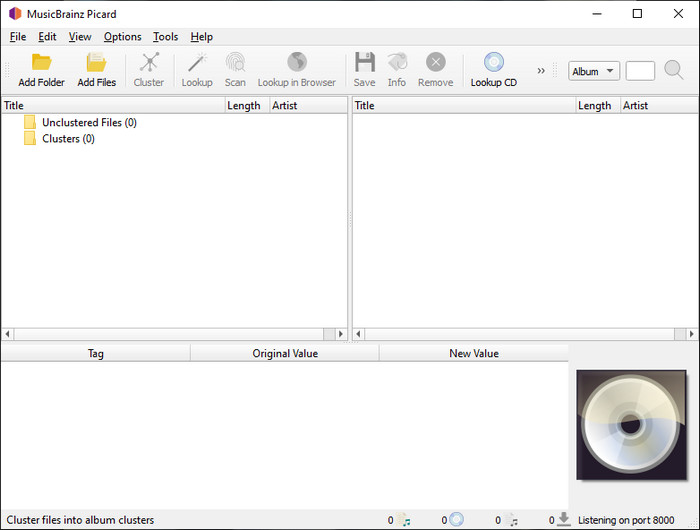
MusicBrainz PiCard là trình chỉnh sửa metadata FLAC dành cho Windows mà bạn có thể tải miễn phí về máy để hoàn tất việc thêm metadata. Nếu tệp âm thanh có bản ghi trong cơ sở dữ liệu, bạn có thể lấy lại thẻ hoặc cập nhật chúng với sự trợ giúp của công cụ này. Không giống các công cụ khác, phần mềm này có thể thêm nhiều thông tin chuyên sâu như nghệ sĩ trình bày và các nhạc cụ được sử dụng trong bản nhạc. Nhưng hãy nhớ rằng các thẻ trong MusicBrainz được cộng đồng tình nguyện viên đóng góp.
Hơn nữa, phần mềm này là một trình chỉnh sửa thẻ âm thanh chuyên dụng, có nghĩa là nó chỉ hỗ trợ hầu hết các định dạng âm thanh, cho dù chúng là mất dữ liệu, không mất dữ liệu hoặc cả hai. Mặc dù đây là một bách khoa toàn thư về thẻ âm nhạc toàn diện và làm cho nó có thể sử dụng được cho công chúng, nhưng một số thẻ mà nó cung cấp không đáng tin cậy, vì vậy bạn sẽ cần phải thêm chúng theo cách thủ công. Tuy nhiên, công cụ này thân thiện với người dùng và tốt hơn Frigate3, nhưng nó không tốt bằng công cụ cuối cùng.
Ưu điểm
- Nó có một cơ sở dữ liệu tích hợp cho các thẻ âm thanh.
- Giao diện người dùng đơn giản.
- Học cách sử dụng nó rất dễ dàng.
Nhược điểm
- Đôi khi siêu dữ liệu được thu thập trên cơ sở dữ liệu là không đáng tin cậy.
- Nó chỉ giới hạn cho các tệp âm thanh.
Phần 3. Câu hỏi thường gặp về FLAC Metadata Editor
Tôi có thể ghi FLAC chất lượng cao không?
Hoàn toàn có thể ghi âm ở định dạng này, nhưng hãy nhớ rằng không phải tất cả các trình ghi âm đều hỗ trợ định dạng này, và cũng không phải tất cả đều có thể ghi âm với chất lượng cao. Vì vậy, nếu bạn chưa biết cách ghi âm FLAC không mất dữ liệu với chất lượng cao, hãy nhấp vào liên kết này để tìm hiểu thêm về chủ đề đó.
Phần mềm tốt nhất để chuyển đổi FLAC là gì?
Không nghi ngờ gì nữa, FVC Video Converter là công cụ chuyển đổi FLAC tốt nhất mà bạn có thể sử dụng để làm cho FLAC tương thích với các thiết bị khác mà không làm giảm chất lượng ban đầu. Với công cụ này, bạn có thể chuyển đổi nhiều FLAC đồng thời, nhưng hãy nhớ rằng, nếu bạn muốn nhiều hơn một lần tải xuống trình chuyển đổi, thì công cụ cuối cùng là phải có.
Bản ghi nhớ giọng nói có hỗ trợ FLAC làm đầu ra âm thanh không?
Voice Memo sử dụng M4A thay vì FLAC để lưu trữ các tệp âm thanh đã ghi. Nếu bạn muốn tìm hiểu thêm về Voice Memos, bạn có thể đọc bài phân tích chi tiết mà chúng tôi đã thực hiện về ứng dụng tích hợp sẵn này; hãy đọc kỹ để biết liệu đây có phải là trình ghi âm tốt nhất trên thiết bị iOS hay không bằng cách nhấp vào liên kết này.
Phần kết luận
FLAC không chỉ là một định dạng âm thanh, mà còn là một trong những định dạng tốt nhất bạn nên dùng để lưu trữ âm thanh chất lượng cao trên thiết bị của mình. Vì vậy, nếu bạn muốn sắp xếp các tệp .flac trong thư viện, thì sự hỗ trợ của các công cụ mà chúng tôi đã đánh giá có thể giúp bạn xử lý công việc hiệu quả. Nếu bạn là người dùng Windows, chúng tôi khuyên bạn nên đọc phần mềm mà chúng tôi đã giới thiệu ở phần 2 để thêm metadata trên Windows. Nhưng nếu bạn muốn một công cụ đáng tin cậy và mang tính chuyên nghiệp hơn để thêm metadata cho FLAC, chúng tôi gợi ý bạn nên dùng FVC Video Converter Ultimate. Với công cụ này, bạn có thể chỉnh sửa thẻ ở cấp độ “pro” mà những công cụ Windows khác không làm được. Vì vậy, nếu bạn muốn biết thêm về trình chỉnh sửa metadata FLAC tốt nhất trên Mac và Windows, bạn nên tải nó xuống để khám phá thêm các chức năng khác.
-
 Top 5 Trình chỉnh sửa siêu dữ liệu video năm 2025 [Đánh giá khách quan]
 Bạn có muốn xem siêu dữ liệu video của mình không? Nếu vậy, hãy đọc chi tiết bên dưới để nắm bắt đầy đủ chủ đề và biết công cụ nào phù hợp với bạn nhất.
-
 7 trình chỉnh sửa thẻ nhạc phổ biến trên Windows, Mac và thiết bị di động
 Thẻ nhạc được sử dụng phổ biến để sắp xếp nhạc trong thư viện của bạn theo dữ liệu bên trong. Nếu bạn muốn thay đổi nó thì sao? Đọc chi tiết dưới đây để biết thêm.
-
 5 Trình chỉnh sửa siêu dữ liệu MP4 hàng đầu [Cập nhật năm 2025]
 Làm cách nào để thay đổi siêu dữ liệu MP4 của tôi? Cách tốt nhất để thay đổi siêu dữ liệu MP4 của bạn là sử dụng trình chỉnh sửa thẻ hỗ trợ định dạng MP4 như ví dụ mà chúng tôi liệt kê bên dưới.
