


 Chuyển đổi video Ultimate
 Trình ghi màn hình
 Sửa chữa video
 Tải xuống an toàn
Từ buồn tẻ đến kịch tính: Tác động của sự thay đổi Huế đối với dự án video của bạn
Thay đổi màu sắc là một khía cạnh thiết yếu của chỉnh sửa video có thể ảnh hưởng đáng kể đến giao diện tổng thể của video. Màu sắc hướng đến bóng của một vật thể hoặc khu vực trong hình ảnh hoặc video và việc điều chỉnh nó có thể tạo ra tâm trạng hoặc bầu không khí khác. Ví dụ: thay đổi màu sắc của bầu trời xanh thành màu hồng hoặc màu cam có thể tạo cảm giác ấm áp và mời gọi, trong khi thay đổi màu sắc thành màu xanh đậm hoặc xám có thể tạo ra tâm trạng u ám hơn.
Ngoài việc ảnh hưởng đến tâm trạng và bầu không khí của hình ảnh, thay đổi sắc độ (hue) còn có thể giúp nhấn mạnh một số chi tiết bên trong đó. Bằng cách điều chỉnh sắc độ của một đối tượng hoặc khu vực cụ thể, bạn có thể thu hút sự chú ý vào nó và làm cho nó nổi bật hơn. Dưới đây là danh sách các phương pháp có thể giúp bạn thay đổi sắc độ (hue) của video ngay lập tức.

Phần 1. Thay đổi màu sắc của video ngoại tuyến
Bạn có đang thấy bực bội với mỗi video dự án mà bạn tạo trong trình chỉnh sửa video, khi màu sắc hiển thị lại không phù hợp với chủ đề hoặc bối cảnh? Video Converter Ultimate sẽ giúp bạn giải quyết điều đó. Ứng dụng này chứa nhiều công cụ video khác nhau được thiết kế chuyên biệt để nâng cao chất lượng các dự án video. Khi cần thay đổi hoặc điều chỉnh sắc độ của tệp video, công cụ này rất trực quan và dễ sử dụng. Nó đi kèm một thanh trượt để người dùng kéo để giảm hoặc tăng màu sắc hay sắc độ của video. Hơn nữa, công cụ này còn có trình phát đa phương tiện để bạn xem trước các thay đổi đã áp dụng lên tệp xuất ra. Hãy xem hướng dẫn bên dưới để biết chi tiết cách sử dụng ứng dụng này.
Bước 1. Tải Video Converter Ultimate
Tải xuống ứng dụng trên PC là hướng dẫn đầu tiên bạn cần thực hiện để thay đổi màu sắc của video dự án. Nhấn tùy chọn Tải xuống miễn phí bên dưới để tải xuống tệp cài đặt. Xác định vị trí tệp cài đặt từ thư mục tải xuống và chạy nó trên PC của bạn để tải ứng dụng ngay lập tức.
Tải Miễn PhíDành cho Windows 7 trở lênTải xuống an toàn
Tải Miễn PhíDành cho MacOS 10.7 trở lênTải xuống an toàn
Bước 2. Truy cập và nhập video
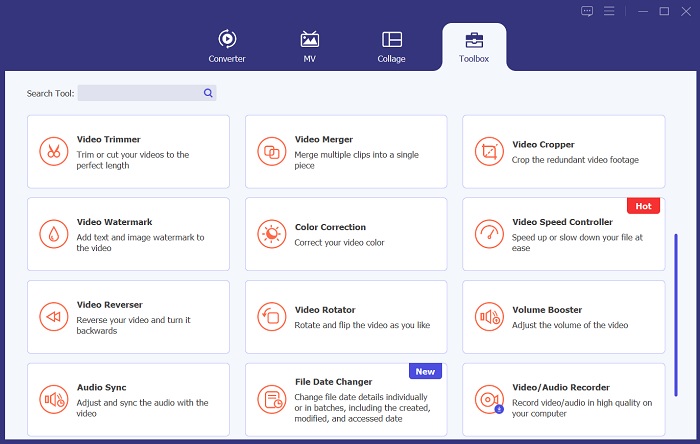
Tiếp theo, bạn cần khởi chạy công cụ và truy cập vào mục Hộp công cụ (Toolbox). Menu này chứa các tính năng nâng cao của công cụ. Tìm biểu tượng Chỉnh màu (Color Correction), và một thẻ mới sẽ xuất hiện trên màn hình máy tính của bạn. Nhấn vào biểu tượng + để nhập tệp.
Bước 3. Thay đổi sắc độ video
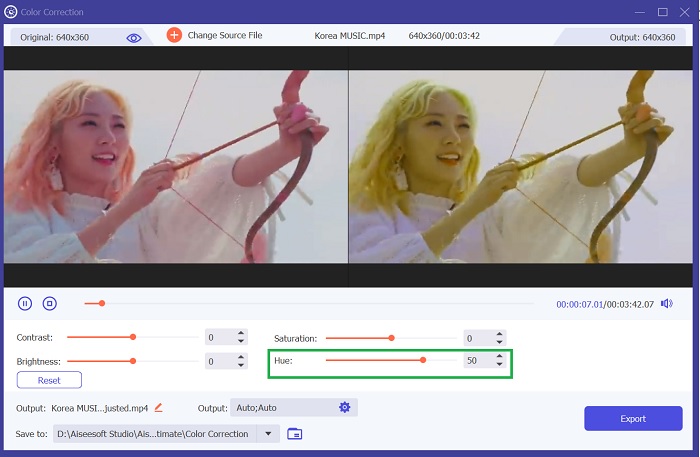
Cuối cùng, hãy điều chỉnh sắc độ video bằng cách kéo thanh chỉ báo để thay đổi cường độ màu sắc trên video dự án của bạn. Nhấn vào tùy chọn hoặc biểu tượng Xuất (Export) để lưu trực tiếp các thay đổi vào video. Tìm và phát thử tệp đầu ra để xem liệu các thay đổi đã phù hợp với sở thích của bạn chưa.
Phần 2. Thay đổi màu sắc của video trực tuyến
Nếu bạn đang tìm một cách thay thế để thay đổi và sửa đổi màu sắc của video dự án của mình, bạn có thể kiểm tra Clideo và dùng thử. Ứng dụng này đi kèm với một thanh trượt có thể cố ý thay đổi độ sáng, độ tương phản và màu sắc của tệp đã nhập. Nó cũng có giao diện trực quan và đơn giản, nơi người dùng chỉ có thể sử dụng thanh trượt để tạo và chỉnh sửa tệp video của mình. Công cụ này là một tùy chọn độc đáo vì nó có thể xuất các tệp video ở các định dạng khác nhau như MP4, VOB, v.v., phù hợp với trình phát đa phương tiện của bạn. Hãy xem hướng dẫn được viết bên dưới để biết cách hoạt động của công cụ này.
Bước 1. Giai đoạn đầu tiên để có được sắc độ mong muốn cho video là truy cập công cụ trực tuyến. Ứng dụng này hoạt động trên Chrome, Safari, Firefox và các trình duyệt khác. Truy cập giao diện của nó và nhấn vào tùy chọn Chọn tệp (Choose File).
Bước 2. Tiếp theo, bạn sẽ được chuyển đến thư mục trên thiết bị của mình. Tìm video bạn cần điều chỉnh và nhấn vào tùy chọn Open để thêm nó vào trong công cụ trực tuyến. Một bảng chỉnh sửa theo dạng timeline sẽ xuất hiện cùng với video dự án của bạn.
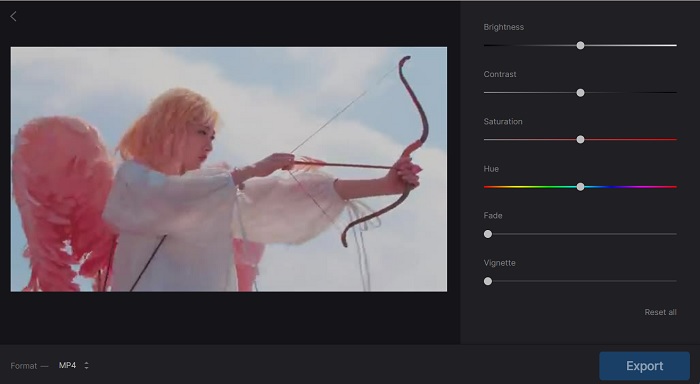
Bước 3. Ở bước cuối, hãy nhấn hoặc kéo thanh chỉ báo Hue để thay đổi và điều chỉnh màu sắc hoặc sắc độ của video dự án. Bạn có thể lưu các thay đổi và chỉnh sửa bằng cách nhấp vào biểu tượng Export. Sau đó, vào thư mục đầu ra và phát thử để kiểm tra toàn bộ hình thức hiển thị của tệp xuất ra.
Mẹo bổ sung: Video Hue Shift là gì
Thay đổi màu sắc là một loại kỹ năng chỉnh sửa video thay đổi màu sắc để tạo hiệu ứng sống động và thú vị về mặt thị giác. Hiệu ứng này đạt được bằng cách chuyển dần màu sắc của hình ảnh hoặc video theo thời gian, hoàn thành quá trình chuyển đổi mượt mà và liền mạch từ màu này sang màu khác. Hue shift có thể được sử dụng trong nhiều bối cảnh khác nhau, từ video ca nhạc đến quảng cáo và thường được sử dụng để tạo cảm giác chuyển động, năng lượng hoặc hứng thú.
Phương pháp này cũng có thể nhấn mạnh các yếu tố nhất định trong hình ảnh hoặc video, thu hút sự chú ý của người xem đến các chi tiết hoặc tính năng cụ thể. Nhìn chung, video chuyển đổi màu sắc là một cách sáng tạo và hiệu quả để tăng thêm sự thú vị về mặt hình ảnh cho video và hình ảnh của bạn, đồng thời có thể giúp bạn tạo phong cách hình ảnh độc đáo và hấp dẫn. Với một số thử nghiệm và thực hành, bạn có thể sử dụng tính năng thay đổi màu sắc để cải thiện video và hình ảnh của mình, đồng thời đưa tác phẩm sáng tạo của mình lên một tầm cao mới.
Đọc thêm:
Bộ lọc video: Nâng tầm video của bạn với bộ lọc và hiệu ứng trên máy tính
Hướng Dẫn Tối Ưu Thay Đổi Độ Phân Giải Video Trên Nhiều Nền Tảng
Phần 3. Câu hỏi thường gặp về Hue Shift Video
Làm cách nào để thay đổi màu của tông màu video?
Bạn phải sử dụng phần mềm chỉnh sửa video để thay đổi màu sắc của tông màu video. Hầu hết các phần mềm chỉnh sửa video sẽ có tính năng chỉnh màu hoặc phân loại màu mà bạn có thể sử dụng để điều chỉnh tông màu của video. Bạn có thể sử dụng Video Converter Ultimate, điều hướng đến phần chỉnh sửa màu và điều chỉnh cài đặt màu sắc cho đến khi đạt được tông màu mong muốn. Hãy chắc chắn xem trước các thay đổi của bạn trước khi xuất video.
Tôi có thể chỉnh sửa ánh sáng trong video không?
Có, bạn có thể chỉnh sửa ánh sáng trong video. Nhiều chương trình phần mềm khác nhau cho phép bạn điều chỉnh độ sáng, độ tương phản và độ bão hòa của video, điều này có thể ảnh hưởng đáng kể đến ánh sáng tổng thể. Bạn cũng có thể sử dụng kỹ thuật phân loại màu để thêm các tông màu và tâm trạng khác nhau cho cảnh quay của mình. Bạn có thể đạt được kết quả trông chuyên nghiệp bằng cách thực hành một chút và làm cho video của mình nổi bật.
Làm cách nào tôi có thể làm sắc nét video miễn phí?
Có một số công cụ miễn phí mà bạn có thể sử dụng để làm sắc nét video. Một lựa chọn là sử dụng phần mềm chỉnh sửa video đi kèm với máy tính của bạn. Hầu hết các chương trình này đều có tính năng làm sắc nét mà bạn có thể sử dụng để nâng cao độ rõ nét của video. Ngoài ra, sử dụng trình chỉnh sửa video trực tuyến miễn phí như Clideo là một phương pháp hoàn hảo. Công cụ chỉnh sửa trực tuyến này cho phép bạn nhập video của mình và điều chỉnh độ sắc nét cũng như các khía cạnh khác của video.
Phần kết luận
Cuối cùng, việc thay đổi màu sắc là một công cụ mạnh mẽ trong chỉnh sửa hình ảnh và video có thể giúp bạn tạo giao diện mong muốn cho các tệp phương tiện của mình. Phương pháp này cũng có thể nhấn mạnh các phần tử cụ thể trong tệp video. Với một chút thử nghiệm và thực hành khi nói đến trình chỉnh sửa video màu sắc, bạn có thể sử dụng các điều chỉnh màu sắc để đưa hình ảnh của mình lên một tầm cao mới.
-
 3 cách hàng đầu để thêm bộ lọc trên GIF với các trình chỉnh sửa GIF tốt nhất [Yêu thích]
 Bạn có muốn biết cách thêm bộ lọc vào GIF để làm cho nó tốt hơn không? Trong blog này, bạn sẽ dễ dàng tìm hiểu các kỹ thuật khác nhau để thêm bộ lọc vào ảnh GIF của mình.
-
 6 ứng dụng bộ lọc video hàng đầu bạn có thể tải xuống trên Android và iPhone [2023]
 Bạn đang tìm kiếm ứng dụng di động lọc video tốt nhất? Vâng, đây là những gì bạn muốn. Bài viết này trình bày đánh giá về 6 ứng dụng bộ lọc mới nhất mà bạn có thể tải xuống.
-
 Dễ dàng thay đổi tốc độ video bằng bộ điều khiển tốc độ video
 Bạn có muốn biết cách thay đổi tốc độ video của video của mình không? Đọc toàn bộ thông tin chúng tôi thêm trong bài viết này khi chúng tôi giới thiệu các công cụ khác nhau mà bạn có thể sử dụng.
