


 Chuyển đổi video Ultimate
 Trình ghi màn hình
 Sửa chữa video
 Tải xuống an toàn
Cách hoạt động của Công cụ tô màu video: 3 công cụ hàng đầu nên sử dụng vào năm 2023
Bạn có còn giữ những video cũ được quay với tông đen trắng không? Nếu như trước đây việc hoài niệm chỉ cần phát lại một lần, thì giờ đây bạn có thể biến những video ấy thành tác phẩm vượt thời gian bằng cách tô màu cho chúng. May mắn là thời đại số đã mang đến nhiều khám phá công nghệ, bao gồm cả công cụ có thể tô màu video đen trắng. Trong bài hướng dẫn này, chúng tôi sẽ giới thiệu đến bạn những chương trình hoạt động hiệu quả nhất, có khả năng sử dụng màu sắc và thuật toán thông minh để điều chỉnh màu cho cảnh quay của bạn một cách mượt mà.

Phần 1. Tô màu video ngoại tuyến
Việc biến những thước phim cũ thành bản có màu sẽ không còn là rắc rối nữa khi bạn sử dụng phần mềm mạnh mẽ như Video Converter Ultimate. Dù công cụ này chủ yếu được dùng để chuyển đổi video và âm thanh, nó cũng đi kèm trình chỉnh sửa video cho phép bạn hồi sinh lại các video đen trắng. Bên cạnh đó, Video Converter Ultimate còn cung cấp bảng xem trước theo thời gian thực, nơi bạn có thể thấy ngay các thay đổi trong quá trình chỉnh sửa. Hơn nữa, bạn có thể cắt, xoay và thêm vô số bộ lọc cho cảnh quay để tăng thêm vẻ sáng tạo. Hãy làm theo hướng dẫn đơn giản dưới đây để tô màu video đen trắng bằng công cụ tuyệt vời này.
Bước 1. Khởi chạy Trình tô màu Video tốt nhất
Trước tiên, hãy tải xuống trình cài đặt Video Converter Ultimate bằng cách nhấp vào hệ điều hành tốt nhất cho thiết bị của bạn. Sau đó, chạy trình hướng dẫn cài đặt để khởi chạy chương trình trên máy tính của bạn.
Tải Miễn PhíDành cho Windows 7 trở lênTải xuống an toàn
Tải Miễn PhíDành cho MacOS 10.7 trở lênTải xuống an toàn
Bước 2. Nhập tệp vào chương trình
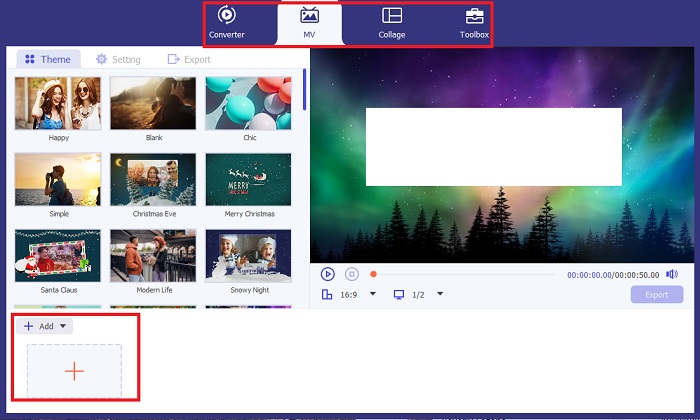
Tiếp theo, đi đến mục MV của Video Converter Ultimate để truy cập trình chỉnh sửa video. Từ đó, nhấp nút Dấu cộng để nhập cảnh quay gốc của bạn và chờ video được tải lên màn hình.
Bước 3. Tô màu cho cảnh quay
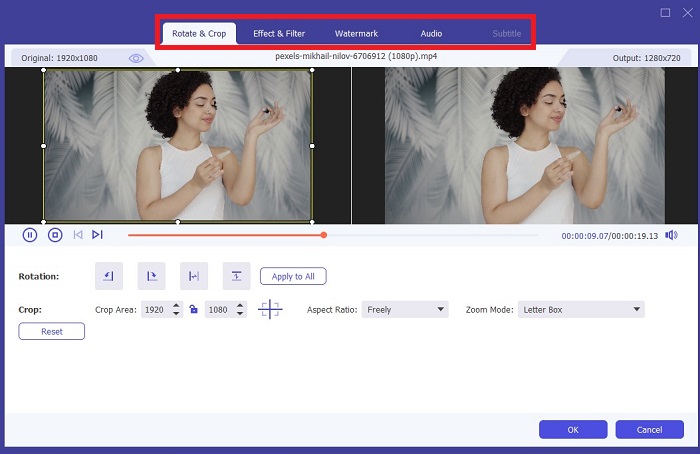
Sau khi tải tệp lên, hãy thêm các điều chỉnh màu bằng cách kéo mũi tên. Ngoài ra còn có các bộ lọc được xác định trước để thêm hiệu ứng tức thì vào video của bạn.
Bước 4. Lưu xuất bản
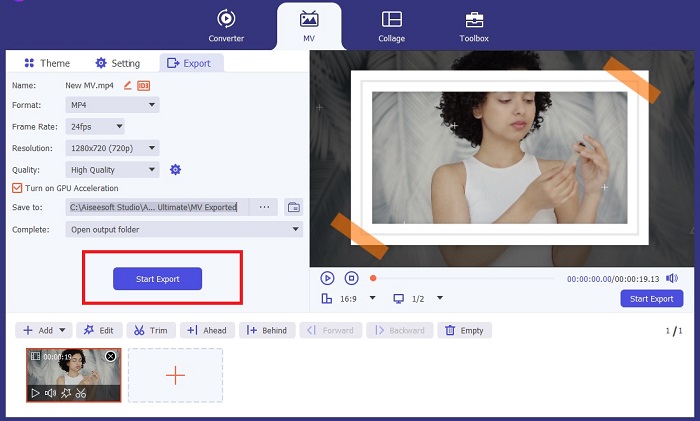
Khi đã hài lòng với video đã được tô màu, hãy nhấn nút Export để tiếp tục bước cuối cùng. Sau đó, thay đổi fps, tên, độ phân giải và định dạng của tệp, rồi nhấn Start Export để lưu bản xuất ra vào thư mục trên máy.
Phần 2. Tô màu video trực tuyến miễn phí
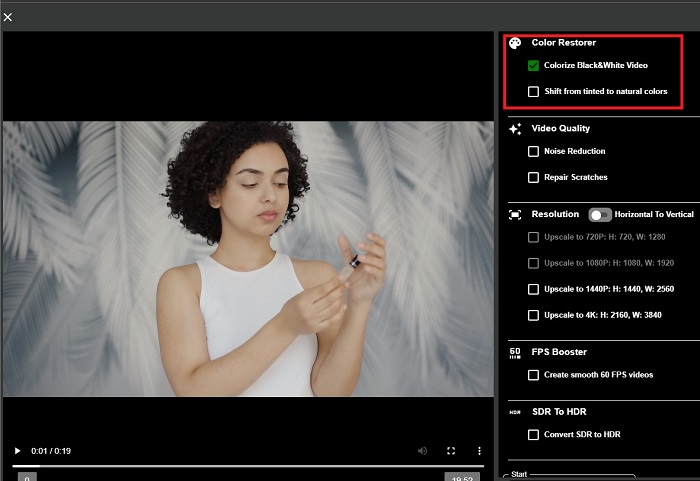
Các công cụ trực tuyến là cách tuyệt vời nếu bạn thiếu dung lượng để cài đặt các chương trình ngoại tuyến. Sử dụng công nghệ AI, những video hoặc bức ảnh buồn tẻ của bạn sẽ trở nên sống động ngay lập tức. PickFrom là một video trực tuyến miễn phí được tô màu giúp người dùng thêm màu sắc vào cảnh quay của họ bằng thuật toán hiệu chỉnh màu. Nó hoạt động trên hầu hết các trình duyệt web, bao gồm Opera, Chrome, Safari và Internet Explorer. Trên hết, chương trình này có độ bảo mật và an toàn 100% phần trăm nhờ các kênh mã hóa dữ liệu để ngăn chặn việc xâm phạm dữ liệu.
Bước 1. Trước tiên, mở trình duyệt web và truy cập trang PickFrom. Sau đó, đi đến mục Video Colorizer và nhấp Add Files để tải lên video gốc của bạn.
Bước 2. Sau khi tải video lên, công cụ sẽ tự động hiển thị bản video đã được AI tô màu. Bạn cũng có thể mở rộng phần Settings của công cụ Colorize Video và chọn độ phân giải cho tệp, giữa 780p và 1080p.
Bước 3. Cuối cùng, chọn định dạng Output cho tệp bằng cách mở rộng tab Format. Bạn có thể chọn giữa MP4, AVI và MKV. Khi đã hài lòng với kết quả, hãy nhấp nút Start để tải về video đen trắng đã được tô màu.
Phần 3. Tô màu video trên thiết bị di động
Hãy khéo léo biến đoạn phim của bạn bằng cách sử dụng công cụ ứng dụng do Google phát triển có tên Colorize! Đúng như tên gọi, chương trình này là một lựa chọn tuyệt vời cho người dùng iOS và Android trong việc áp dụng màu sắc cho cảnh quay cũ của bạn. Trên hết, bạn có thể tối đa hóa ứng dụng video đen trắng tô màu bằng cách thêm các bộ lọc và hiệu ứng đặc biệt vào đầu ra của mình cũng như bằng cách tùy chỉnh tỷ lệ lựa chọn đầu ra của bạn. Dưới đây là hướng dẫn nhanh để thêm màu vào video đen trắng bằng ứng dụng di động này.
Bước 1. Nhấp nút Upload trên chương trình và chọn tệp video đen trắng mà bạn cần xử lý.
Bước 2. Trong khi tải lên, công cụ sẽ tự động áp dụng màu cho dự án của bạn, và thời gian xử lý sẽ phụ thuộc vào độ dài hoặc kích thước tệp.
Bước 3. Khi ảnh đã được tô màu xuất hiện, bạn có thể tinh chỉnh các chi tiết trên ảnh bằng cách vào mục Enhance. Bạn có thể điều chỉnh độ hue, saturation và vibrance của ảnh. Sau đó, chạm nút Download để lưu tệp về thiết bị của mình.
Đọc thêm:
Giải pháp hiệu quả để làm sáng video trong chưa đầy một phút
5 phần mềm chỉnh sửa video tốt nhất cho Windows kèm mẹo cho người mới và chuyên nghiệp [2023]
Phần 4. Câu hỏi thường gặp về Phần mềm AI Colorize Video
Mọi người tô màu các video cũ như thế nào?
Việc tô màu cho video và ảnh đen trắng hiện có thể thực hiện được thông qua các công cụ thao tác kỹ thuật số, như bộ chỉnh màu video hoặc trình chỉnh sửa video. Đôi khi, bạn phải điều chỉnh cài đặt theo cách thủ công để đạt được sở thích của mình hoặc sử dụng phần mềm chỉnh màu video bằng AI.
Có thể tô màu video đen trắng không?
Chắc chắn là có! Hiện nay, việc sửa tông màu hình ảnh cho cảnh quay của bạn là 100%. Một lời khuyên là tốt hơn hết bạn nên bình thường hóa màu sắc của video trước khi chỉnh sửa chúng.
Tại sao tôi cần tô màu video?
Phân loại màu sắc là một quá trình thiết yếu mà các nhà làm phim phải thực hiện khi hoàn thiện sản phẩm của mình. Với quy trình này, họ có thể đạt được tông màu nhất quán để tạo thêm hiệu ứng hình ảnh nổi bật cho khán giả.
Mất bao lâu để tô màu cho ảnh và video?
Miễn là bạn có các công cụ phù hợp trên thiết bị của mình, việc tô màu cho ảnh và video cũ có thể được thực hiện ngay lập tức. Mặt khác, hãy xem xét kích thước và độ dài video của bạn.
Video được tô màu của tôi có chính xác không?
Bộ chỉnh màu video cung cấp cho bạn màu sắc gần như chính xác của video. Bạn cũng có thể yêu cầu hướng dẫn từ các chuyên gia để giúp bạn xác định màu gốc bằng cách ánh xạ video.
Phần kết luận
Vậy là xong! Giờ đây, sau khi đã biết 3 cách hàng đầu để tô màu video đen trắng với các công cụ ngoại tuyến, trực tuyến và trên di động, việc đưa ra lựa chọn sẽ không còn khó khăn nữa. Với một trình tô màu video bằng AI, công cụ sẽ tự động thêm màu vào video của bạn. Tuy nhiên, nó sẽ không cho phép bạn tinh chỉnh chi tiết các thiết lập màu như ở những giải pháp ngoại tuyến, chẳng hạn như Video Converter Ultimate.
-
 Các phương pháp không gặp sự cố để chuyển đổi hình ảnh thành đen trắng
 Bạn có muốn làm cho hình ảnh của bạn trông hoài cổ? Chúng tôi có một câu trả lời cho bạn. Bài đăng này sẽ cung cấp những cách đáng chú ý để chuyển đổi hình ảnh màu thành đen trắng.
-
 Hướng dẫn sơ bộ: 7 Bộ tăng âm lượng tốt nhất có sẵn trong tất cả các nền tảng
 Bạn muốn biết các bộ tăng âm lượng có sẵn trên PC, Mac, Trực tuyến, Android và iOS? Sau đó đọc bài viết này với các công cụ khác nhau mà bạn có thể chọn.
-
 Trình thay đổi kích thước video hàng đầu trên Instagram để tối ưu hóa nội dung Instagram của bạn
 Hãy xem hướng dẫn của chúng tôi để thay đổi kích thước video cho Instagram. Tìm hiểu cách trau chuốt nội dung của bạn và tăng cường tương tác trên nền tảng truyền thông xã hội phổ biến nhất thế giới'.
