


 Chuyển đổi video Ultimate
 Trình ghi màn hình
 Sửa chữa video
 Tải xuống an toàn
Những cách và giải pháp hàng đầu để nén video Twitter
Khi chia sẻ video trên Twitter, bạn cần chú ý đến các giới hạn của nền tảng. Twitter chỉ cho phép kích thước tệp video tối đa 512 MB, điều này có thể gây khó khăn nếu bạn muốn tải lên video chất lượng cao hoặc thời lượng dài. Đây chính là lúc nén video phát huy tác dụng. Nén video là phương pháp giảm dung lượng tệp video nhưng vẫn giữ được chất lượng ở một mức độ nhất định. Bằng cách nén video, bạn có thể giảm kích thước tệp, giúp việc tải lên và chia sẻ trên Twitter dễ dàng hơn. Video đã nén cũng tốn ít thời gian tải hơn, giúp người dùng có đường truyền internet chậm vẫn có thể xem và tải các tệp này. May mắn là các giải pháp được đề cập dưới đây là những công cụ đáng tin cậy nhất để compress video for Twitter (nén video cho Twitter).

Phần 1. Cách nén video cho Twitter
1. Chuyển đổi video cuối cùng
Video Converter Ultimate là một tiện ích video mạnh mẽ cho phép người dùng nén video phù hợp với các nền tảng chia sẻ video như Twitter, Instagram, Facebook và nhiều nền tảng khác. Ứng dụng này có thể giảm dung lượng các tệp video 8K và các độ phân giải video khác. Nó đi kèm nhiều công cụ video nâng cao có thể nén video, tạo video 3D, chuyển đổi tệp, tạo MV, và các chức năng khác giúp bạn cải thiện các tệp số của mình. Điểm khiến công cụ này trở thành giải pháp độc đáo để nén video là khả năng chỉnh sửa các thông số video nhằm giảm kích thước tệp mà vẫn duy trì chất lượng đầu ra tuyệt vời trên thiết bị của bạn. Hãy xem hướng dẫn chi tiết dưới đây để biết cách sử dụng ứng dụng này.
Bước 1. Tải Video Converter Ultimate
Tải và tải ứng dụng trên thiết bị của bạn bằng cách nhấp vào nút Tải xuống miễn phí được trình bày và hiển thị bên dưới. Hãy đảm bảo rằng tập tin cài đặt đã được tải xuống đầy đủ. Sau đó, truy cập thư mục trên thiết bị của bạn để chạy và cài đặt ứng dụng. Khởi chạy công cụ và điều hướng các tính năng của nó để có quy trình làm việc tốt hơn.
Tải Miễn PhíDành cho Windows 7 trở lênTải xuống an toàn
Tải Miễn PhíDành cho MacOS 10.7 trở lênTải xuống an toàn
Bước 2. Nhập tệp video
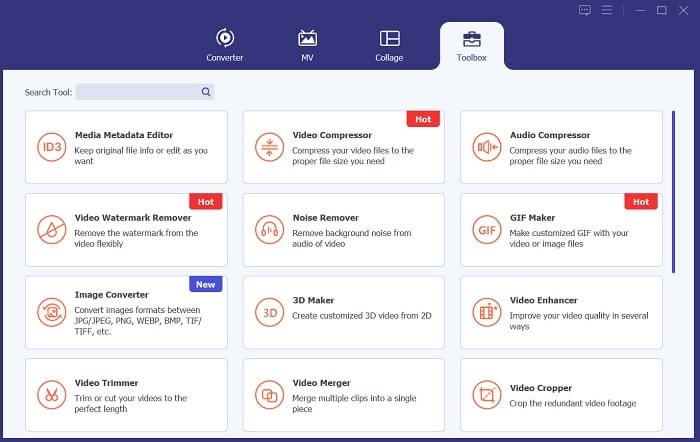
Ở bước tiếp theo, hãy truy cập mục Toolbox với các tính năng nâng cao. Chọn Video Compressor để mở chức năng này. Một trang mới sẽ xuất hiện, cho phép bạn nhập tệp video. Nhấn vào biểu tượng + để thêm tệp vào ứng dụng.
Bước 3. Nén và xuất file
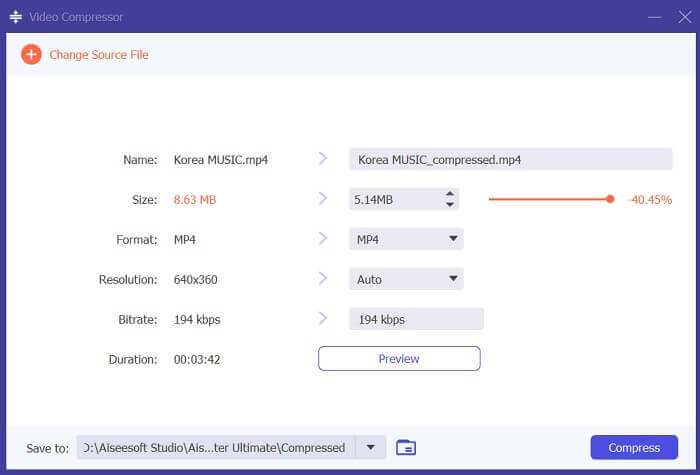
Cuối cùng, hãy nén tệp video bằng cách kéo thanh trượt để giảm chính xác phần trăm dung lượng tệp video mà bạn muốn. Bạn cũng có thể dùng các tham số khác bằng cách thay đổi độ phân giải, định dạng và bitrate của tệp. Nhấn nút Compress để giảm kích thước tệp video và xuất ra máy tính. Sau đó, bạn có thể chia sẻ lên Twitter bằng cách kéo video vào ô What’s Happening?.
2. Máy nén video miễn phí FVC
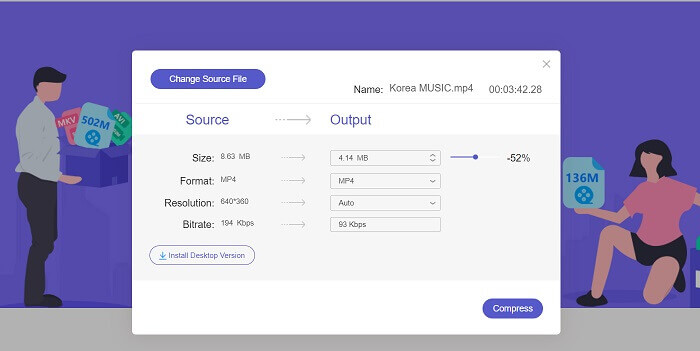
Giải pháp tiếp theo bạn có thể dùng để nén video cho Twitter là FVC Free Video Compressor. Đây là ứng dụng trực tuyến phù hợp với những người muốn nén video mà không phải thao tác phức tạp. Chỉ cần mở trên trình duyệt web là bạn có thể nén video nhanh hơn trước đây. Nó sử dụng API nâng cao, giúp quá trình thao tác thuận tiện hơn. Công cụ này có thể nén nhiều video cùng lúc mà không giới hạn số lượng. Hơn nữa, ứng dụng hoàn toàn miễn phí và không có quảng cáo gây phiền toái. Bạn có thể xem hướng dẫn chi tiết dưới đây để sử dụng trình nén video trực tuyến này.
Bước 1. Truy cập công cụ trực tuyến
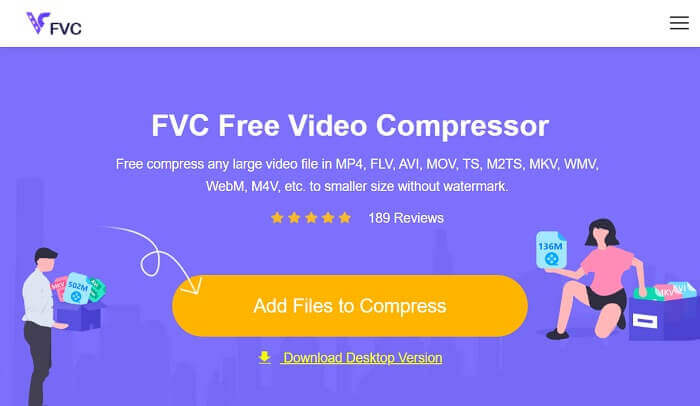
Bắt đầu quá trình nén video cho Twitter bằng cách truy cập Trình nén video miễn phí FVC trên trình duyệt web của bạn. Khởi chạy giao diện chính của nó và điều hướng trang web chính của nó. Đối với những người dùng lần đầu sử dụng ứng dụng này, trước tiên bạn cần tải xuống trình khởi chạy của nó để truy cập các tính năng nén của nó.
Bước 2. Nhập tệp video
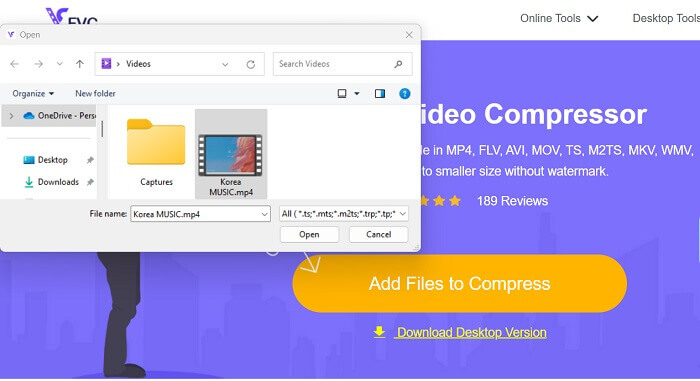
Nhập tệp video vào giao diện công cụ bằng cách nhấp vào biểu tượng Add Files to Compress. Thư mục trên máy tính sẽ được công cụ trực tuyến truy cập. Hãy duyệt để tìm video bạn cần nén. Nhấn nút Open để nhập tệp video.
Bước 3. Nén video cho Twitter
Cuối cùng, hãy kéo thanh trượt để giảm hoặc nén video gốc. Bạn cũng có thể chỉnh sửa bitrate, độ phân giải và định dạng để giảm đáng kể dung lượng video. Sau đó, tích chọn nút Compress để xuất và lưu tệp.
3. Máy nén video & Máy cắt video
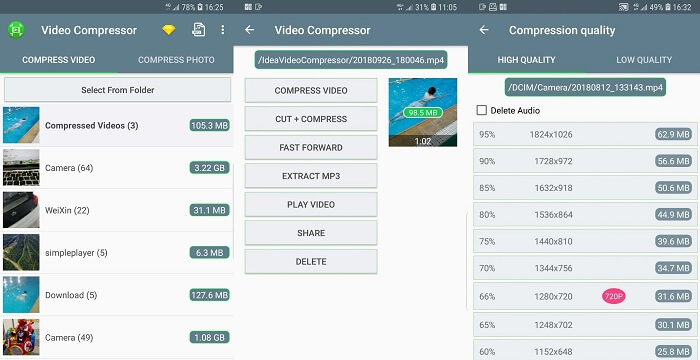
Bạn có cần một ứng dụng di động đơn giản có thể giảm kích thước video cho video Twitter của mình không? Video Compressor & Video Cutter là ứng dụng có thể giúp bạn thực hiện quá trình này ngay lập tức. Điểm bán hàng chính của nó là khả năng nén video đồng thời bằng quy trình chuyển đổi hàng loạt. Tính năng này rất tốt khi bạn phải nén nhiều video, đây là một công việc tốn nhiều công sức và thời gian. Bạn có thể xem hướng dẫn bên dưới để tìm hiểu cách công cụ này hoạt động trong việc nén video cho Twitter.
Bước 1. Tải ứng dụng Video Compress & Video Cutter về thiết bị di động của bạn bằng cách truy cập và mở Google Play Store. Tìm kiếm tên ứng dụng và vào trang tải xuống để cài đặt ứng dụng lên thiết bị. Nhấn Install để tải ứng dụng nén video ngay lập tức.
Bước 2. Vào trang chính của ứng dụng, đi tới mục Video Compressor để xem danh sách tệp của bạn. Chọn video bạn cần nén và để công cụ phân tích video đó.
Bước 3. Cuối cùng, nhấn Compress Video trong danh sách tùy chọn để giảm kích thước tệp media của bạn. Khi video đã được xuất, bạn có thể chia sẻ tệp video đó lên tài khoản Twitter của mình.
4. Nén video và thay đổi kích thước video
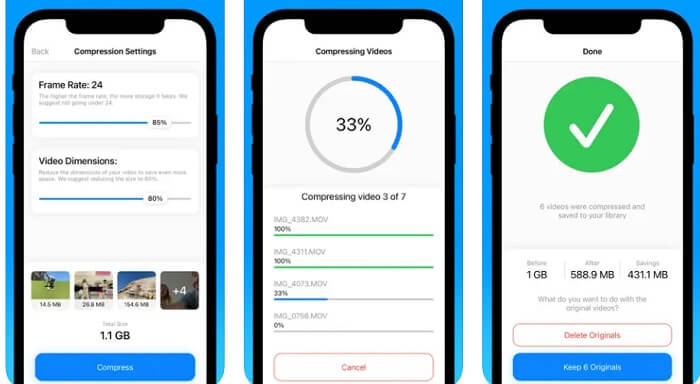
Có các trình nén video điển hình để giảm kích thước tệp video của phương tiện kỹ thuật số của bạn. Tuy nhiên, Nén Video & Thay đổi kích thước Video là một công cụ đáng tin cậy mà bạn phải sử dụng để nén video theo các giới hạn và quy định của Twitter. Nó đi kèm với công nghệ mạnh mẽ có chứa các tính năng giúp thu nhỏ kích thước tệp video. Nó không cung cấp hình mờ trên các tệp đầu ra để bạn có thể xuất giao diện rõ ràng cho video của mình. Kiểm tra các bước được liệt kê được cung cấp cho ứng dụng này.
Bước 1. Tải ứng dụng Compress Videos & Resize Videos về thiết bị di động. Mở App Store và tìm tên ứng dụng. Nhấn biểu tượng Install trên trang chính của ứng dụng.
Bước 2. Mở trang chính và nhập video vào ứng dụng bằng cách truy cập mục Video Albums. Chọn video bạn cần nén và nhấn nút/bíểu tượng Compress để giảm kích thước tệp.
Bước 3. Vui lòng đợi ứng dụng xử lý video trên thiết bị của bạn. Bạn có thể chọn giữa Keep 6 Originals hoặc Delete Originals. Chọn tùy chọn bạn muốn dùng. Sau đó, hãy mở ứng dụng Photos để chia sẻ video đã nén lên Twitter.
Đọc thêm:
3 Cách Thay Đổi Kích Thước Ảnh Cho Twitter Mà Không Giảm Chất Lượng
3 Cách nén và chuyển đổi các tệp video dung lượng lớn cho WhatsApp
Phần 2. Biểu đồ so sánh
| Máy nén Video | Lợi thế | Điều bất lợi | Nền tảng |
| Trình nén video cuối cùng | Công cụ này đi kèm với tùy chọn tạo và chỉnh sửa video 3D đồng thời giảm kích thước tệp của video đầu ra. | Đây là dịch vụ freemium và một số tính năng nâng cao đang ở chế độ dùng thử. | Nó có sẵn trên máy tính Mac và Windows. |
| Máy nén video miễn phí FVC | Nó đi kèm với một quá trình chuyển đổi hàng loạt. | Nó phụ thuộc vào tốc độ internet. | Nó có thể được truy cập bằng Chrome, Firefox, Microsoft Edge, v.v. |
| Máy nén video & Máy cắt video | Nó có một loạt tính năng nén hình ảnh và video. | Nó không thể giảm các tập tin video theo cách thủ công. | Nó phù hợp cho các thiết bị Android. |
| Nén Video & Thay đổi kích thước Video | Các album video được sắp xếp theo thứ tự bảng chữ cái. | Nó chỉ hoạt động với các video như MP4, MOV và M4V. | Nó tương thích và phù hợp với iPhone, iPod touch và iPad. |
Phần 3. Câu hỏi thường gặp về nén video Twitter
Video nào quá lớn đối với Twitter?
Twitter có giới hạn kích thước tệp là 512 MB đối với video, vì vậy bất kỳ video nào lớn hơn mức đó sẽ không thể được tải lên nền tảng. Điều quan trọng là phải nhớ kích thước video của bạn trước khi thử đăng chúng lên Twitter để đảm bảo quá trình tải lên diễn ra suôn sẻ và thành công.
Tôi có thể tải video 1080p lên Twitter không?
Có, bạn có thể tải video 1080p lên Twitter. Tuy nhiên, Twitter có giới hạn về kích thước tệp video tối đa. Cũng cần lưu ý rằng video dài hơn có thể mất nhiều thời gian hơn để tải lên và xử lý, vì vậy tốt nhất bạn nên kiên nhẫn trong khi tải video lên.
Kích thước MP4 tối đa cho Twitter là bao nhiêu?
Kích thước MP4 tối đa cho Twitter là 512 MB. Điều quan trọng cần nhớ là kích thước tệp càng lớn thì thời gian tải lên càng lâu và càng sử dụng nhiều dữ liệu hơn để người xem phát trực tuyến. Bạn nên nén video của mình để giảm kích thước mà không giảm quá nhiều chất lượng.
Phần kết luận
Nhìn chung, nén video cho Twitter là điều cần thiết để đảm bảo nội dung của bạn dễ tiếp cận với nhiều người hơn và tránh các vấn đề về giới hạn kích thước tệp. Hãy cố gắng tìm sự cân bằng phù hợp giữa chất lượng và dung lượng tệp để mang đến trải nghiệm xem tốt nhất cho khán giả. Bạn có thể tham khảo các giải pháp được liệt kê ở trên như những phương pháp tối ưu để compress video for Twitter (nén video cho Twitter). Hãy thử sử dụng và tự đánh giá xem công cụ nào phù hợp nhất với bạn.
-
 Cách nén video GoPro từ 4K đến 1080p (Miễn phí & Trực tuyến)
 Khi bạn sử dụng camera GoPro để quay video, thông thường dung lượng tệp của video quay là cực kỳ lớn, rất khó để chia sẻ với người khác. Vì vậy, bài viết này sẽ hướng dẫn bạn cách nén video GoPro.
-
 2 cách nén video cho YouTube
 Video YouTube có dung lượng lớn và tải lên chậm? Chỉ cần nén kích thước tệp video thành nhỏ hơn cho YouTube theo 2 cách trực tuyến và trên máy tính.
-
 Cách nén video miễn phí cho Facebook từ GB sang MB
 Nếu bạn bị cấm tải lên một video lớn trên Facebook, đừng lo lắng. Chỉ cần nén kích thước video lớn từ GB đến MB bằng trình nén video miễn phí.
