


 Chuyển đổi video Ultimate
 Trình ghi màn hình
 Sửa chữa video
 Tải xuống an toàn
Giải pháp cắt video trực tuyến [Hướng dẫn từng bước]
Làm thế nào để rút ngắn video dài của bạn? Nếu bạn chưa biết những phương pháp tốt nhất có thể áp dụng, thì đây chính là lý do để bạn đọc bài hướng dẫn này. Khi đọc bài viết này, chúng tôi sẽ cung cấp cho bạn mọi thông tin cần thiết về cách giảm độ dài video. Ngoài ra, chúng tôi sẽ giới thiệu các phần mềm chỉnh sửa video online và offline mà bạn có thể sử dụng. Nhờ đó, bạn sẽ có nhiều cơ hội hơn để đạt được mục tiêu của mình. Vậy nên, không dài dòng nữa, hãy đọc bài viết này và tìm hiểu cách cắt video online.

Phần 1. Phương pháp tuyệt vời để cắt video trực tuyến
1. Trong Video
Một trong những công cụ chỉnh sửa video hữu ích mà bạn có thể tìm thấy trực tuyến là công cụ cắt video InVideo. Phần mềm dựa trên web này cung cấp một bố cục dễ sử dụng. Sau khi truy cập trang web, bạn không cần cài đặt công cụ. Tất cả những gì bạn cần làm là thêm video và bạn đã có thể tiến hành cắt. Ngoài ra, vì nó có bố cục đơn giản nên cũng sẽ có một phương pháp dễ hiểu. Bằng cách này, cho dù bạn là người dùng chuyên nghiệp hay không chuyên nghiệp, bạn đều có thể sử dụng InVideo. Hơn nữa, InVideo có thể truy cập được trên hầu hết các nền tảng web. Bạn có thể sử dụng công cụ này trên Google Chrome, Mozilla Firefox, Internet Explorer, v.v. Tuy nhiên, InVideo có một số nhược điểm. Khi sử dụng phiên bản miễn phí, InVideo không thể cung cấp chất lượng video cao. Ngoài ra, nó chỉ có thể cung cấp chất lượng video thấp, không hài lòng. Nếu bạn muốn có chất lượng video tuyệt vời, bạn phải mua gói thuê bao. Thực hiện theo các bước bên dưới để cắt/cắt video của bạn bằng công cụ cắt video InVideo.
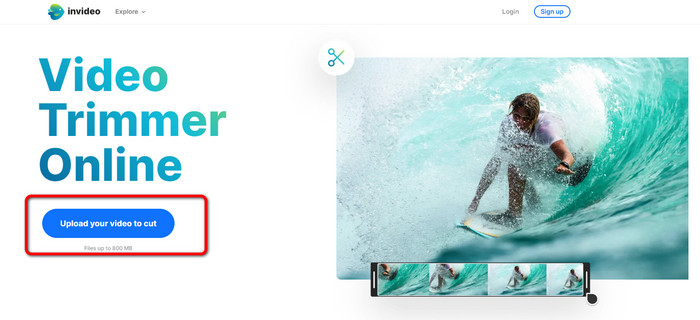
Bước 1. Mở trình duyệt và truy cập vào trang web chính thức của InVideo. Sau đó, nếu bạn đã ở trên trang, hãy nhấp vào nút Upload your video to cut. Khi cửa sổ thư mục xuất hiện trên màn hình, hãy chọn video bạn muốn cắt/trim và mở nó.
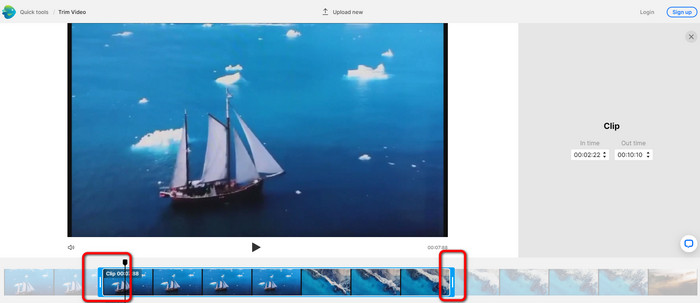
Bước 2. Sau khi chọn video, bạn sẽ được chuyển đến phần cho phép cắt video. Để cắt video, hãy kéo các thanh trượt ở hai đầu đoạn video đến mốc thời gian bạn muốn.
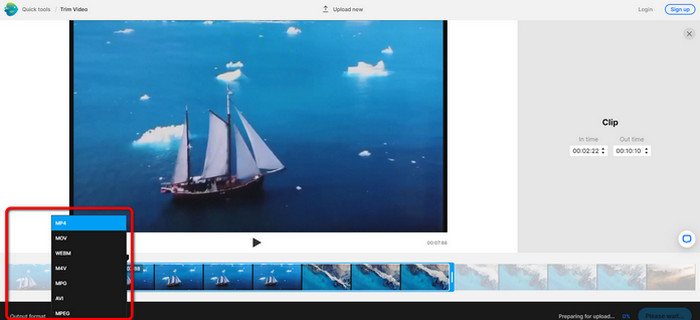
Bước 3. Khi cắt xong video, bạn có thể lưu nó dưới nhiều định dạng khác nhau. Vào mục Output Format ở góc dưới bên trái giao diện. Sau đó, khi các tùy chọn định dạng xuất hiện, hãy chọn định dạng đầu ra mong muốn. Rồi nhấp Done.
Bước 4. Bạn phải đăng ký tài khoản InVideo hoặc đăng nhập bằng tài khoản đã có trước khi có thể lưu video. Video của bạn sẽ có thể lưu sau vài giây khi bạn điền xong thông tin đăng nhập.
2. Ezgif
Một trình cắt video online miễn phí khác là Ezgif. Công cụ này có các bước thực hiện đơn giản để rút ngắn video. Ezgif là một công cụ trực tuyến miễn phí, nên bạn không cần lo phải chi bất kỳ khoản tiền nào. Ngoài ra, bạn có thể truy cập công cụ online này trên mọi trình duyệt, gồm Google, Edge, Firefox, Explorer và nhiều trình duyệt khác. Tuy nhiên, công cụ online này chỉ hỗ trợ GIF. Vì vậy, nếu bạn định cắt video với định dạng khác, Ezgif không phải là công cụ phù hợp. Bên cạnh đó, có rất nhiều quảng cáo gây phiền nhiễu xuất hiện trên màn hình khi sử dụng công cụ, khiến việc chỉnh sửa video bị phân tâm.
Bước 1. Truy cập trang web của Ezgif và chọn tùy chọn Cut.
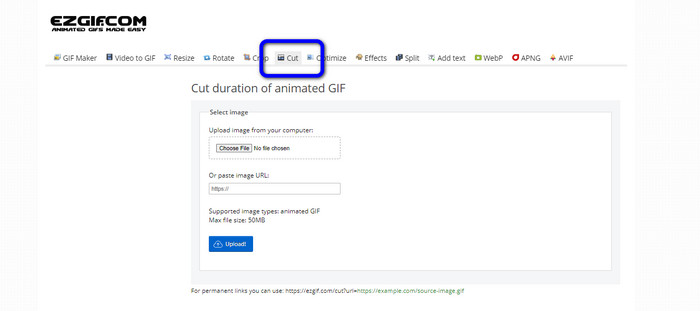
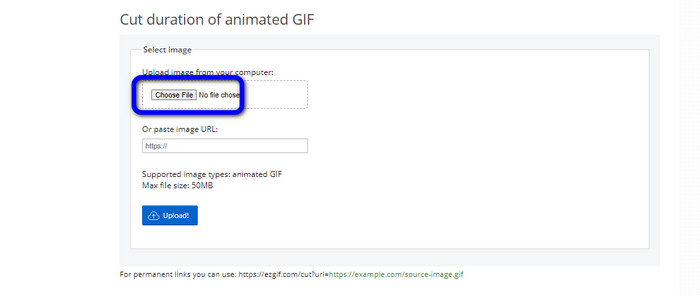
Bước 2. Sau đó, nhấp nút Choose File. Rồi thêm tệp GIF bạn muốn tải lên từ thư mục trên máy tính.
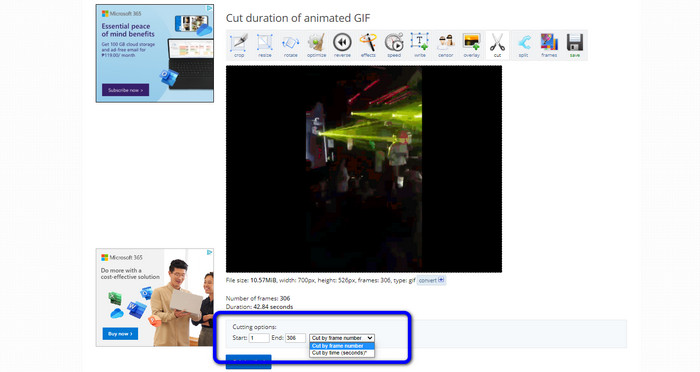
Bước 3. Sau khi tải tệp GIF lên, bạn đã có thể cắt. Có hai cách để cắt tệp GIF: cắt theo số khung hình (frame) hoặc cắt theo thời gian. Hãy cắt theo cách bạn muốn.
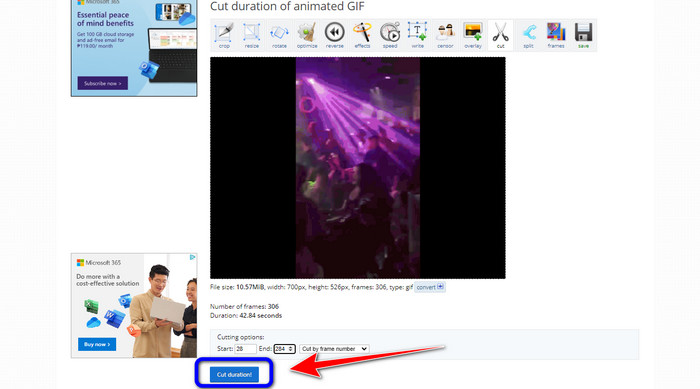
Bước 4. Nhấp nút Cut Duration để bắt đầu quá trình cắt.
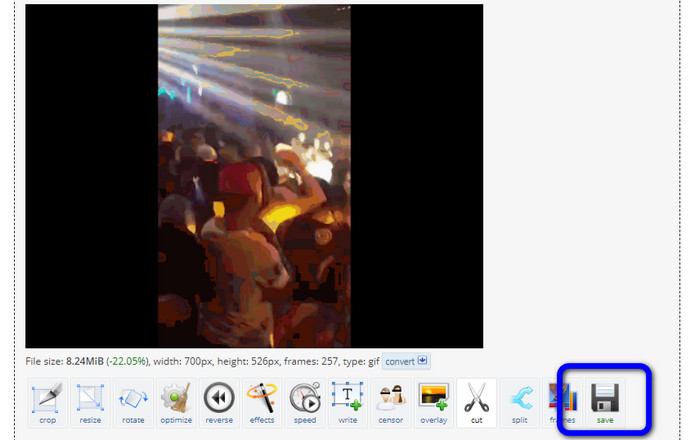
Bước 5. Sau đó, phiên bản đã chỉnh sửa sẽ xuất hiện. Hãy nhấp tùy chọn Save để tải video đầu ra cuối cùng về máy tính.
3. Kapwing
Để cắt video, bạn cũng có thể sử dụng trình cắt video Kapwing. Công cụ dựa trên web này có khả năng cắt video với phương pháp đơn giản, không rườm rà. Ngoài ra, bạn có thể truy cập công cụ trên nhiều trình duyệt khác nhau như Chrome, Mozilla, Edge và nhiều trình duyệt khác. Hơn nữa, Kapwing hỗ trợ nhiều định dạng video, như MP4, MOV, AVI, FLV, WEBM và nhiều định dạng khác, rất tiện lợi cho mọi người dùng. Tuy nhiên, Kapwing cũng có một số nhược điểm. Quảng cáo gây phiền nhiễu thường xuyên xuất hiện trên màn hình. Thêm nữa, bản miễn phí chỉ cho phép bạn tải lên video với chất lượng tối đa 720p. Ngoài ra, nó còn gắn watermark khó chịu lên video sau khi chỉnh sửa. Nếu bạn muốn có video không có watermark và trải nghiệm thêm nhiều tính năng hay hơn, hãy mua gói đăng ký.
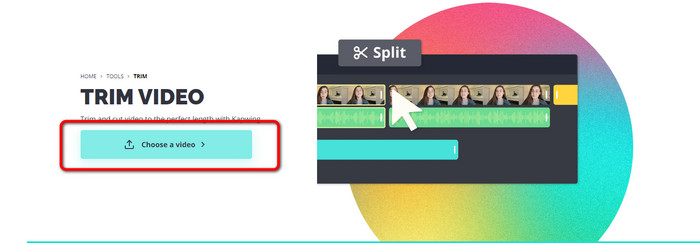
Bước 1. Truy cập trang web Kapwing. Sau đó, nhấp tùy chọn Choose a video để đi tới giao diện chính của công cụ.
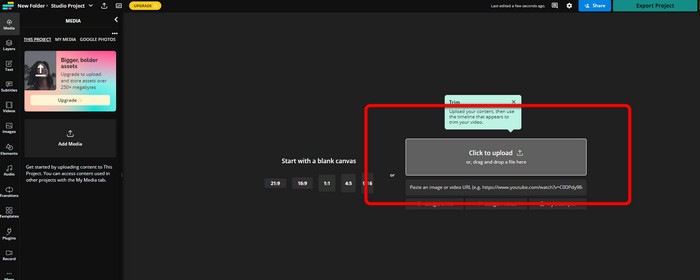
Bước 2. Nhấp nút Click to upload để chèn video từ thư mục tệp.
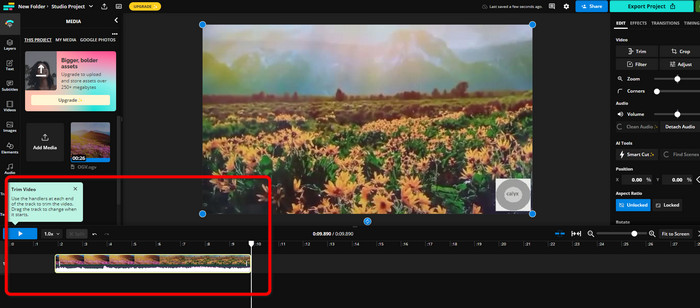
Bước 3. Khi video đã nằm trên timeline, bạn có thể nhấp và kéo các tay nắm ở hai đầu để bắt đầu cắt video.
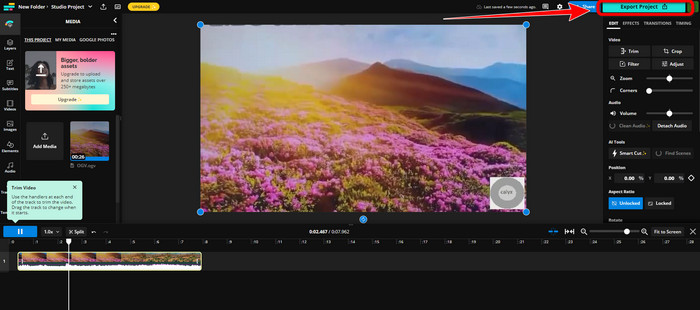
Bước 4. Khi đã hoàn tất, hãy đi tới góc trên bên phải giao diện và nhấp nút Export Project. Như vậy, bạn có thể lưu video đã chỉnh sửa về máy tính.
Phần 2. Cách thay thế để cắt video ngoại tuyến
Hãy dùng Video Converter Ultimate để chỉnh sửa video offline theo cách tốt nhất. Công cụ này giúp bạn dễ dàng cắt và/hoặc trim video. Nó cũng có giao diện đơn giản với cách bố trí trực quan, rất phù hợp cho mọi đối tượng người dùng. Thành phẩm của bạn cũng có thể được lưu dưới nhiều định dạng khác nhau, bao gồm MOV, AVI, MP4, MKV và các định dạng khác. Khi cắt video, bạn còn có thể làm được nhiều việc hơn. Bạn có thể thực hiện nhiều điều chỉnh bằng cách truy cập vào phần Tùy chọn đầu ra (Output). Bạn có thể thay đổi tốc độ khung hình, độ phân giải, bộ mã hóa, chất lượng video, v.v. Ngoài ra, Video Converter Ultimate sẽ không thêm watermark vào video đã chỉnh sửa. Nhờ vậy, bạn vẫn có thể xem video đã chỉnh sửa mà không bị bất kỳ yếu tố gây khó chịu nào. Thêm nữa, cả người dùng Windows và Mac đều có thể sử dụng Video Converter Ultimate. Điều đó có nghĩa là chương trình này thuận tiện cho cả người dùng Windows lẫn Mac. Hãy làm theo hướng dẫn chi tiết dưới đây để bắt đầu cắt video.
Bước 1. Nhấp nút Tải xuống bên dưới để cài đặt Video Converter Ultimate trên máy tính của bạn. Mở chương trình sau khi hoàn tất cài đặt.
Tải xuống miễn phí cho Windows 7 trở lên. Tải xuống an toàn.
Tải xuống miễn phí cho MacOS 10.7 trở lên. Tải xuống an toàn.
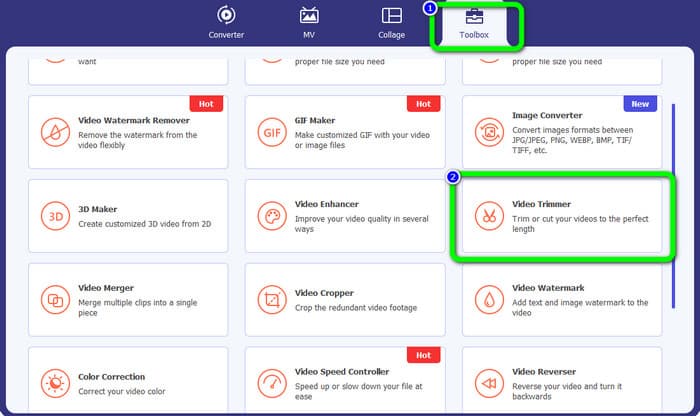
Bước 2. Trên giao diện, nhấp menu Toolbox và chọn công cụ Video Trimmer.
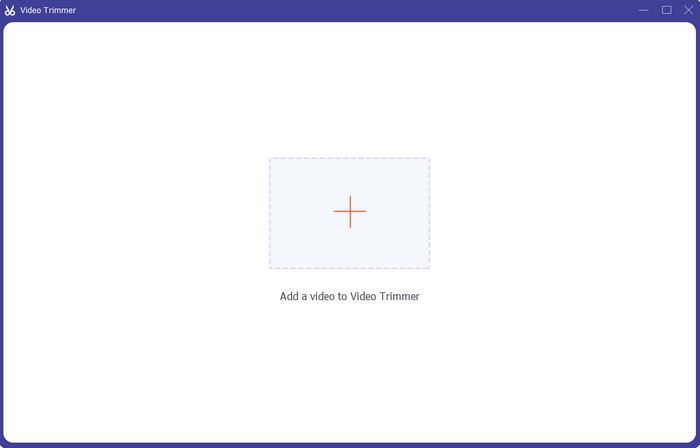
Bước 3. Khi giao diện mới xuất hiện trên màn hình, hãy nhấp vào biểu tượng Dấu cộng (Plus) để chèn video bạn muốn chỉnh sửa.
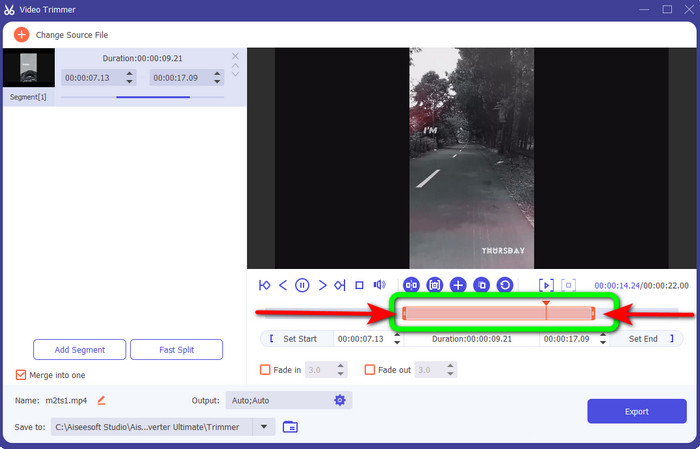
Bước 4. Sau đó, bạn đã có thể bắt đầu chỉnh sửa video trong phần này. Bạn có thể kéo phần mép của đoạn video để điều chỉnh cách bạn muốn cắt/trim video. Hãy di chuyển mép phải và trái tùy theo nhu cầu.
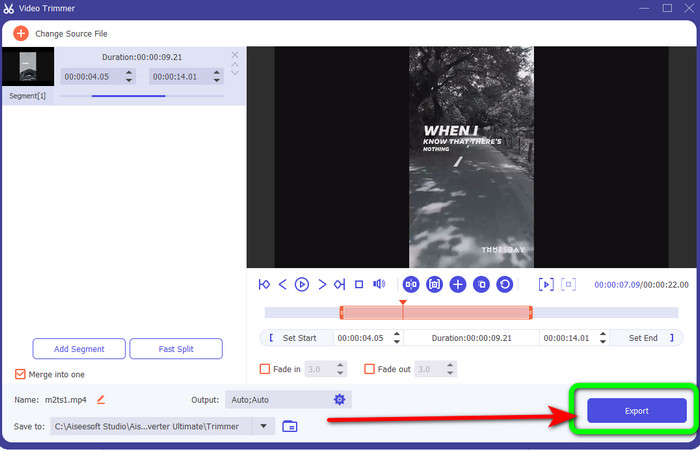
Bước 5. Khi đã hài lòng với video, hãy nhấp nút Export để tiến hành xuất file. Sau đó, lưu video cuối cùng đã chỉnh sửa.
Phần 3. Các câu hỏi thường gặp về Cách cắt video trực tuyến
Làm cách nào để cắt video trên iPhone?
Sau khi bắt đầu, hãy nhấn vào video bạn muốn chỉnh sửa trong ứng dụng Ảnh. Nhấp vào Chỉnh sửa. Thay đổi thời gian bắt đầu và kết thúc bằng cách kéo các thanh trượt ở mỗi bên của dòng thời gian video. Sử dụng nút phát để xem bản xem trước của video đã chỉnh sửa của bạn. Chọn Lưu Video hoặc Lưu Video dưới dạng Clip Mới sau khi chọn Xong.
Làm cách nào để cắt video trong Shotcut?
Kéo tệp video vào dòng thời gian sau khi nhập tệp vào Shotcut. Đặt đầu phát ở đầu đoạn bạn muốn cắt. Sau đó, nhấn phím tắt I. Nhấn phím O sau khi di chuyển đầu phát đến phần kết thúc của phần. Phân đoạn bây giờ sẽ được tách ra khỏi phần còn lại của video.
Đâu là phần mềm cắt file MP4 offline tốt nhất?
Nếu bạn muốn cắt file MP4 offline, hãy dùng Video Converter Ultimate. Chương trình tải về miễn phí này cho phép bạn cắt file MP4 một cách dễ dàng, không rắc rối.
Phần kết luận
Đây là những phương pháp tốt nhất để cắt video online. Bạn có thể sử dụng tất cả các công cụ chỉnh sửa video đã nêu ở trên để cắt video. Tuy nhiên, khi dùng công cụ online, đôi lúc chúng sẽ hoạt động không ổn định do kết nối internet kém. Trong trường hợp đó, hãy dùng Video Converter Ultimate. Đây là chương trình có thể tải về, cho phép bạn chỉnh sửa video mà không cần kết nối internet.
-
 [4 cách] Cách dễ dàng tăng tốc video trực tuyến của bạn
 Bạn có muốn tăng tốc độ một video trực tuyến? Đọc bài viết này để bạn biết thêm về việc tăng tốc video theo nhiều cách khác nhau có thể.
-
 Cách cắt và ghép bài hát trực tuyến - 4 cách hay nhất mà bạn nên biết
 Khi bạn muốn cắt và ghép các bài hát trực tuyến để tạo thành một bản nhạc, bạn có thể tìm hiểu thêm về 4 công cụ trực tuyến tốt nhất để cắt và ghép các bài hát từ bài viết.
-
 Khám phá tông đơ MP4 tốt nhất với quy trình và thông tin
 Bạn có muốn học cách cắt video như các vlogger mà bạn xem không? Sau đó, tiếp tục đọc bài đăng này để biết những gì bạn có thể sử dụng tông đơ MP4.
