


 Chuyển đổi video Ultimate
 Trình ghi màn hình
 Sửa chữa video
 Tải xuống an toàn
Thay đổi kích thước video cho Instagram để tăng mức độ tương tác và sự hiện diện trên Instagram
Bạn phát ốm và mệt mỏi với những video bị cắt một cách vụng về trên nguồn cấp dữ liệu Instagram của mình? Đã đến lúc đẩy mạnh trò chơi nội dung của bạn và làm cho video của bạn nổi bật! Với sự gia tăng của nội dung video, việc đảm bảo hình ảnh của bạn được tối ưu hóa hoàn hảo cho Instagram trở nên quan trọng hơn bao giờ hết. Nhưng đừng lo lắng. Bạn không cần phải là một biên tập viên chuyên nghiệp để cắt video của mình như một chuyên gia.
Trong bài hướng dẫn này, chúng tôi sẽ giúp bạn nắm rõ mọi điều cần biết để cắt khung video của bạn cho Instagram sao cho phù hợp với các thông số yêu cầu, nhằm tạo ra những nội dung ấn tượng, thu hút sự chú ý của người theo dõi. Bắt đầu thôi!

Phần 1. Tiêu chuẩn tỷ lệ khung hình video trên Instagram
Tiêu chuẩn tỷ lệ khung hình của video trên Instagram là 1:1, nghĩa là chiều rộng và chiều cao của video phải bằng nhau. Tỷ lệ khung hình vuông này là cài đặt mặc định cho video trên Instagram và là định dạng được sử dụng nhiều nhất trên nền tảng. Tuy nhiên, Instagram cũng hỗ trợ các tỷ lệ khung hình khác, bao gồm 4:5, 16:9 và 9:16.
Các tỷ lệ khung hình khác nhau này cho phép linh hoạt hơn khi tạo video nhưng điều quan trọng cần lưu ý là các tỷ lệ nhất định có thể dẫn đến việc video của bạn bị cắt hoặc thay đổi kích thước theo cách có thể tác động tiêu cực đến chất lượng của chúng. Do đó, đây có thể là câu trả lời tốt nhất có thể cho những người có câu hỏi như "tại sao Instagram lại cắt video của tôi?" Bằng cách tuân theo tiêu chuẩn tỷ lệ khung hình video trên Instagram, bạn có thể đảm bảo rằng video của mình trông bóng bẩy, chuyên nghiệp và được tối ưu hóa để xem trên nền tảng.
Phần 2. Thay đổi kích thước Video cho Instagram Offline
FVC Video Converter Ultimate là một lựa chọn tuyệt vời để cắt khung video cho Instagram. Phần mềm cung cấp nhiều tính năng và công cụ giúp bạn dễ dàng tạo ra nội dung ấn tượng, được tối ưu hóa cho nền tảng này. Một trong những tính năng nổi bật của FVC Video Converter Ultimate là hỗ trợ nhiều tỷ lệ khung hình, bao gồm 1:1, là tỷ lệ chuẩn cho Instagram.
Điều này có nghĩa là bạn có thể cắt video của mình một cách hoàn hảo cho Instagram mà không lo bị giảm chất lượng hoặc độ phân giải. Tiện ích này là một ứng dụng tuyệt vời để cắt video cho Instagram, đặc biệt là cho các bài đăng, cuộn phim và câu chuyện. Ngoài ra, bạn có thể tận dụng các tỷ lệ khung hình khác như 16:9, 4:3, 21:9, v.v. Thực hiện theo các bước đơn giản sau để tìm hiểu cách cắt video cho Instagram:
Bước 1. Tải chương trình và cài đặt
Trước hết, hãy tải ứng dụng về máy tính của bạn bằng cách nhấp vào nút Free Download phù hợp với hệ điều hành máy tính. Sau đó, cài đặt và khởi chạy chương trình sau khi quá trình cài đặt hoàn tất.
Tải Miễn PhíDành cho Windows 7 trở lênTải xuống an toàn
Tải miễn phíDành cho MacOS 10.7 trở lênTải xuống an toàn
Bước 2. Truy cập Hộp công cụ và Trình cắt video
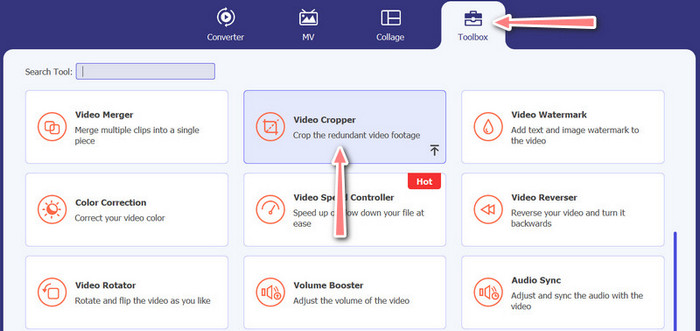
Bây giờ, hãy vào hộp công cụ của chương trình bằng cách nhấp vào thẻ Toolbox. Bảng này sẽ hiển thị một loạt tùy chọn. Sau đó, chọn mục Video Cropper.
Bước 3. Nhập video cần cắt
Thêm video bạn muốn cắt bằng cách nhấp vào nút dấu Plus trong khu vực tải lên của mục Video Cropper. Tiếp đó, bạn sẽ được chuyển đến một bảng khác, nơi bạn có thể cắt video đã tải lên.
Bước 4. Cắt video
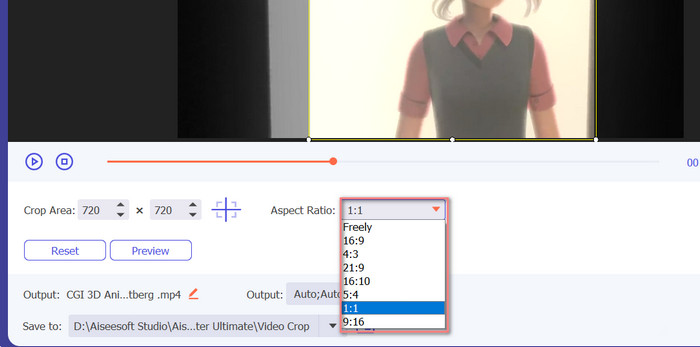
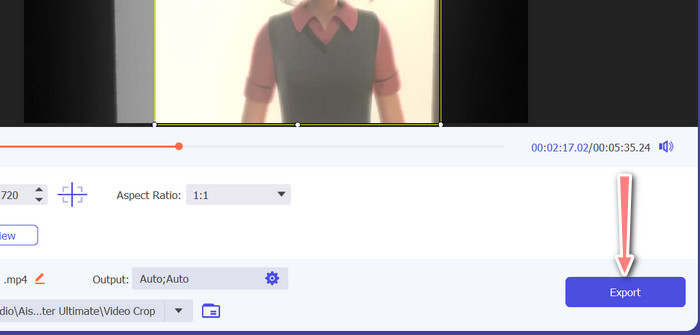
Chọn tỷ lệ khung hình bạn muốn dùng cho video. Đối với Instagram, các tỷ lệ khung hình chuẩn là 1:1 (vuông) và 4:5 (dọc). Bạn có thể chọn tỷ lệ khung hình mong muốn bằng cách nhấp vào menu thả xuống bên dưới phần xem trước video. Để xuất, hãy nhấp nút Export ở góc dưới bên phải giao diện. Sau đó, bạn có thể chia sẻ video với người theo dõi hoặc đăng lên tài khoản Instagram của mình.
Phần 3. Cắt video cho Instagram trực tuyến
Kapwing là trình chỉnh sửa video trực tuyến phổ biến, hoàn hảo cho bất kỳ ai muốn cắt video của họ cho Instagram một cách nhanh chóng và dễ dàng mà không cần phải xử lý phần mềm phức tạp. Chưa kể, Kapwing được thiết kế thân thiện với người dùng, vì vậy ngay cả khi bạn không phải là người chỉnh sửa video có kinh nghiệm, bạn vẫn có thể sử dụng nền tảng này để tạo nội dung chất lượng cao. Dưới đây là các bước về cách sử dụng Kapwing để cắt video cho Instagram miễn phí:
Bước 1. Truy cập trang web Kapwing và nhấp vào nút Start Editing.
Bước 2. Tải lên video bạn muốn cắt bằng cách kéo và thả vào trình chỉnh sửa Kapwing hoặc nhấp vào nút Upload rồi chọn tệp từ máy tính của bạn.
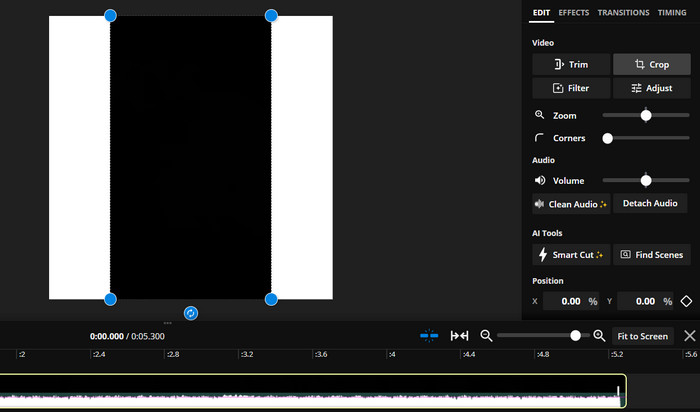
Bước 3. Nhấp vào công cụ Crop từ menu bên phải. Sau đó, chọn tỷ lệ khung hình bạn muốn cắt video bằng cách chọn một trong các tùy chọn có sẵn hoặc tạo tỷ lệ tùy chỉnh. Sử dụng các điểm kéo trên bản xem trước video để cắt video đến kích thước mong muốn. Lưu ý rằng bạn cũng có thể dùng cách này để cắt video cho các bài đăng Instagram.
Phần 4. Cắt Video cho Instagram trên Android
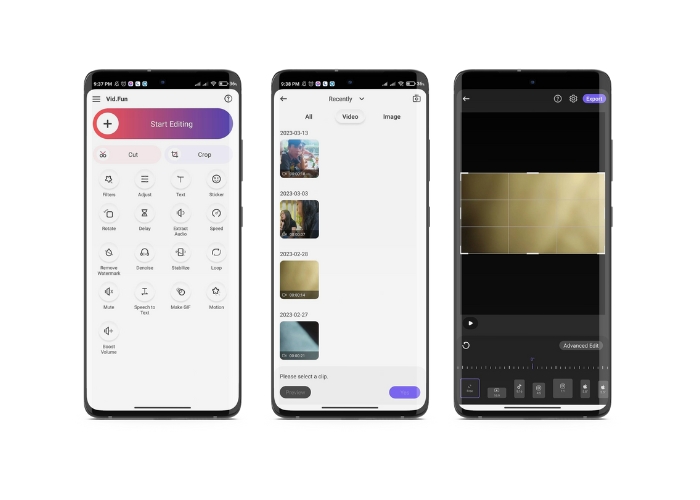
Vid.fun cho phép bạn cắt video đến kích thước hoàn hảo cho Instagram, dù bạn dùng điện thoại hay máy tính bảng. Ứng dụng được trang bị nhiều tính năng hỗ trợ tạo video chất lượng cao, bao gồm một trình cắt video mạnh mẽ giúp bạn cắt khung video chỉ với vài thao tác chạm. Ngoài ra, nó còn cung cấp nhiều tỷ lệ khung hình để lựa chọn, đảm bảo video của bạn hiển thị đẹp trên Instagram. Sau đây là hướng dẫn cách cắt video cho Instagram Reels bằng ứng dụng này trên thiết bị Android của bạn.
Bước 1. Tải xuống và cài đặt Vid.fun từ Google Play Store. Ngay sau đó, khởi chạy ứng dụng. Chạm vào biểu tượng Crop trên màn hình chính.
Bước 2. Thêm tệp phương tiện bằng cách chọn từ thư viện trên thiết bị của bạn. Sau đó, chọn tỷ lệ khung hình bạn muốn bằng cách chọn trong menu ở phía dưới màn hình. Ngoài ra, bạn có thể dùng các điểm kéo trên bản xem trước video để điều chỉnh vùng cắt và đặt lại vị trí video theo ý muốn.
Bước 3. Xem trước video đã cắt để đảm bảo nó hiển thị đúng như bạn mong muốn. Khi đã hài lòng với phần cắt, hãy chạm nút Export ở góc trên bên phải.
Đọc thêm:
Hướng dẫn chi tiết – 2 cách ghép nhiều video cho Instagram
Các cách đăng GIF lên Instagram [Công cụ trên web và phần mềm]
Phần 5. Câu hỏi thường gặp về Thay đổi kích thước Video cho Instagram
Điều gì xảy ra nếu video của tôi không khớp với tỷ lệ khung hình bắt buộc cho Instagram?
Nếu video của bạn không phù hợp với tỷ lệ khung hình bắt buộc cho Instagram, thì video đó sẽ xuất hiện với các thanh màu đen ở hai bên hoặc trên và dưới hoặc video sẽ tự động bị cắt để vừa với khung hình.
Tôi có thể cắt video đã được tải lên Instagram không?
Không, bạn không thể cắt video đã được tải lên Instagram. Bạn sẽ cần cắt video trước khi tải lên Instagram.
Tôi có thể cắt video mà không làm giảm chất lượng không?
Bạn có thể cắt video mà không bị giảm chất lượng miễn là không cắt quá nhiều. Cắt video quá nhiều sẽ làm giảm chất lượng vì nó sẽ giảm độ phân giải của video.
Phần kết luận
Cắt video cho Instagram Story, bài đăng hoặc Reels là rất quan trọng để đảm bảo video trông đẹp và đúng với tỷ lệ khung hình yêu cầu. Với các công cụ phù hợp như FVC Video Converter Ultimate, Kapwing hoặc Vid.fun, bạn có thể dễ dàng cắt video cho Instagram đúng tỷ lệ khung hình chuẩn.
-
 Cách thêm và tạo bộ lọc Instagram trước khi đăng ảnh &
 Các bộ lọc trên Instagram là gì? Làm thế nào để áp dụng nó? Làm thế nào để làm cho một? Những câu hỏi này sẽ có câu trả lời đơn giản trong bài đăng này, vì vậy hãy đọc chúng.
-
 Các kỹ thuật hay nhất về cách tăng tốc video trên Instagram giống như một chuyên gia
 Bạn có muốn tải video tăng tốc độ lên Instagram không? Trong trường hợp này, bài viết này sẽ cung cấp các kỹ thuật tốt nhất mà bạn có thể sử dụng để tăng tốc độ video một cách dễ dàng.
-
 Thay đổi kích thước ảnh cho Instagram trên Máy tính để bàn, iPhone hoặc Android
 Nếu bạn muốn thay đổi kích thước ảnh của mình cho Instagram, thì chúng tôi sẽ hướng dẫn bạn các bước về cách thực hiện. Đọc để tìm hiểu các bước thay đổi kích thước ảnh cho Instagram.
