


 Chuyển đổi video Ultimate
 Trình ghi màn hình
 Sửa chữa video
 Tải xuống an toàn
6 hợp nhất AVI hàng đầu để kết hợp các video AVI thành một
Bộ nối AVI tốt nhất để kết hợp nhiều tệp AVI cho DVD là gì? Nếu bạn đã tải xuống một số clip AVI trực tuyến, bạn cần phải cắt những phần không mong muốn, áp dụng hiệu ứng mờ dần / mờ dần hoặc thêm hình mờ video vào tệp AVI cho DVD, bạn nên nối các tệp AVI như thế nào? Dưới đây là 6 bộ hợp nhất AVI tốt nhất với các tính năng nâng cao, bạn có thể tìm hiểu thêm chi tiết từ bài viết và chọn cái mong muốn theo yêu cầu của mình.

Phần 1: 2 Cách tốt nhất để nối các tệp video AVI
1. Cách hợp nhất các tệp AVI trực tuyến miễn phí một cách dễ dàng
FVC Free Online Merger là một công cụ nối AVI đa năng giúp bạn gộp các tệp video AVI hoàn toàn miễn phí trực tuyến. Nó cho phép bạn kết hợp AVI, MP4, MKV và các định dạng video khác mà không bị giới hạn về số lượng. Ngoài ra, bạn có thể tinh chỉnh độ phân giải, chất lượng video và nhiều tham số khác theo nhu cầu của mình.
- 1. Hợp nhất các tệp video ở bất kỳ định dạng nào bao gồm AVI, MKVvà nhiều tệp miễn phí trực tuyến.
- 2. Điều chỉnh codec video, độ phân giải, chất lượng video và các thông số khác.
- 3. Lưu các tệp AVI kết hợp vào máy tính của bạn hoặc chia sẻ chúng trên các trang web truyền thông xã hội.
- 4. Xóa các tệp video trong 24 giờ để bảo vệ quyền riêng tư của bạn.
Bước 1: Mở FVC Free Online Joiner trên bất kỳ trình duyệt nào. Nhấp vào nút Add Files to Merge để cài đặt plugin, sau đó nhấp lại nút Add Files to Merge để chọn các tệp AVI mong muốn.

Bước 2: Sau khi thêm các tệp video AVI theo thứ tự, chọn định dạng là AVI và chọn độ phân giải 1920*1080p để giữ chất lượng cao.

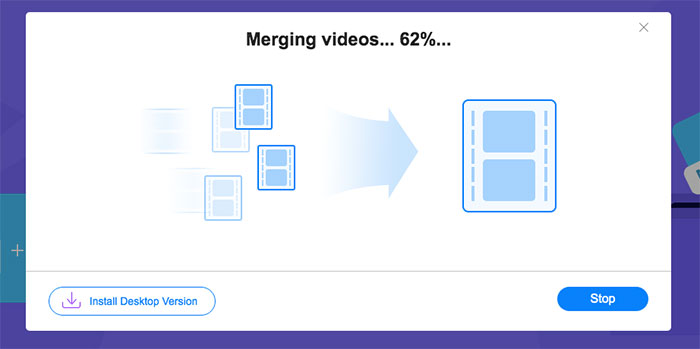
Bước 3: Nhấp vào nút Merge Now để bắt đầu tự động nối các tệp video AVI.
2. Cách chuyên nghiệp để nối các tệp AVI mà không làm giảm chất lượng
Video Converter Ultimate không chỉ giúp bạn nối các tệp video AVI, mà còn hỗ trợ chỉnh sửa video AVI để tạo DVD. Dù bạn cần cắt đoạn mong muốn, nâng cao độ phân giải video, tinh chỉnh bộ mã video, áp dụng các bộ lọc ấn tượng, tùy chỉnh chủ đề video, hay thậm chí tạo một video collage cho tệp AVI, thì đây là trình kết hợp AVI tất cả trong một, cho phép bạn tạo nên những bộ phim tuyệt đẹp chỉ với vài cú nhấp chuột.
- 1. Nối nhiều tệp video ở bất kỳ định dạng nào bao gồm AVI, MKV, MP4, v.v.
- 2. Có thể điều chỉnh các thông số video chi tiết để giữ chất lượng cao ban đầu.
- 3. Cung cấp các công cụ chỉnh sửa chuyên nghiệp để tạo video hấp dẫn hơn để tải lên SNS.
- 4. Tốc độ nhanh hơn 30 lần để hợp nhất các tệp AVI và tạo các tệp mới trong vài phút.
Tải xuống miễn phí cho Windows 7 trở lên. Tải xuống an toàn.
Tải xuống miễn phí cho MacOS 10.7 trở lên. Tải xuống an toàn.
Cách nối các tệp AVI mà không làm giảm chất lượng
Bước 1: Tải Aiseesoft Video Converter Ultimate cho Windows/Mac và khởi chạy. Nhấp vào nút Add Files ở góc trên bên phải để chọn các video AVI mong muốn và kéo các tệp AVI để điều chỉnh thứ tự.

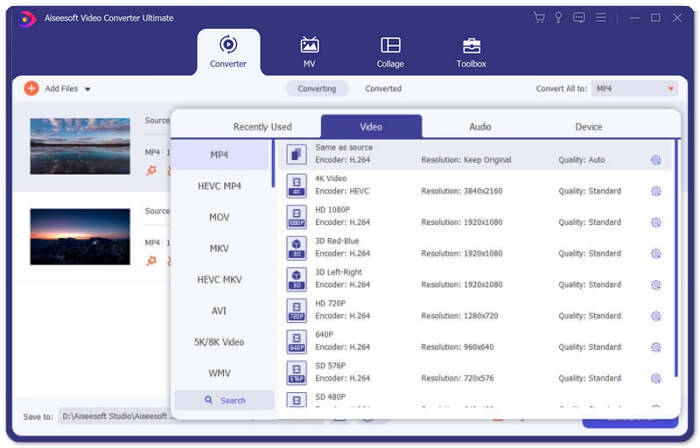
Bước 2: Sau đó nhấp vào nút Convert All to và chọn định dạng AVI trong dòng Video. Sau đó chọn nút Same as Source để giữ nguyên chất lượng video gốc.
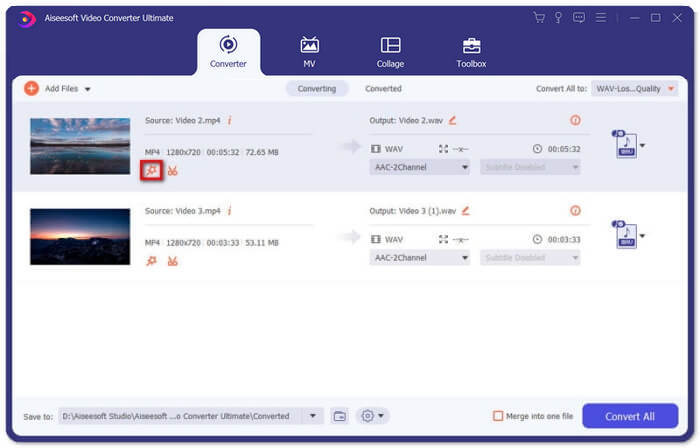
Bước 3: Nhấp vào nút Edit và chọn nút Effect & Filter để thêm các hiệu ứng khác nhau. Sau đó nhấp vào nút OK để lưu lại.
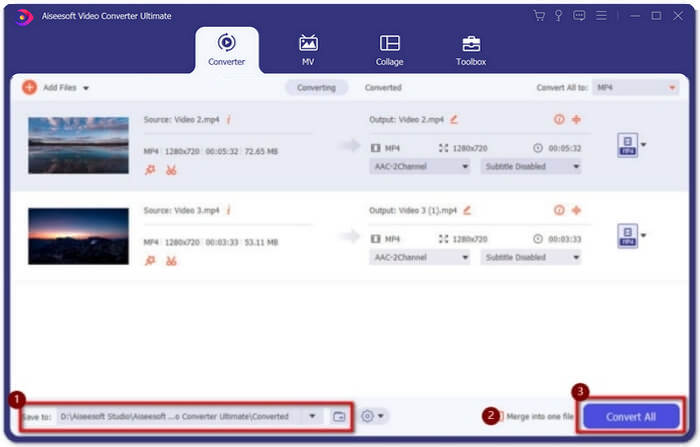
Bước 4: Sau khi chọn đường dẫn lưu trữ mong muốn, hãy tích vào ô Merge into one file và nhấp vào nút Convert All để bắt đầu nối các tệp AVI.
Cách kết hợp video AVI thành một bộ phim
Bước 1: Sau khi khởi chạy chương trình, bạn có thể chọn menu MV và vào giao diện tạo MV. Nhấp vào nút Add ở góc dưới bên trái cửa sổ để nhập các tệp AVI vào chương trình.
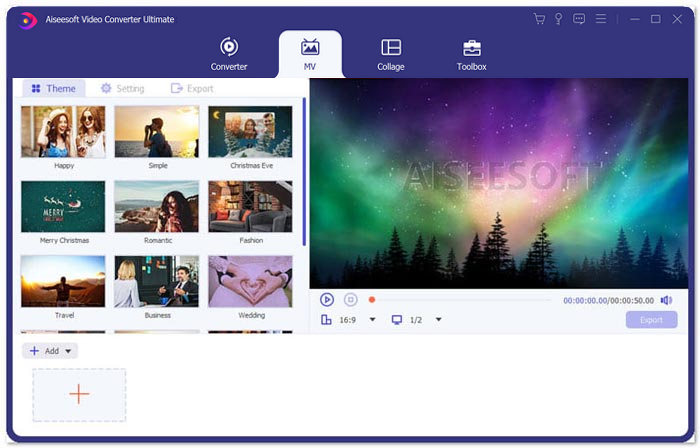
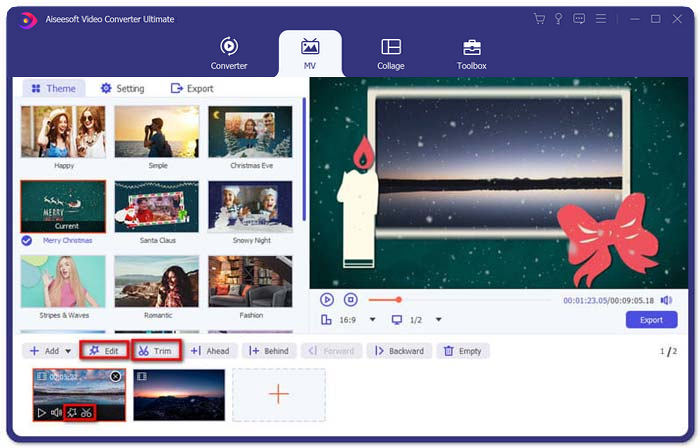
Bước 2: Sau đó, bạn có thể điều chỉnh thứ tự các tệp AVI, cắt phần mong muốn của video hoặc chỉnh sửa các video. Ngoài ra, bạn cũng có thể chọn một chủ đề để kết hợp các tệp AVI.
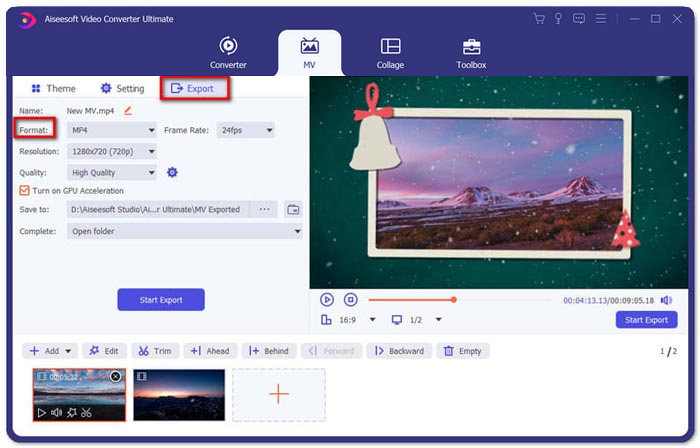
Bước 3: Nếu bạn muốn lưu các tệp AVI đã kết hợp ở các định dạng video khác, bạn có thể chọn định dạng ưa thích bằng cách nhấp vào mũi tên xuống nằm cạnh biểu tượng định dạng. Sau đó chuyển đến tab Export để đặt tên cho dự án của bạn và thiết lập đường dẫn lưu trữ.
Phần 2: 4 Thêm AVI Joiners để hợp nhất các tệp AVI
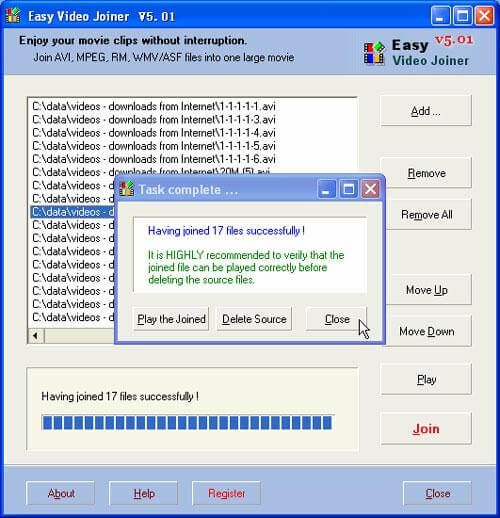
1. Trình ghép video dễ dàng
Đây là một hợp nhất video rất đơn giản để nối các tệp video AVI theo các kiểu khác nhau. Và nó hỗ trợ các định dạng video, tốc độ khung hình và kích thước khung hình khác nhau.
Ưu điểm
- Có thể hợp nhất các video AVI theo các phong cách khác nhau bao gồm cạnh nhau, lên và xuống và từng cái một.
- Dễ dàng sử dụng mà không cần các bước phức tạp.
Nhược điểm
- Đối với hầu hết mọi người, quá cơ bản để tạo video hấp dẫn
Hệ điều hành: Windows và Mac
2. Trình kết nối video ImTOO
Công cụ dành cho máy tính để bàn này có thể giúp bạn nối nhiều tệp video ở bất kỳ định dạng nào thành một. Nó cũng cung cấp chức năng chỉnh sửa để thêm một số hiệu ứng vào video.
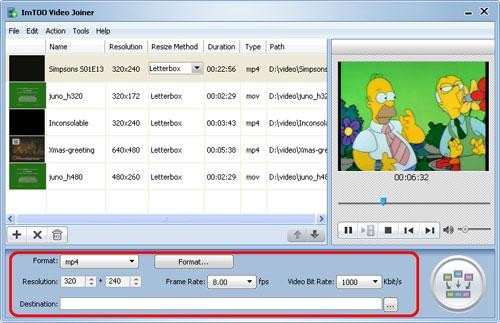
Ưu điểm
- Có thể nối video ở một số định dạng không phổ biến như ASF, DAT, v.v.
- Xem trước các tệp video gốc trước khi hợp nhất.
Nhược điểm
- Không miễn phí để sử dụng. Nó chỉ có 30 ngày dùng thử miễn phí.
Hệ điều hành: Windows
3. Trình kết hợp Video của Bo mạch chủ
Trình nối video này trước đây chỉ được sử dụng để hợp nhất các tệp AVI / WMV / MPEG, nhưng giờ đây, nó có thể nối rất nhiều video ở các định dạng khác nhau lại với nhau.
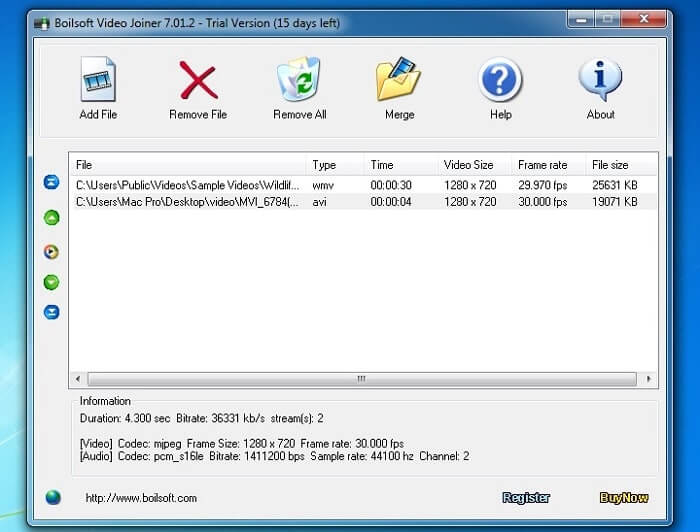
Ưu điểm
- Kết hợp nhiều video ở các định dạng khác nhau thành một video một cách nhanh chóng.
- Hỗ trợ nhập các định dạng không phổ biến như Real Media và ASF. (Tham gia các tệp ASF đây.)
Nhược điểm
- Chỉ có thể hợp nhất các tập tin video, nhưng hầu như không thể chỉnh sửa hoặc điều chỉnh thông số.
Hệ điều hành: Windows và Mac
4. Trình kết nối AVI nhanh
Đó là một trình nối AVI rất đơn giản có thể hợp nhất các tệp AVI thành các tệp video lớn. Hơn nữa, nó hỗ trợ nối các tập tin AVI với các kích thước, độ phân giải khác nhau.
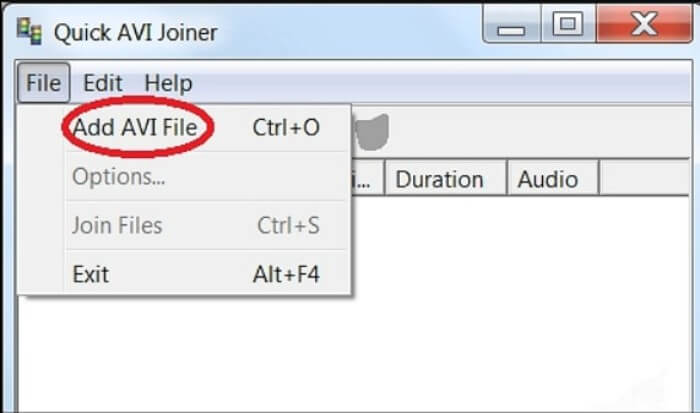
Ưu điểm
- Dễ dàng sử dụng cho mọi cấp độ người dùng.
- Có thể hợp nhất các tệp AVI ở các kích thước và độ phân giải khung hình khác nhau.
Nhược điểm
- Không thể giữ chất lượng hình ảnh cao như các trình ghép khác.
Hệ điều hành: Windows
Phần 3: Những câu hỏi thường gặp khi tham gia các tệp AVI
1. Tôi có thể hợp nhất hai video AVI cạnh nhau không?
Đúng. Khi bạn muốn thêm hiệu ứng song song cho video AVI, Video Converter Ultimate có thể giúp bạn nối các video AVI cạnh nhau ở các chế độ khác nhau. Hơn nữa, bạn có thể chọn các mẫu khác nhau để tạo ra những cái khác nhau.
2. Làm thế nào để bảo toàn chất lượng video khi nối các tệp AVI?
Khi bạn cần kết hợp các tệp AVI, đặc biệt là không phải từ cùng một nguồn, bạn phải nâng cao chất lượng video cho một số tệp AVI và sau đó bạn có thể thiết lập tốc độ khung hình, tốc độ bit và nhiều thông số khác tương tự trước khi kết hợp.
3. Có thể kết hợp các tệp AVI với VLC không?
Có. Bạn có thể nhấp vào menu Media và chọn nút Open Multiple File. Nhấp vào tùy chọn Add trong thẻ File để thêm nhiều tệp hơn mà bạn muốn nối. Sau đó đi tới nút Play và nhấp vào nút Convert từ menu để kết hợp các tệp AVI bằng VLC.
Phần kết luận
Bài viết này đã giới thiệu các bước chi tiết để nối các tệp AVI với 2 video hợp nhất tốt nhất. Và bạn cũng có thể tìm hiểu về các tính năng đặc biệt của 4 bộ nối AVI tốt nhất khác. Bạn có thể chọn một trong những thích hợp nhất theo nhu cầu của bạn.
-
 Cách kết hợp các tệp M2TS với nhau miễn phí
 Bạn muốn hợp nhất miễn phí các tệp M2TS / MTS được chụp bởi máy quay? Bài đăng này chia sẻ các cách hiệu quả để nối 2 tệp M2TS thành một mà không cần mã hóa lại.
-
 Top 6 bộ ghép MP4 tốt nhất cho người mới bắt đầu
 Có nhiều bộ nối MP4 có sẵn để tạo các đoạn MP4 khác nhau được kết nối. Trong bài viết này, chúng tôi đã chọn một số bộ nối MP4 miễn phí cho Windows 10/8/7 và Mac.
-
 Cách kết hợp một số tệp video MPG thành một tệp trên Windows và Mac
 Việc nối nhiều clip MPG vào một tệp có thể là một vấn đề đối với bạn. Bạn có thể tìm hiểu thêm về cách hợp nhất các video MPG với nhau trên máy tính của mình trong bài viết này.
