


 Chuyển đổi video Ultimate
 Trình ghi màn hình
 Sửa chữa video
4 Công cụ trình xem siêu dữ liệu hiệu quả để xem siêu dữ liệu từ tệp
Là một phần của thành phần video, siêu dữ liệu chứa những dữ liệu bạn cần biết về tệp. Nhưng câu hỏi đặt ra là làm cách nào để bạn có thể xem siêu dữ liệu của tệp? Vì vậy, nếu bạn muốn xem thông tin meta bên trong video của mình, thì đây là bài viết hoàn hảo dành cho bạn. Hãy tiếp tục đọc bài viết này vì chúng tôi sẽ giới thiệu cho bạn trình trình xem siêu dữ liệu tốt nhất mà bạn có thể dùng để xem siêu dữ liệu, và nếu có thể, bạn còn có thể chỉnh sửa nó nữa.

Phần 1. 2 của Trình xem siêu dữ liệu tốt nhất dành cho Windows và Mac năm 2022
Video Converter Ultimate [Trình xem và chỉnh sửa siêu dữ liệu video và âm thanh tốt nhất]
Video Converter Ultimate cung cấp cho bạn trình xem siêu dữ liệu video tốt nhất trên Mac và Windows. Với công cụ này, bạn có thể dễ dàng thêm và xem siêu dữ liệu trong mọi định dạng video và âm thanh chỉ với vài cú nhấp chuột. Ngay cả khi bạn chưa có kinh nghiệm xử lý tác vụ cụ thể này, bạn vẫn có thể dựa vào trình xem tốt nhất để hỗ trợ. Không giống như các công cụ khác chỉ cho phép xem siêu dữ liệu, phần mềm này còn cung cấp các chức năng mạnh mẽ giúp bạn làm được nhiều tác vụ khác nhau, chẳng hạn như chỉnh sửa siêu dữ liệu. Muốn biết đó là những gì? Nếu có, hãy đọc các tính năng chính bạn có thể có được khi sở hữu phần mềm này.

FVC Video Converter Ultimate
5.689.200+ lượt tải xuống- Đây là công cụ tốt nhất để xem và chỉnh sửa siêu dữ liệu trên mọi video hoặc video.
- Hỗ trợ các định dạng phương tiện khác nhau, bao gồm MP4, AVI, MOV, MKV, FLV, v.v.
- Bạn có thể chèn các tệp video và âm thanh lớn vào đây để kiểm tra siêu dữ liệu của chúng.
- Đối với người mới bắt đầu, đây là trình xem siêu dữ liệu tốt nhất với giao diện thân thiện với người dùng.
- Có sẵn trong tất cả các loại nền tảng máy tính để bàn khác nhau như Windows và Mac.
Tải xuống miễn phí cho Windows 7 trở lên. Tải xuống an toàn.
Tải xuống miễn phí cho MacOS 10.7 trở lên. Tải xuống an toàn.
Vì vậy, bây giờ, nếu bạn muốn tìm hiểu cách xem siêu dữ liệu, trước tiên bạn phải tải xuống công cụ bằng cách nhấp vào nút tải xuống thích hợp được trình bày bên dưới, cài đặt nó tiếp theo, sau đó mở nó.
Tải xuống miễn phí cho Windows 7 trở lên. Tải xuống an toàn.
Tải xuống miễn phí cho MacOS 10.7 trở lên. Tải xuống an toàn.
Cách xem siêu dữ liệu trên Video Converter Ultimate
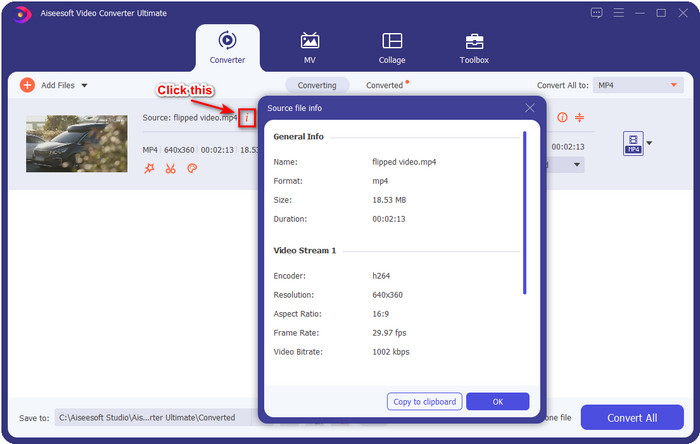
Bước 1. Bằng cách nhấp vào nút +, một thư mục tệp sẽ hiển thị trên màn hình để bạn định vị tệp video hoặc âm thanh mà bạn muốn kiểm tra siêu dữ liệu. Sau khi đã chọn tệp, hãy nhấp vào Open và chuyển sang bước tiếp theo.

Bước 2. Khi tệp đang trong hàng chờ, hãy nhấp vào biểu tượng chữ i; voilà, bây giờ bạn đã xem được siêu dữ liệu của tệp video được lưu trên máy tính của mình.
Cách thêm hoặc chỉnh sửa siêu dữ liệu của tệp video hoặc âm thanh bằng trình chỉnh sửa siêu dữ liệu tốt nhất
Bước 1. Sau khi mở phần mềm, bạn phải đi đến mục Toolbox, và trong mục đó bạn sẽ thấy tính năng Media Metadata Editor, sau đó nhấp vào tính năng này.
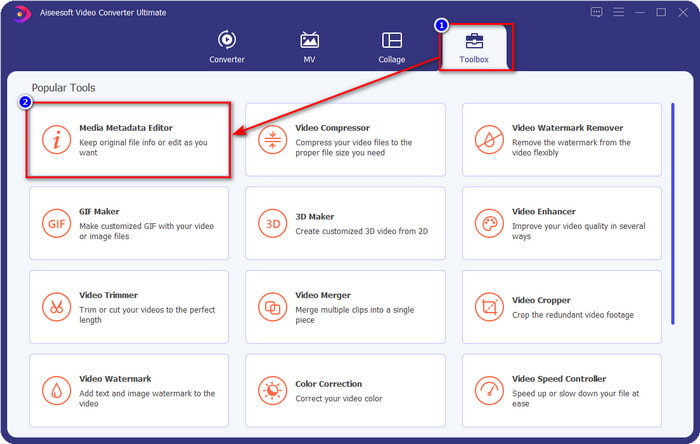
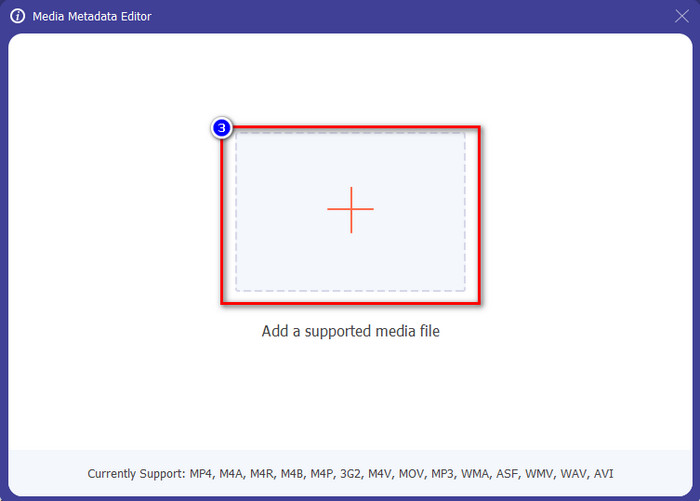
Bước 2. Cửa sổ mới sẽ hiện ra, nhấp vào nút +, tìm tệp video hoặc âm thanh trong thư mục trên máy tính, rồi nhấp Open.
Bước 3. Thêm hoặc chỉnh sửa dữ liệu về tệp theo nhu cầu của bạn; sau đó nhấp Save để áp dụng những thay đổi bạn đã thêm.

Photoshop [Trình xem siêu dữ liệu tốt nhất cho chuyên nghiệp]
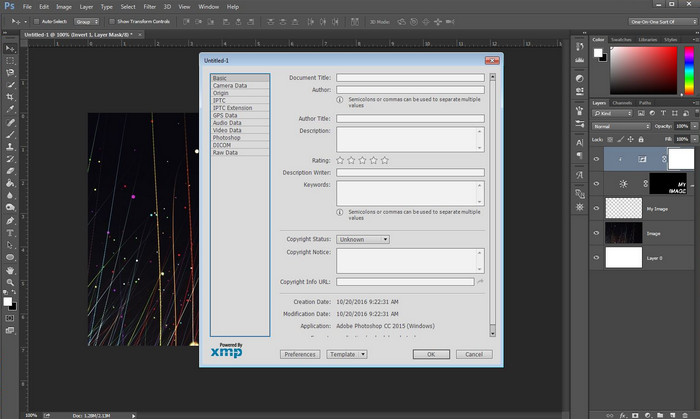
Photoshop được biết đến như trình chỉnh sửa ảnh hàng đầu mà bạn có thể dùng ở mức độ chuyên nghiệp. Công cụ này cung cấp cho người dùng khả năng chỉnh sửa cao cấp mà bạn cần để khiến bức ảnh trông đẹp hơn trước. Mặc dù công cụ cung cấp tính năng chỉnh sửa nâng cao, nhưng để xem siêu dữ liệu của tệp, công cụ này lại quá đắt với một số người dùng. Có thể bạn tự hỏi vì sao chúng tôi thêm trình chỉnh sửa này vào danh sách; lý do là nó rất phổ biến và đã có nhiều người sử dụng, vậy thì tại sao lại không? Mặc dù nó có thể thêm siêu dữ liệu cho mọi tệp PSD, nhưng loại siêu dữ liệu mà nó hỗ trợ khá hạn chế, chủ yếu là những thông tin cơ bản. Vì vậy, nếu bạn muốn xem siêu dữ liệu trong Photoshop, bạn phải mua công cụ này.
Ưu điểm
- Đây là trình soạn thảo tốt nhất mà bạn có thể tìm thấy trên web.
- Nó hỗ trợ một loạt các định dạng tệp hình ảnh mà bạn có thể chèn và sau đó kiểm tra siêu dữ liệu của nó.
- Sự lựa chọn của Editor để trở thành một phần mềm biên tập hàng đầu trên máy tính để bàn.
Nhược điểm
- Nếu bạn mua công cụ này, hãy mong đợi rằng nó đắt.
- Nó cần một máy tính để bàn cao cấp để có trải nghiệm sử dụng tốt hơn.
- Không phải là sự lựa chọn tốt nhất cho người mới bắt đầu.
Có liên quan:
Cách thêm watermark trong Photoshop
Phần 2. 2 Trình xem siêu dữ liệu miễn phí có sẵn trên web
Trình chỉnh sửa siêu dữ liệu hình ảnh của Jeffrey
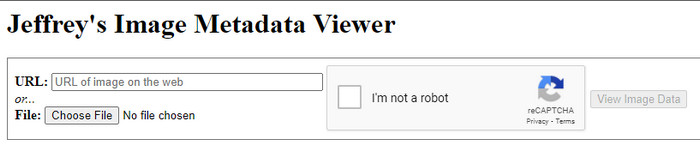
Nếu bạn muốn một trình xem siêu dữ liệu đơn giản và miễn phí trên web, hãy thử dùng Jeffrey's Image Metadata Editor. Công cụ web này là một công cụ hiệu quả để xem siêu dữ liệu của mọi tệp media bạn có hoàn toàn miễn phí. Tuy giao diện người dùng của công cụ web không ấn tượng như những công cụ khác, nó vẫn hoàn thành tốt nhiệm vụ như một trình chỉnh sửa và xem siêu dữ liệu. Hơn nữa, nếu bạn muốn thử và truy cập công cụ này, bạn phải cẩn trọng vì trang web không được bảo vệ trên nhiều trình duyệt web khác nhau, nghĩa là việc đăng nhập vào trang có thể dẫn đến nguy cơ bị hack hoặc mất một số tệp. Hãy nhớ rằng bạn cần cảnh giác nếu cố truy cập công cụ này để xem hoặc chỉnh sửa siêu dữ liệu của mình. Cho đến nay, vẫn chưa có báo cáo nào về việc ai đó bị hack trong khi dùng trang web.
Ưu điểm
- Miễn phí để truy cập trong tất cả các trình duyệt web.
- Nó hỗ trợ các định dạng khác nhau; bạn có thể tải lên và xem siêu dữ liệu.
- Bạn có thể chèn URL thay vì tệp để tiết kiệm dung lượng.
Nhược điểm
- Hình ảnh xác thực hơi khó chịu nếu bạn muốn xem siêu dữ liệu.
- Trang web không được bảo mật.
Metadata2go
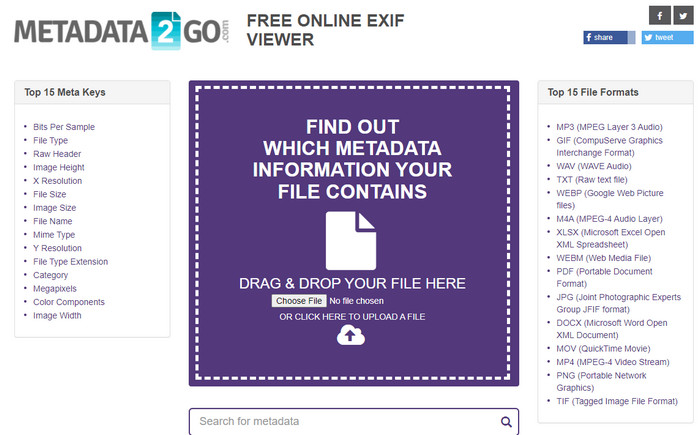
Metadat2go hỗ trợ nhiều định dạng hình ảnh để chèn và sau đó xem siêu dữ liệu. Mặc dù giao diện đồ họa của nó nặng hơn nhiều so với công cụ web đầu tiên chúng tôi giới thiệu, nhưng bất kỳ ai muốn truy cập công cụ này vẫn có thể dễ dàng sử dụng. Tuy công cụ này an toàn hơn để dùng so với công cụ đầu tiên, nó vẫn có một số giới hạn về chức năng, và hầu như tính năng kéo và thả thường hoạt động không tốt. Nhưng nếu bạn muốn học cách mở và đọc siêu dữ liệu từ video, công cụ này vẫn đáp ứng được nhu cầu của bạn.
Ưu điểm
- Nó là miễn phí và an toàn để truy cập trên các công cụ tìm kiếm khác nhau.
- Nó thực hiện nhiệm vụ một cách trơn tru.
- Nó hỗ trợ nhiều định dạng hình ảnh.
Nhược điểm
- Trong một số trường hợp, các tùy chọn không hoạt động tốt, chẳng hạn như kéo và thả.
- Nó hỗ trợ các định dạng khác, nhưng có một số định dạng được chọn.
Phần 3. Biểu đồ so sánh về 4 Trình xem siêu dữ liệu [Trực tuyến & Ngoại tuyến]
| Đặc trưng | FVC Video Converter Ultimate | Photoshop | Trình chỉnh sửa siêu dữ liệu hình ảnh của Jeffrey | Metadata2go |
| Xem và chỉnh sửa siêu dữ liệu một cách dễ dàng |  | | | |
| An toàn để sử dụng | | |  | |
| Thân thiện với ngân sách | | | | |
| Thân thiện với người dùng | | | | |
| Các tính năng nâng cao có sẵn | | | | |
| Dựa trên chương trình | Chương trình dựa trên máy tính để bàn | Chương trình dựa trên máy tính để bàn | Chương trình dựa trên web | Chương trình dựa trên web |
Phần 4. Câu hỏi thường gặp về Trình xem siêu dữ liệu
Bên trong siêu dữ liệu là gì?
Bên trong siêu dữ liệu, bạn sẽ thấy một tập hợp thông tin khác về tệp, chẳng hạn như tên tác giả, thể loại (nếu là nhạc), tiêu đề tệp, kích thước tệp và nhiều thông tin khác.
Tại sao tôi cần xem siêu dữ liệu?
Chà, siêu dữ liệu sẽ giúp bạn biết thông tin ngắn về tệp mà bạn không thể nhìn thấy trên tệp. Bằng cách xem siêu dữ liệu, bạn sẽ có ý tưởng về dữ liệu trong một tệp nhất định, cho dù đó là hình ảnh, video, âm thanh, PDF hoặc hơn thế nữa.
Tôi có thể sử dụng siêu dữ liệu để bảo vệ tệp không?
Có, bạn có thể thêm siêu dữ liệu để bảo vệ tệp của mình khỏi những người muốn đánh cắp tệp này từ bạn. Bằng cách này, bạn có thể có thông tin đăng nhập mà bạn đã tạo ra để hoạt động nếu ai đó cố gắng lấy cắp thông tin này từ bạn. Tuy nhiên, có một số kỹ thuật để loại bỏ siêu dữ liệu của tệp; mặc dù ai đó có thể xóa dữ liệu, nhưng tốt nhất là thêm siêu dữ liệu vào tệp để được bảo vệ đơn giản và bổ sung.
Phần kết luận
Bây giờ chúng ta đã giới thiệu các trình xem siêu dữ liệu, đã đến lúc chọn một công cụ và dùng nó để xem bên trong tệp của bạn. Hơn nữa, hai công cụ đầu tiên chúng tôi giới thiệu chắc chắn là tốt nhất trong việc xem siêu dữ liệu; nhưng chúng ta có thể thấy Photoshop quá đắt để sử dụng so với công cụ ultimate. Vì vậy, nếu bạn muốn một cách rẻ và an toàn để xem hoặc chỉnh sửa siêu dữ liệu, bạn phải sử dụng FVC Video Converter Ultimate vì đây là công cụ hoàn hảo cho nhiệm vụ này. Vẫn chưa bị thuyết phục bởi bài đánh giá của chúng tôi về công cụ này? Vậy thì bạn có thể tải phần mềm về máy và tự mình trải nghiệm!
-
 3 giải pháp tốt nhất về cách xóa hình mờ khỏi video một cách dễ dàng
 Bạn muốn xóa hình mờ khó chịu trên video? Với blog này, bạn có thể tìm hiểu các ý tưởng khác nhau về cách xóa hình mờ trên video.
-
 4 cách tốt nhất về cách thêm hình mờ trên bất kỳ video nào một cách nhanh chóng
 Hãy cùng tìm hiểu cách thêm hình mờ vào bất kỳ video nào trên Windows, Mac, Online, iOS và Android với các bước chi tiết nếu bạn đọc bài viết này.
-
 4 cách hiệu quả để xóa hình mờ Tiktok khỏi video Tiktok
 Bạn có cần xóa hình mờ Tiktok khỏi các video Tiktok đã xuất của mình không? Bạn có thể làm điều đó tại đây với sự trợ giúp của các công cụ mà chúng tôi trình bày; bạn có thể dễ dàng làm điều đó.
