


 Chuyển đổi video Ultimate
 Trình ghi màn hình
 Sửa chữa video
 Tải xuống an toàn
Phản chiếu video trực tuyến để chuyển đổi trải nghiệm xem video của bạn
Xem video bị lật hoặc lộn ngược có thể gây khó chịu. Đúng vậy, bạn có thể cảm thấy khó chịu khi ghi lại một khoảnh khắc hoàn hảo chỉ để phát hiện ra rằng video cần được lật hoặc xoay. Nhưng đừng sợ. Lật video trực tuyến là một giải pháp dễ dàng và thuận tiện!
Trong khi đó, nội dung video trên mạng xã hội hoặc các trang chia sẻ video đang nhanh chóng trở thành một phần không thể thiếu của internet. Và điều này là có lý do: video cực kỳ dễ chia sẻ và dễ nhận phản hồi từ khán giả của bạn — và chúng có thể được dùng để xây dựng nhận diện thương hiệu và tăng mức độ tương tác với người xem. Trong bài viết blog này, chúng tôi sẽ đi qua các cách khác nhau để bạn có thể lật video miễn phí trực tuyến.

Phần 1. Các cách lật video trực tuyến khác nhau
Ở đây, chúng ta sẽ nói về các bộ chuyển đổi video và tiện ích mở rộng phản chiếu video tốt nhất mà bạn có thể sử dụng để thay đổi hướng của video. Bất kể video được tải lên từ ổ đĩa cục bộ của bạn hay video trực tiếp từ một trang chia sẻ video, những công cụ này đều có thể xử lý chúng.
1. Gương video
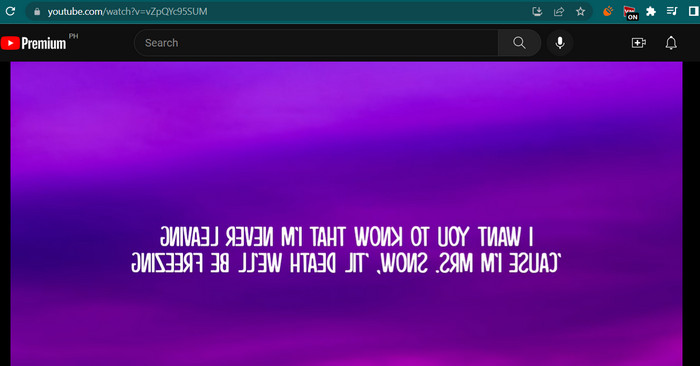
Tiện ích mở rộng Video Mirror của Chrome là một công cụ mạnh mẽ và thân thiện với người dùng, giúp bạn dễ dàng phản chiếu video của mình để có trải nghiệm xem nâng cao. Chỉ bằng một cú nhấp chuột, bạn có thể lật và phản chiếu video của mình để khắc phục mọi biến dạng và thưởng thức chúng theo hướng phù hợp. Tiện ích mở rộng tương thích với nhiều định dạng video và hoạt động trơn tru với các trình phát video phổ biến nhất. Ngoài ra, tiện ích mở rộng dễ cài đặt và sử dụng, với các điều khiển trực quan và giao diện đơn giản. Nếu bạn muốn lật ngang video trực tuyến bằng công cụ này, hãy làm theo các bước dưới đây:
Bước 1. Mở trình duyệt mà bạn yêu thích và cài đặt tiện ích Video Mirror cho Chrome từ Cửa hàng Chrome trực tuyến.
Bước 2. Sau khi cài đặt, hãy truy cập đến video bạn muốn lật trong trình duyệt web. Bạn có thể vào các trang chia sẻ video như YouTube, Netflix, v.v.
Bước 3. Bây giờ, nhấp vào biểu tượng Video Mirror nằm trên thanh công cụ. Video sẽ được lật và phản chiếu theo chiều ngang. Rất tiếc, bạn không thể phản chiếu video theo chiều dọc bằng công cụ này.
2. Kapwing
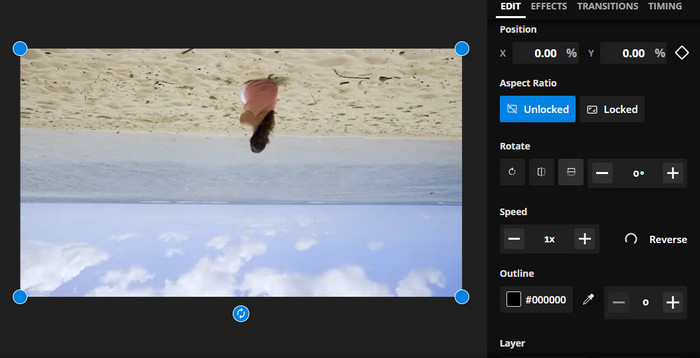
Kapwing là nền tảng chỉnh sửa video trực tuyến mạnh mẽ hỗ trợ nhiều công cụ và tính năng giúp bạn tạo và chỉnh sửa video nhanh chóng và dễ dàng. Với Kapwing, bạn có thể cắt, thay đổi kích thước, thêm văn bản và hình ảnh, thậm chí thêm hiệu ứng và chuyển tiếp vào video của mình. Một trong những tính năng hấp dẫn của Kapwing là khả năng lật video trực tuyến. Video có thể được lật theo chiều ngang hoặc chiều dọc, có thể sửa méo và bạn có thể xem chúng theo hướng lý tưởng.
Bước 1. Để bắt đầu với công cụ này, hãy mở trình duyệt web bạn ưa dùng và truy cập trang web chính thức của Kapwing.
Bước 2. Khi đã có tài khoản, hãy nhấn nút Create New Project rồi bấm nút Upload để tải lên video bạn muốn lật trực tuyến.
Bước 3. Khi nội dung đã được thêm vào công cụ trực tuyến, các công cụ chỉnh sửa ở bên phải sẽ tự động xuất hiện. Lúc này, hãy vào thẻ EDIT và tìm mục Rotate. Sau đó, nhấp vào biểu tượng Flip Horizontally hoặc Flip Vertically.
Bước 4. Khi đã hài lòng, hãy nhấn nút Export Project ở góc trên bên phải giao diện. Khi đó, bạn sẽ có thể lật video trực tuyến theo chiều ngang và chiều dọc.
3. Video
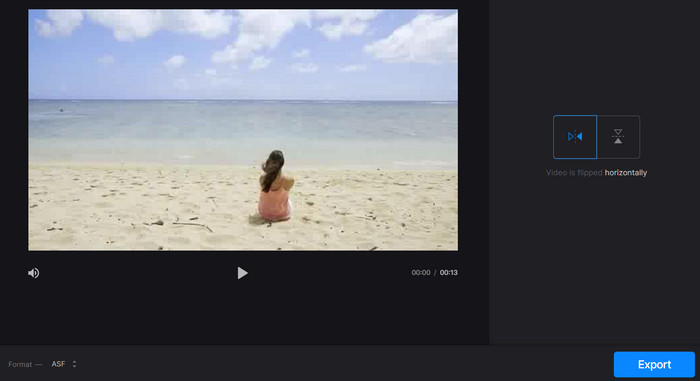
Clideo là một công cụ chỉnh sửa video trực tuyến tuyệt vời giúp đơn giản hóa quá trình chỉnh sửa video cho mọi người. Điều tuyệt vời của chương trình này là nó đi kèm với các công cụ chuyên dụng cho mọi mục đích. Một công cụ hữu ích là video lật. Bạn có thể lật video theo chiều ngang hoặc chiều dọc mà không cần bất kỳ thiết lập phức tạp nào. Ngoài ra, công cụ này cho phép người dùng chọn định dạng ưa thích sau khi lật video. Do đó, hãy lật video 90 độ trực tuyến qua các bước sau:
Bước 1. Truy cập trang web của Clideo bằng một trình duyệt trên máy tính của bạn. Sau đó, tìm tuỳ chọn Flip Video trong danh sách công cụ trên trang chính.
Bước 2. Bây giờ, nhấn nút Choose file để tải một video từ ổ đĩa máy tính. Nếu muốn chèn video từ dịch vụ lưu trữ đám mây, bạn có thể làm bằng cách nhấn nút mũi tên xuống và chọn nơi lưu trữ mong muốn.
Bước 3. Tiếp theo, bạn có thể thay đổi hướng của video sau khi đã thêm vào chương trình. Nhấp vào các nút phù hợp để điều chỉnh theo nhu cầu của bạn.
Bước 4. Nếu muốn thay đổi định dạng video, hãy nhấn vào Format rồi bấm nút Export để lưu video về máy tính. Sau khi làm theo hướng dẫn, bạn sẽ có thể lật video trực tuyến miễn phí mà không có watermark.
Phần 2. Cách tiếp cận tuyệt vời để lật video ngoại tuyến
Trong nhiều trường hợp, bạn không có kết nối internet, đặc biệt nếu bạn thường xuyên di chuyển. Do đó, một chương trình ngoại tuyến như FVC Video Converter Ultimate có thể giúp bạn rất nhiều. Công cụ chỉnh sửa trên máy tính để bàn này cung cấp nhiều lựa chọn chỉnh sửa hơn so với các ứng dụng lật video trực tuyến. Đối với cả PC và Mac, FVC Video Editor là chương trình chỉnh sửa video chuyên nghiệp hàng đầu hiện nay. Đây là trình biên tập video tốt nhất vì cho phép bạn tự do chuyển đổi, xoay, lật, cắt đoạn, cắt ngắn và chèn watermark cho video.
Bước 1. Tải và cài đặt phần mềm
Nhấp nút Free Download bên dưới để tải tệp cài đặt của chương trình. Sau đó tiến hành cài đặt với sự trợ giúp của trình hướng dẫn cài đặt. Ngay sau đó, hãy khởi chạy chương trình trên máy tính và làm quen với giao diện.
Tải Miễn PhíDành cho Windows 7 trở lênTải xuống an toàn
Tải miễn phíDành cho MacOS 10.7 trở lênTải xuống an toàn
Bước 2. Mở trình lật video
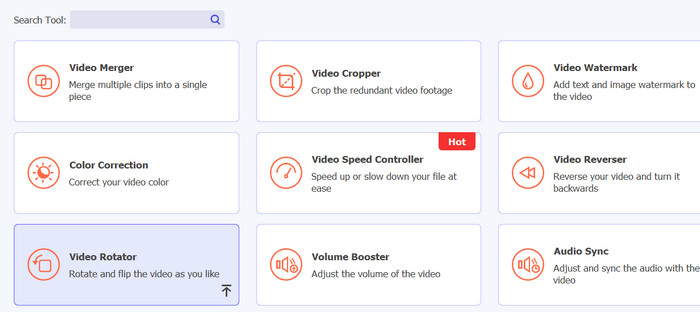
Sau khi khởi chạy ứng dụng, bạn sẽ thấy bốn thẻ trên giao diện chính. Chọn Toolbox > Video Rotator từ menu xổ xuống. Bạn cũng có thể tìm nhanh công cụ này bằng ô tìm kiếm.
Bước 3. Tải tệp video lên
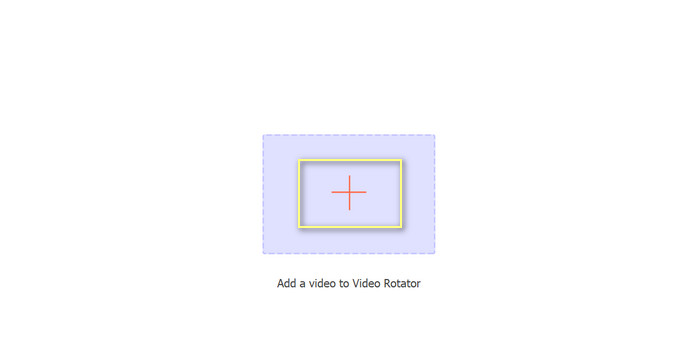
Có thể chọn dấu cộng để tải lên video mong muốn của bạn trên bảng tải lên của Trình quay video. Giao diện để lật sau đó sẽ được trình bày.
Bước 4. Lật video
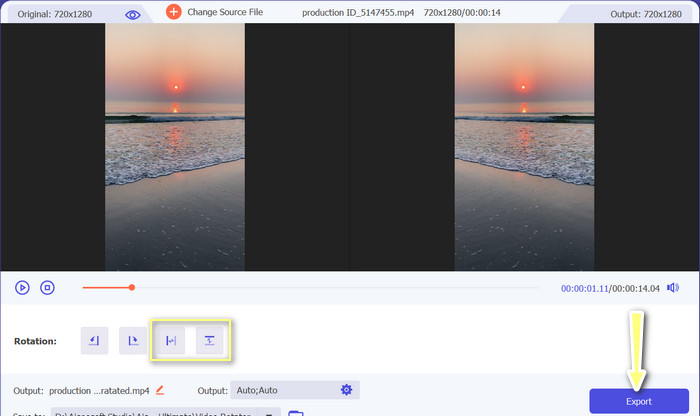
Khi giao diện lật video đã hiện ra, bạn sẽ sử dụng được các nút lật. Bạn có thể chọn xoay video theo chiều ngang hoặc chiều dọc. Hãy chọn nút phù hợp rồi nhấn nút Export để hoàn tất quá trình.
Đọc thêm:
Những cách tuyệt vời để cắt video trực tuyến một cách thuận tiện
Cách tua ngược video như dân chuyên để tạo video điện ảnh ấn tượng
Phần 3. Các câu hỏi thường gặp về Lật Video Trực tuyến
Phản chiếu video trực tuyến có nghĩa là gì?
Phản chiếu video có nghĩa là lật video theo chiều ngang hoặc chiều dọc để bên trái trở thành bên phải và ngược lại. Điều này hữu ích để chỉnh sửa cảnh quay được ghi ở một góc khó xử hoặc khi tạo một số loại nội dung nhất định.
Có hợp pháp để sao chép video của người khác không?
Nói chung, việc sao chép video của người khác mà không được phép hoặc ghi công thích hợp là không hợp pháp. Trước khi sao chép bất kỳ video nào, hãy đảm bảo rằng bạn có quyền sử dụng video đó và bạn không vi phạm bất kỳ luật bản quyền nào.
Tôi có thể phản chiếu video trên điện thoại của mình không?
Có, bạn có thể phản chiếu video trên điện thoại của mình bằng ứng dụng chỉnh sửa video. Nhiều ứng dụng chỉnh sửa video phổ biến, chẳng hạn như InShot, VideoShow và KineMaster, cung cấp các tùy chọn phản chiếu. Chỉ cần tải video của bạn lên ứng dụng, chọn tùy chọn phản chiếu và lưu phiên bản mới được phản chiếu.
Phần kết luận
Phản chiếu video trực tuyến chưa bao giờ dễ dàng đến thế, nhờ vào sự đa dạng của các công cụ chỉnh sửa video online hiện có. Với rất nhiều ứng dụng phản chiếu video trực tuyến, điều quan trọng là phải chọn một công cụ chỉnh sửa video online đáng tin cậy, chất lượng cao và phù hợp với nhu cầu cụ thể của bạn.
-
 [4 cách] Cách dễ dàng tăng tốc video trực tuyến của bạn
 Bạn có muốn tăng tốc độ một video trực tuyến? Đọc bài viết này để bạn biết thêm về việc tăng tốc video theo nhiều cách khác nhau có thể.
-
 Cách tạo video tua nhanh thời gian trên iPhone một cách hoàn hảo
 Bạn có muốn biết cách tạo video tua nhanh thời gian trên iPhone của mình không? Bạn có thể tạo video tua nhanh thời gian hoàn hảo trên iPhone của mình bằng cách làm theo các bước đơn giản dưới đây.
-
 5 công cụ chuyển đổi trực tuyến tốt nhất cho GIF sang bất kỳ định dạng video nào miễn phí và cao cấp
 Nếu GIF không được hỗ trợ trong nền tảng, tốt hơn là chuyển đổi GIF của bạn sang bất kỳ định dạng video nào trực tuyến. Và giữ nguyên nội dung của các GIF.
