


 Chuyển đổi video Ultimate
 Trình ghi màn hình
 Sửa chữa video
[Đánh giá hoàn chỉnh] 5 Máy cắt MP3 mới nhất có sẵn trên Windows / Mac / Trực tuyến
Chúng ta thường muốn cắt đoạn âm thanh đang nghe và đặt làm nhạc chuông, làm nổi bật phần quan trọng hoặc lược bỏ chi tiết thừa. Mặc dù có rất nhiều công cụ cắt trên mọi nền tảng, nhưng không phải cái nào cũng đáng tin. Vì vậy, hôm nay chúng tôi sẽ giới thiệu cho bạn những công cụ cắt mà bạn có thể tin tưởng vì chúng tôi đã tự tay thử tất cả để đảm bảo chúng không có mã độc và hoạt động ổn định. Trước khi chọn lọc, chúng tôi tuân theo một tiêu chuẩn rất cao dành cho những người dùng cần một trình cắt âm thanh đáng tin cậy. Để giúp bạn lướt web tìm kiếm với tốc độ cao, bên dưới là năm trình cắt MP3 mà chúng tôi tìm được, sẵn sàng đảm nhiệm việc cắt mọi định dạng âm thanh.

Phần 1. 2 Phần mềm cắt MP3 ngoại tuyến Windows & Mac
1. Video Converter Ultimate - Trình cắt MP3 tốt nhất [Đặc biệt khuyến khích]
Trình cắt MP3 âm thanh tốt nhất trong danh sách này là Video Converter Ultimate, cho phép người dùng cắt bất kỳ âm thanh nào một cách dễ dàng. Với công cụ tối ưu này, bạn có thể cắt âm thanh để loại bỏ phần không mong muốn, thậm chí ghép nhiều đoạn âm thanh đã cắt thành một file duy nhất và tăng âm lượng nếu bạn cảm thấy âm hơi nhỏ. Hơn nữa, phần mềm này xử lý cực nhanh đồng thời vẫn giữ nguyên chất lượng gốc của âm thanh.
Không giống như bất kỳ công cụ cắt nào, công cụ này hỗ trợ nhiều định dạng, không chỉ MP3 mà còn FLAC, M4R, M4A, OGG, MKA, WAV, WMA, v.v. và thực sự tệp âm thanh của bạn được hỗ trợ ở đây để cắt. Có thể bạn chưa biết cách cắt file âm thanh và sử dụng nó cho nhu cầu của mình ngay bây giờ. Hôm nay là ngày may mắn của bạn vì chúng tôi sẽ dạy bạn cách sử dụng miễn phí công cụ cắt và tạo nhạc chuông MP3 theo hướng dẫn dưới đây.
Bước 1. Tải trình cắt âm thanh về máy tính bằng cách nhấn nút tải xuống bên dưới. Chọn đúng phiên bản Windows hoặc Mac, cài đặt phần mềm ngay và khởi chạy. Hãy nhớ làm quen với giao diện của công cụ để việc theo dõi các bước tiếp theo được dễ dàng hơn.
Tải xuống miễn phí cho Windows 7 trở lên. Tải xuống an toàn.
Tải xuống miễn phí cho MacOS 10.7 trở lên. Tải xuống an toàn.
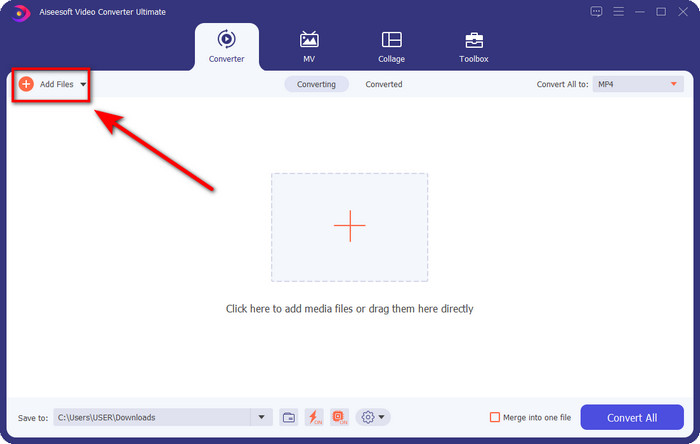
Bước 2. Kéo file âm thanh bạn muốn cắt vào giao diện, hoặc bạn có thể nhấp vào Add Files rồi tìm file âm thanh trong thư mục trên máy tính xuất hiện. Nhấn Open để sang bước tiếp theo.
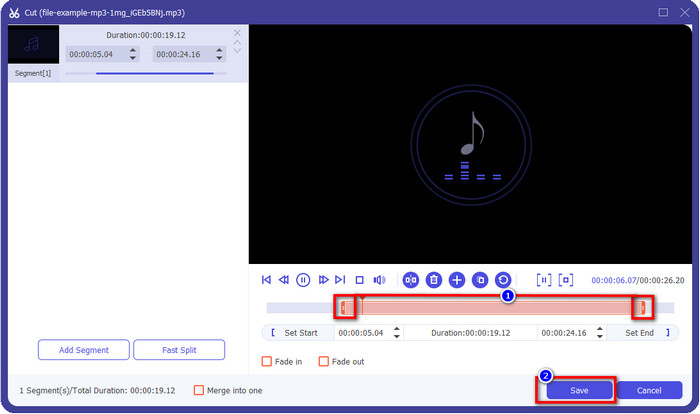
Bước 3. Sau khi chèn file âm thanh, hãy nhấp vào nút hình cây kéo. Kéo điểm play in và play out đến độ dài âm thanh bạn muốn. Lưu ý: phần âm thanh được tô sáng ở giữa điểm play in và play out là phần duy nhất được giữ lại. Sau đó nhấn Save để cắt âm thanh.
Tùy chọn. Cần tăng âm cho file của bạn? Nếu vậy, hãy nhấp vào nút hình cây đũa thần, điều chỉnh thanh trượt âm lượng bằng cách kéo lên và nhấn OK để lưu.
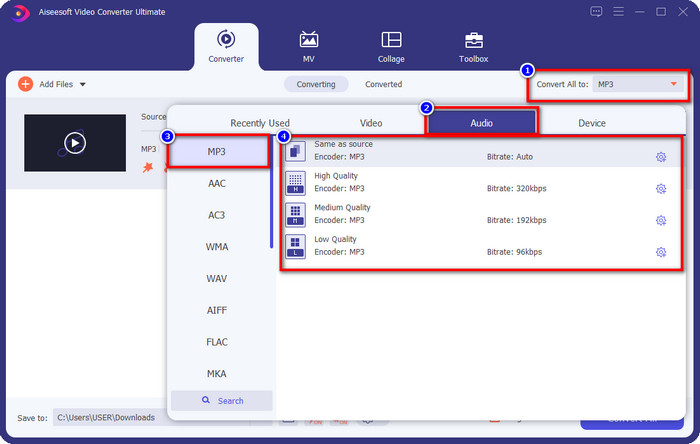
Bước 4. Vào mục Convert All to, Audio và đặt định dạng là MP3. Dù bạn không thực sự chuyển đổi, hãy bảo đảm tên dưới mục Convert All to là MP3 chứ không phải định dạng khác để tránh việc bị đổi sang định dạng khác.
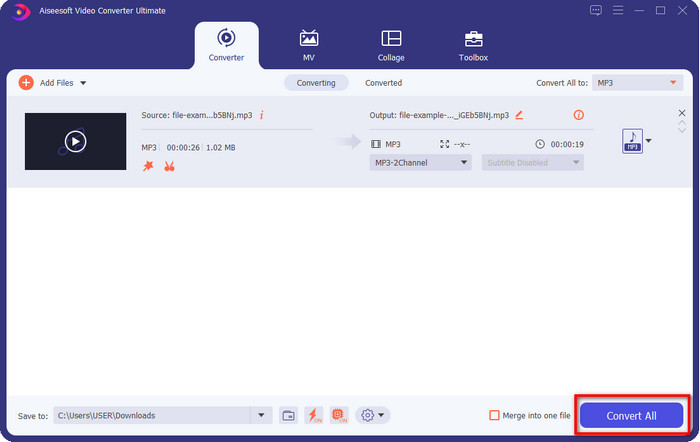
Bước 5. Khi nhấn Convert All, quá trình lưu file âm thanh đã cắt sẽ bắt đầu. Như vậy là bạn đã có file âm thanh đã cắt bằng trình cắt MP3 miễn phí tốt nhất, đơn giản chỉ như thế.
Ưu điểm
- Nó có thể cắt âm thanh của bạn nhanh nhất có thể và xử lý nó trong vòng chưa đầy một giây.
- Các tính năng nâng cao có sẵn để nâng cao sức mạnh âm lượng.
- Nó hỗ trợ tất cả các hệ điều hành như Windows hoặc Mac.
- Có thể hợp nhất nhiều tệp âm thanh với sự hợp nhất âm thanh của công cụ này.
Nhược điểm
- Mua công cụ là cần thiết.
2. Audacity
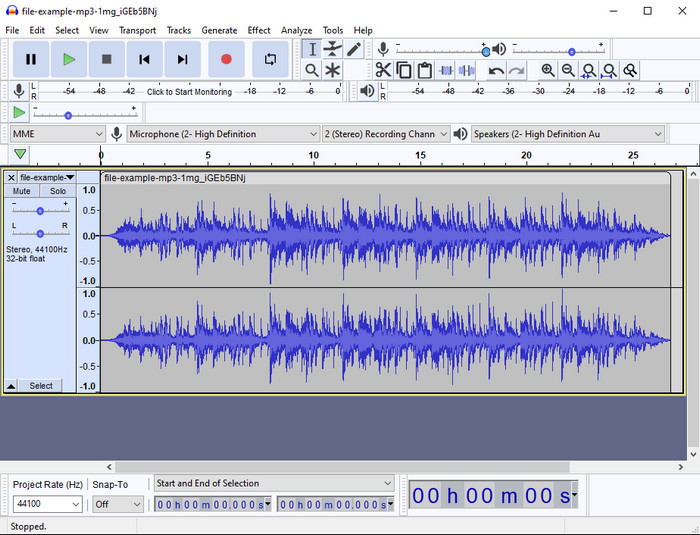
Audacity đã cung cấp những tính năng chỉnh sửa âm thanh chuyên nghiệp trong nhiều năm qua. Ứng dụng này miễn phí để tải về và cho phép người dùng mix nhiều track cùng lúc. Nó nổi tiếng là công cụ được các podcaster dùng để thu và chỉnh sửa podcast dễ dàng. Tuy nhiên, một số tính năng khá khó hiểu, đặc biệt nếu bạn không quen dùng các phần mềm chuyên dụng kiểu này.
Mặc dù bạn vẫn có thể học cách sử dụng nó, nhưng sẽ mất thời gian để sử dụng hết tiềm năng của bộ cắt âm thanh MP3 này và để cắt âm thanh, công bằng mà nói rằng nó cắt ngay lập tức và dễ dàng nếu bạn cần.
Ưu điểm
- Miễn phí tải xuống trong tất cả các chương trình như Windows và Mac.
- Các trình chỉnh sửa âm thanh nâng cao và chuyên nghiệp luôn sẵn sàng để làm cho âm thanh của bạn trở nên tuyệt vời.
- Nó là tốt nhất để ghi podcast và hơn thế nữa.
Nhược điểm
- Nhiều đối thủ cung cấp giao diện người dùng thân thiện với người dùng.
- Không phải là sự lựa chọn tốt nhất cho người mới bắt đầu cho kết quả ngay lập tức của việc cắt và các mục đích chỉnh sửa khác.
- Một số báo cáo cho thấy dữ liệu của bạn được thu thập nếu bạn sử dụng công cụ này, nhưng vẫn chưa có bằng chứng chắc chắn.
Phần 2. 3 Máy cắt MP3 trực tuyến có thể truy cập trên web
1. mp3cut.net
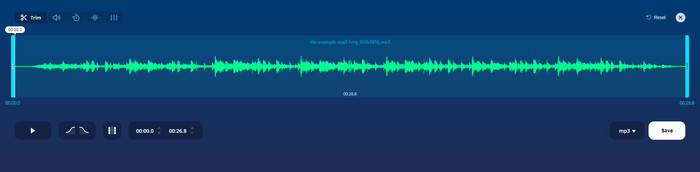
Bạn có thể sử dụng mp3cut.net nếu bạn cần một trình cắt MP3 trực tuyến cho công việc. Sau khi tải tệp lên trong trình cắt trực tuyến này, bây giờ bạn có thể xóa âm thanh bạn muốn vẽ trên tệp âm thanh của mình. Hơn nữa, công cụ này cũng có một số tính năng chỉnh sửa nhỏ để thay đổi tốc độ và cao độ của âm thanh nếu bạn cần.
Mặc dù nó có loại khả năng này, công cụ thường xuyên bị treo và không thể phát âm thanh để nghe nếu bạn cắt nó một cách chính xác. Vì vậy, để sử dụng lại, bạn sẽ cần phải làm mới trình duyệt của mình và lặp lại điều chỉnh mà bạn đã thực hiện lại.
Ưu điểm
- Thân thiện với người dùng và có thể truy cập thông qua internet.
- Về điểm, các tính năng giúp bạn cắt âm thanh.
- Các tính năng chỉnh sửa cơ bản có sẵn.
Nhược điểm
- Nó có quảng cáo trên giao diện web.
- Đôi khi nó bị treo và cần phải tải lại để sử dụng.
2. audiotrimmer.com
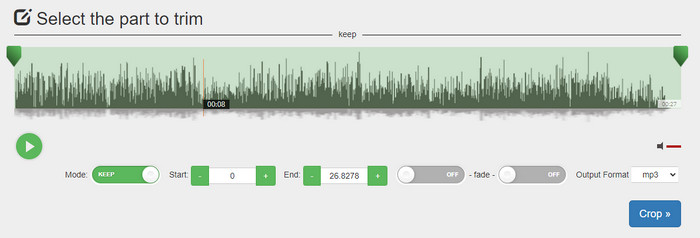
Một trình cắt MP3 miễn phí khác trên mạng là audiotrimmer.com. Công cụ này mang đến tính năng cắt gọn, dễ hiểu; mọi chức năng đều rất rõ ràng. Với nó, bạn có thể chọn giữ lại hoặc loại bỏ một phần âm thanh. Ngoài ra, nó còn có hiệu ứng fade in và fade out giống các trình cắt khác được nhắc đến ở đây. Tuy nhiên, khi chúng tôi thử dùng hiệu ứng fade in và fade out, nó không hoạt động; không có hiệu ứng nào được thêm vào âm thanh. Nhưng nếu bạn chỉ cần cắt đơn giản, đây là một webtool rất đáng thử.
Ưu điểm
- Miễn phí và có sẵn trong tất cả các trình duyệt để truy cập.
- Dễ dàng sử dụng để cắt âm thanh.
- Nó có các hiệu ứng mờ dần trong và ngoài.
Nhược điểm
- Fade-in và out không hoạt động tốt.
- Có rất nhiều quảng cáo khó chịu nếu bạn truy cập chúng. Vì vậy, hãy cẩn thận để không nhấp vào chúng.
3. Video

Một trong những trình cắt và ghép MP3 trực tuyến tốt nhất mà bạn có thể dùng là Clideo. Phần lớn người dùng thích và ưu tiên dùng công cụ này vì khả năng chỉnh sửa của nó. Ngoài ra, bạn cũng có thể thêm hiệu ứng fade in và fade out cho file âm thanh nếu cần. Nhưng sau khi xuất file và nghe lại, không hề có fade in và fade out nào được thêm vào âm thanh của chúng tôi. Chúng tôi gặp một vấn đề nhỏ với công cụ này: việc tải lên và tải xuống file. Không giống công cụ được nhắc đến đầu tiên, việc tải âm thanh lên trình cắt của nó khá mất thời gian, và đôi khi chúng tôi không thể tải file âm thanh lên vì lý do không rõ.
Mặc dù chúng tôi gặp phải một số vấn đề, nhưng nó vẫn là máy cắt trực tuyến tốt nhất và nó cũng an toàn khi sử dụng.
Ưu điểm
- Máy cắt trực tuyến tốt nhất trực tuyến.
- Giao diện người dùng chuyên nghiệp.
- Dễ sử dụng.
Nhược điểm
- Quá trình tải lên và tải xuống sẽ mất quá nhiều thời gian của bạn.
- Fade in and out hoạt động nhưng không tốt.
Phần 3. Câu hỏi thường gặp về Máy cắt MP3
Máy cắt nhạc MP3 tốt nhất trên Mac là gì?
FVC Video Converter Ultimate cũng có sẵn trên Mac. Vậy nên, nếu bạn cần cắt âm thanh trên Mac, tốt hơn hết là tải công cụ tối ưu này để xử lý file âm thanh đúng cách. Công cụ này không chỉ xuất sắc trong việc cắt âm thanh mà còn cho phép bạn tăng chất lượng âm bằng cách khuếch đại. Hơn nữa, nếu bạn cần chuyển đổi, ghép, đồng bộ âm thanh, v.v., công cụ tối ưu này luôn sẵn sàng hỗ trợ. Nếu muốn biết thêm về công cụ này, bạn nên đọc kỹ phần thông tin chi tiết phía trên.
Việc cắt bớt âm thanh có làm giảm kích thước của nó không?
Kích thước tệp của âm thanh giảm sau khi bạn cắt nó. Khi so sánh tệp âm thanh gốc với tệp đã cắt, chúng tôi thấy một số thay đổi về độ cao. Vì vậy, nó có nghĩa là tệp âm thanh càng ngắn, kích thước của nó càng nhỏ, nhưng nếu tệp âm thanh của bạn có rất dài, thì hãy mong đợi rằng kích thước đó cũng đáng kể.
Tôi có thể sử dụng Audacity để hợp nhất nhiều âm thanh không?
Có, bạn có thể, Audacity hỗ trợ ghép nhiều track âm thanh vào một file. Tuy nhiên, thao tác khá khó, đặc biệt nếu bạn không có hướng dẫn chi tiết để làm theo. Vì vậy, nếu bạn cần ghép âm thanh bằng Audacity, bạn có thể nhấp vào đường dẫn này để học cách thực hiện.
Phần kết luận
Các trình cắt MP3 được giới thiệu ở đây đều đã vượt qua bộ tiêu chuẩn mà chúng tôi đặt ra để chỉ mang đến cho bạn những trình cắt tốt nhất. Bài viết này cho thấy việc chọn đúng và phù hợp với nhu cầu của bạn quan trọng đến mức nào. Dù các trình cắt ở đây đều có chức năng tương tự, FVC Video Converter Ultimate vẫn mang lại hiệu quả cắt âm thanh cao hơn hẳn. Theo nghiên cứu của chúng tôi, công cụ tối ưu này vượt qua mọi tiêu chuẩn mà chúng tôi đề ra. Vậy nên, nếu bạn muốn sở hữu một trình cắt hàng đầu, đây là lựa chọn tốt nhất trong số các công cụ hiện có trên thị trường. Quá tốt đến mức khó tin? Vậy thì bạn nên tải công cụ này về và tự mình kiểm chứng.
-
 Cách cắt và ghép bài hát trực tuyến - 4 cách hay nhất mà bạn nên biết
 Khi bạn muốn cắt và ghép các bài hát trực tuyến để tạo thành một bản nhạc, bạn có thể tìm hiểu thêm về 4 công cụ trực tuyến tốt nhất để cắt và ghép các bài hát từ bài viết.
-
 Khám phá tông đơ MP4 tốt nhất với quy trình và thông tin
 Bạn có muốn học cách cắt video như các vlogger mà bạn xem không? Sau đó, tiếp tục đọc bài đăng này để biết những gì bạn có thể sử dụng tông đơ MP4.
-
 Tải xuống máy nghe nhạc MP3 – 10 máy nghe nhạc MP3 miễn phí tốt nhất năm 2025
 Máy nghe nhạc MP3 tốt nhất là gì? Làm cách nào để đưa nhạc vào máy nghe nhạc MP3? Làm thế nào để tải xuống máy nghe nhạc MP3? Bài đăng này cung cấp cho bạn đánh giá chi tiết về 10 máy nghe nhạc MP3 miễn phí tốt nhất cho Windows PC và Mac.
