


 Chuyển đổi video Ultimate
 Trình ghi màn hình
 Sửa chữa video
 Tải xuống an toàn
Làm thế nào để loại bỏ hình mờ có thể bit khỏi video của bạn một cách dễ dàng
Nếu bạn đang tìm những cách tuyệt vời và dễ nhất để xóa watermark Biteable khỏi video của mình, bạn không cần phải bận tâm nữa. Nói thẳng ra, xem một video có watermark rất khó chịu và bực bội. Bạn không thể thật sự thưởng thức video mà mình đang xem. Thêm vào đó, các watermark này còn gây phiền nhiễu cho người xem. Dĩ nhiên, watermark là để bảo vệ bản quyền cho chủ sở hữu video. Nhưng việc đặt một watermark quá lớn thì không hay. Nó chỉ tạo ấn tượng tiêu cực với những người thích xem các video yêu thích của họ. Một ví dụ là watermark Biteable. Những watermark này đến từ ứng dụng Biteable, trong đó watermark sẽ tự động được gắn vào sau khi tạo hoặc lưu video. May mắn là bạn có thể sử dụng các ứng dụng để xóa những watermark này khỏi video của mình. Bạn có thể xem các video yêu thích mà không còn cảm giác khó chịu và bực bội. Nếu bạn muốn biết những ứng dụng tốt nhất và đáng tin cậy nhất mà bạn nên dùng để xóa các watermark này, hãy tiếp tục đọc bài viết này.

Phần 1: Cách tốt nhất để xóa hình mờ có thể cắn được khỏi video
Video Converter Ultimate là ứng dụng tuyệt vời nhất mà bạn có thể dùng để xóa watermark Biteable khỏi video của mình. Ngoài ra, phần mềm xuất sắc này còn có khả năng xóa các đối tượng không liên quan và gây phiền khác, như logo, chữ, chữ ký, v.v. Quy trình xóa và lưu cũng rất nhanh, bạn không cần tốn nhiều thời gian. Hơn nữa, Video Converter Ultimate cung cấp hai cách đơn giản để xóa watermark khỏi video: cắt khung hình (video cropper) và trình xóa watermark video (video watermark remover). Nó còn có nhiều công cụ chỉnh sửa khác mà bạn có thể tận hưởng, chẳng hạn như bộ điều khiển tốc độ video, trình chuyển đổi video, trình nén video, chỉnh màu, tạo collage, tạo GIF, cắt video, chuyển đổi hình ảnh và nhiều hơn nữa. Điểm hay nhất của công cụ này là bạn có thể sử dụng rất dễ dàng vì nó có giao diện trực quan, đơn giản, hoàn hảo cho người mới bắt đầu. Nó cũng hỗ trợ nhiều định dạng tập tin như MP4, MOV, FLV, MKV, OGV, DIVX và nhiều loại khác. Cuối cùng, Video Converter Ultimate có thể sử dụng trên cả Windows và Mac, vô cùng tiện lợi cho người dùng. Nếu bạn muốn xóa watermark khỏi video, hãy làm theo các bước đơn giản dưới đây.
Sử dụng công cụ Video Watermark Remover
Bước 1: Truy cập trang web của Video Converter Ultimate và tải ứng dụng về. Sau đó tiến hành cài đặt. Sau khi cài xong, khởi chạy ứng dụng.
Tải xuống miễn phí cho Windows 7 trở lên. Tải xuống an toàn.
Tải xuống miễn phí cho MacOS 10.7 trở lên. Tải xuống an toàn.
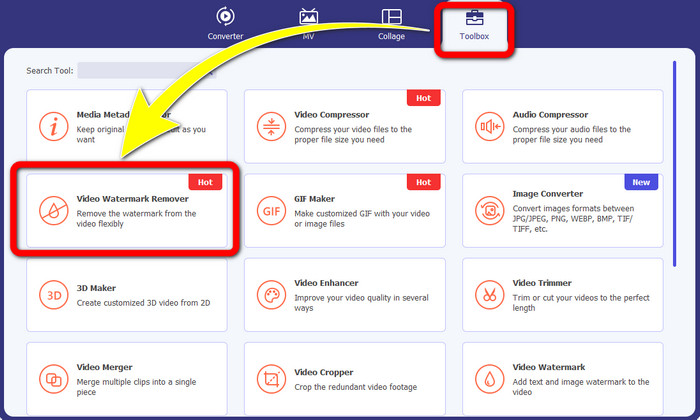
Bước 2: Sau khi mở Video Converter Ultimate, nhấp nút Toolbox > Video Watermark Remover. Sau đó một giao diện khác sẽ xuất hiện trên màn hình.
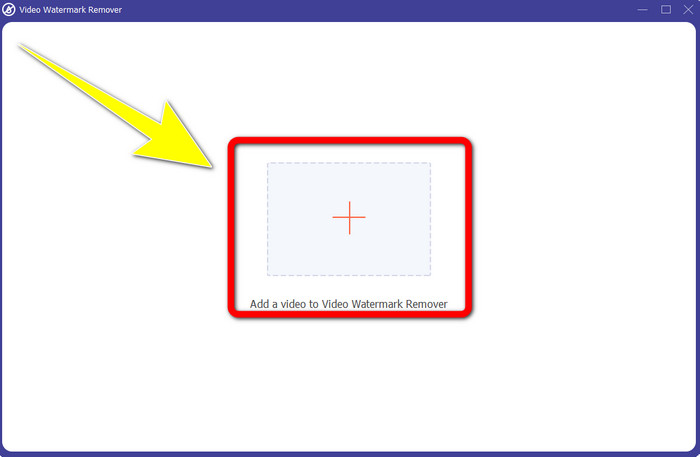
Bước 3: Khi giao diện mới đã xuất hiện trên màn hình, nhấp nút dấu Plus để thêm video có watermark Biteable của bạn.
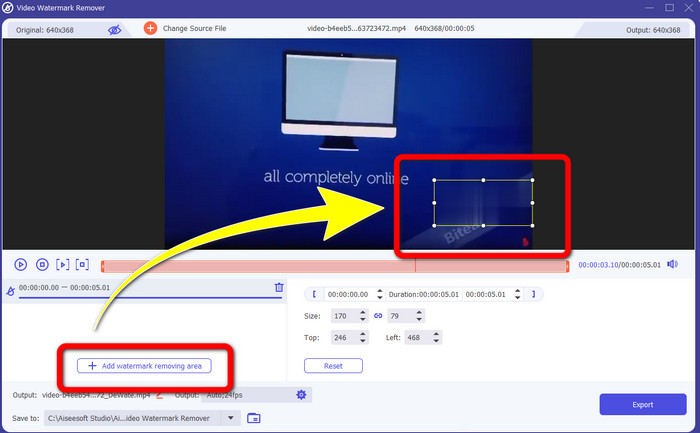
Bước 4: Sau khi thêm video, nhấp Add Watermark Removing Area. Sau đó một hộp nhỏ sẽ xuất hiện trên video của bạn. Kéo hộp để che lên các watermark.
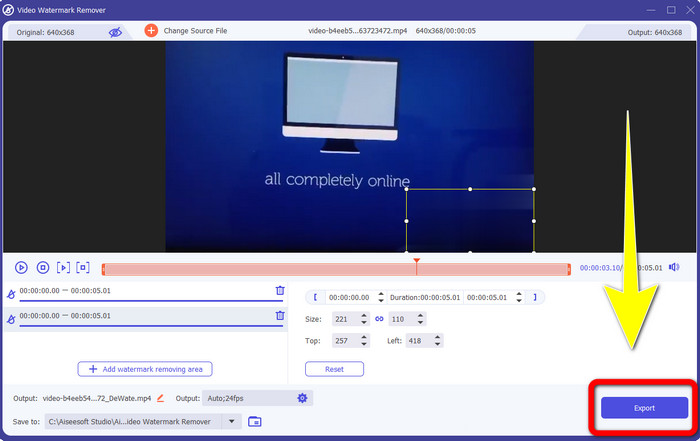
Bước 5: Khi bạn đã xóa watermark Biteable khỏi video, hãy nhấp nút Export để lưu kết quả cuối cùng.
Sử dụng công cụ Cắt video
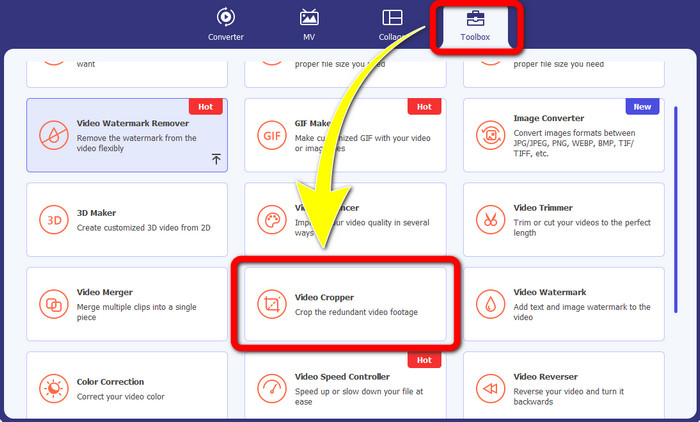
Bước 1: Khởi chạy Video Converter Ultimate. Nhấp nút Toolbox > Video Cropper.
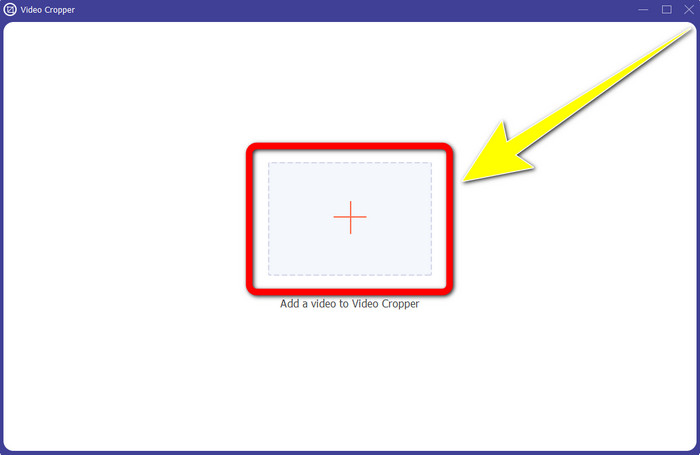
Bước 2: Sau khi nhấp Video Cropper, sẽ có một giao diện mới xuất hiện trên màn hình. Nhấp biểu tượng dấu Plus và thêm video có watermark Biteable của bạn.
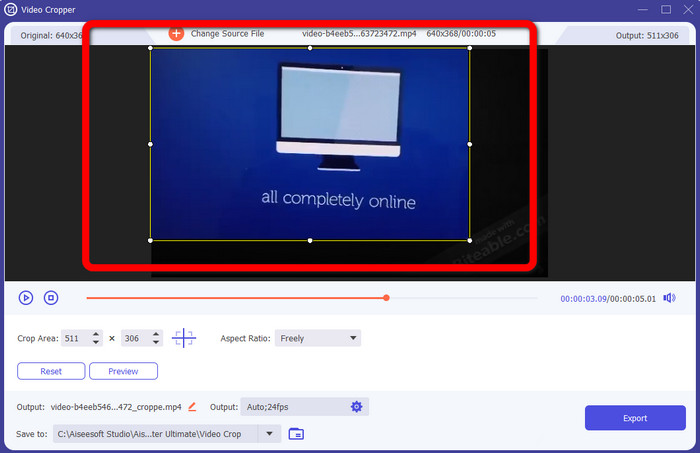
Bước 3: Khi bạn đã thêm video, bây giờ bạn có thể Crop (cắt khung hình) để xóa watermark.
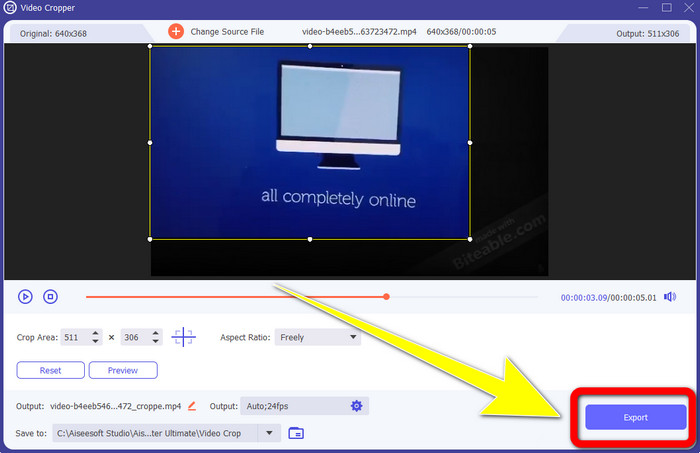
Bước 4: Khi cắt video xong, nhấp nút Export và lưu video không còn watermark Biteable.
Phần 2: Cách xóa hình mờ có thể cắn được khỏi video trực tuyến
1. Sử dụng BeeCut
Nếu bạn muốn xóa hình mờ có thể bit trực tuyến miễn phí, BeeCut là ứng dụng trực tuyến tốt nhất mà bạn có thể sử dụng. Nó có khả năng xóa hình mờ khỏi video của bạn. Nó là một công cụ trực tuyến đơn giản mà bạn có thể sử dụng, hoàn hảo cho người mới bắt đầu. Bạn có thể xóa các hình mờ có thể bit khỏi bốn video chỉ trong vài bước.
Hơn nữa, BeeCut có nhiều công cụ chỉnh sửa, như cắt, cắt, tách và kết hợp video. Ngoài ra, nếu muốn làm video, bạn có thể thêm phụ đề vào video của mình bên dưới, rất tiện lợi cho người xem. Tuy nhiên, việc tải tệp lên và lưu các quy trình bằng công cụ này rất chậm. Ngoài ra, bạn không thể sử dụng công cụ này nếu bạn không có kết nối internet. Nếu bạn muốn xóa hình mờ có thể bit khỏi video của mình bằng công cụ trực tuyến này, hãy làm theo một số bước bên dưới.
Bước 1: Truy cập trang web BeeCut. Sau đó nhấp nút Remove Watermark from Video và thêm video có watermark Biteable của bạn.

Bước 2: Sau khi thêm tập tin, một hộp nhỏ sẽ xuất hiện trên video. Kéo nó và che watermark Biteable. Sau đó, khi bạn đã che xong watermark, nhấp nút Erase.
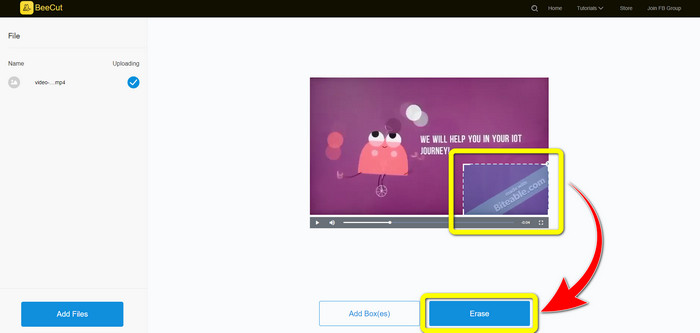
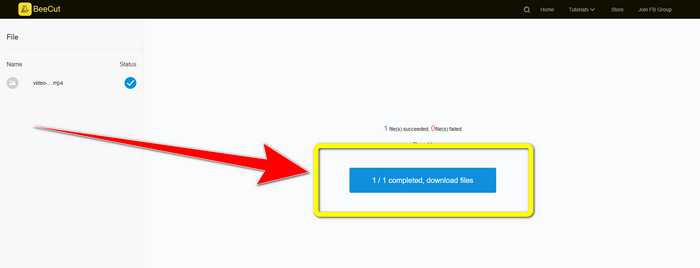
Bước 3: Khi bạn nhấp nút Erase xong, hãy đợi quá trình xóa. Sau đó bạn có thể tải tập tin về và thưởng thức video mà không còn watermark Biteable.
2. Sử dụng Blur Video trực tuyến
Nếu bạn vẫn đang tìm kiếm một ứng dụng khác mà bạn có thể sử dụng để xóa hình mờ có thể bit được khỏi video trực tuyến của mình, thì Blur Video Online là một công cụ tuyệt vời dành cho bạn. Và Blur Video Online có sẵn cho hầu hết các thiết bị và trình duyệt, như Google Chrome, Opera, IE, Mozilla Firefox, v.v. Tuy nhiên, ứng dụng phụ thuộc vào web này quá chậm trong việc nhập tệp video và quá trình xóa hình mờ tốn nhiều thời gian. Nó cũng là một công cụ phụ thuộc vào internet, có nghĩa là nó chỉ hoạt động nếu bạn có kết nối internet. Làm theo các bước đơn giản bên dưới để xóa / làm mờ hình mờ có thể xóa được khỏi video của bạn.
Bước 1: Truy cập trang web của Blur Video Online. Sau đó, nhấp nút Click to Add File và thêm video có watermark của bạn.

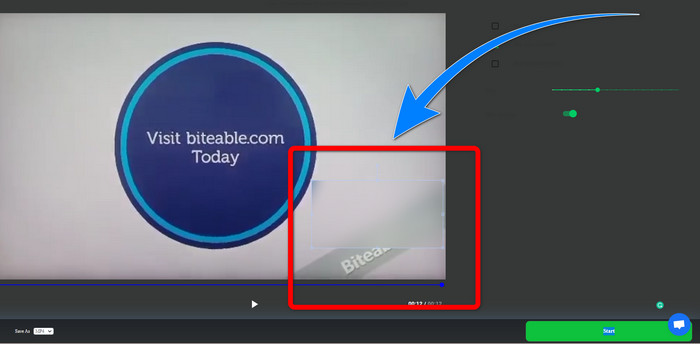
Bước 2: Khi bạn đã chèn video, một hộp sẽ xuất hiện trên video. Kéo nó để che watermark và lưu kết quả cuối cùng.
Có liên quan:
Cách tốt nhất để xóa watermark khỏi Camtasia 9 trên Windows của bạn
Cách xóa nhanh banner watermark của AVS Video Editor
Phần 3: Câu hỏi thường gặp về loại bỏ hình mờ có thể cắn được khỏi video
Tôi có thể xóa dấu ngày tháng bằng Video Converter Ultimate không?
Có, bạn có thể! Video Converter Ultimate có thể hỗ trợ bạn loại bỏ các đối tượng làm phiền khỏi video của bạn, như dấu ngày tháng, hình mờ, văn bản, v.v.
Xóa hình mờ khỏi video của tôi có tốn thời gian không?
Nó phụ thuộc vào các ứng dụng bạn đang sử dụng. Một số ứng dụng có thể xóa hình mờ ngay lập tức khỏi video của bạn và một số ứng dụng cần thời gian để xóa hình mờ.
Tôi có thể sử dụng công cụ xóa hình mờ nào mà không làm giảm chất lượng video của mình không?
Có, có chứ! Bạn có thể dùng Video Converter Ultimate. Nó không chỉ giỏi trong việc xóa watermark và chỉnh sửa video. Ứng dụng này cho phép bạn xóa watermark khỏi video mà không làm giảm chất lượng.
Phần kết luận
Xóa watermark khỏi video là một điều tuyệt vời, đặc biệt nếu bạn muốn xem các video yêu thích mà không có những đối tượng thừa thãi. Bài viết này đã cung cấp cho bạn những ứng dụng thiết thực mà bạn có thể dùng để xóa watermark Biteable khỏi video của mình. Cuối cùng, nếu bạn đang tìm một ứng dụng xuất sắc và ấn tượng nhất để xóa watermark khỏi video, thì dùng Video Converter Ultimate là lựa chọn tốt nhất.
-
 Cách xóa hình mờ Powtoon bằng 4 phương pháp hiệu quả
 Đọc bài viết này để tìm hiểu cách xóa hình mờ Powtoon bằng các công cụ tốt nhất mà chúng tôi đưa vào ở đây và hướng dẫn.
-
 Đánh giá Apowersoft Watermark Remover - Tính năng, Ưu nhược điểm và Giá cả
 Apowersoft Watermark Remover là một trong những phần mềm xóa hình mờ tốt nhất hỗ trợ trực tuyến và ngoại tuyến, hãy nhấp vào đây để biết thêm!
-
 3 trong số các công cụ xóa hình mờ Shutterstock mới nhất mà bạn sẽ cần
 Bạn không thích hình mờ Shutterstock được đính kèm với video đã xuất? Bạn có thể sử dụng công cụ xóa hình mờ Shutterstock để xóa nó một cách hiệu quả.
