


 Chuyển đổi video Ultimate
 Trình ghi màn hình
 Sửa chữa video
Cách xóa siêu dữ liệu khỏi tệp qua Windows, Mac, Trực tuyến và Điện thoại
Mỗi tệp đa phương tiện đều có siêu dữ liệu (metadata) đi kèm, dù đó là video, hình ảnh, âm thanh, v.v. Giả sử bạn đăng một tệp đa phương tiện lên mạng; thông qua bài đăng đó, người khác có thể có được thông tin về tọa độ vị trí của bạn, thời gian, ngày tháng, hãng sản xuất, mẫu thiết bị và nhiều thứ khác, được gọi là dữ liệu EXIF. Thật đáng sợ khi nghĩ rằng ai đó có thể lấy thông tin chỉ qua metadata trong bài đăng của bạn phải không? May mắn là bài viết này sẽ hướng dẫn bạn cách xóa metadata trên bất kỳ tệp đa phương tiện nào trên Windows, Mac, Online, và cả trên điện thoại trước khi đăng lên mạng.

Phần 1. Các cách tốt nhất để loại bỏ siêu dữ liệu trên bất kỳ tệp nào trong Windows
Các cách chúng tôi sẽ trình bày trong bài viết này là công cụ xóa dữ liệu tích hợp sẵn mà bạn có thể sử dụng trên Windows và công cụ của bên thứ ba mà bạn có thể sử dụng để xóa siêu dữ liệu một cách dễ dàng. Vì vậy, để có thêm ý tưởng về cách xóa siêu dữ liệu trên tệp của bạn, bạn có thể đọc chi tiết bên dưới và làm theo các bước để thực hiện thành công.
Sử dụng thuộc tính trên Windows
Trên Windows, bạn có thể dễ dàng xóa siêu dữ liệu khỏi video nếu muốn. Bằng cách làm theo các bước bên dưới, bạn có thể xóa thông tin về tệp của mình trước khi đăng chúng trực tuyến.
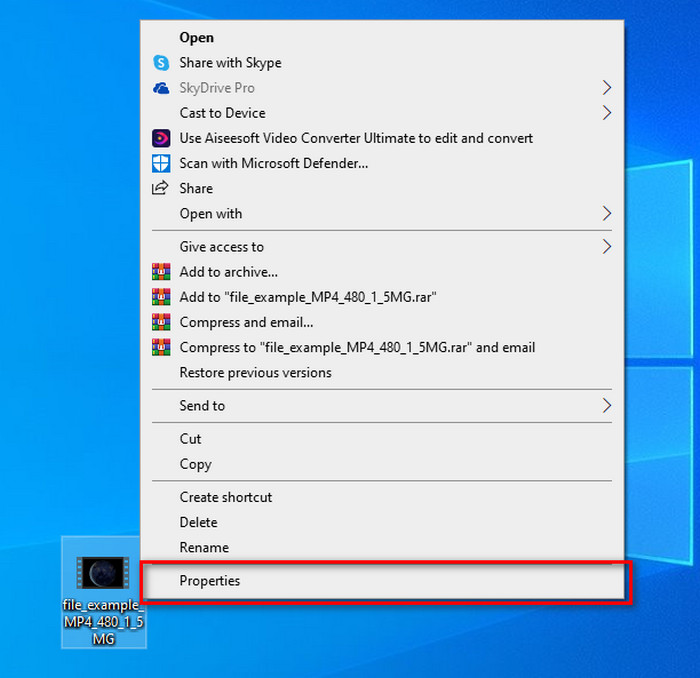
Bước 1. Tìm tệp trên màn hình desktop của bạn và nhấp chuột phải; trong menu hiện ra, bạn sẽ thấy Properties (Thuộc tính), hãy nhấp vào đó.
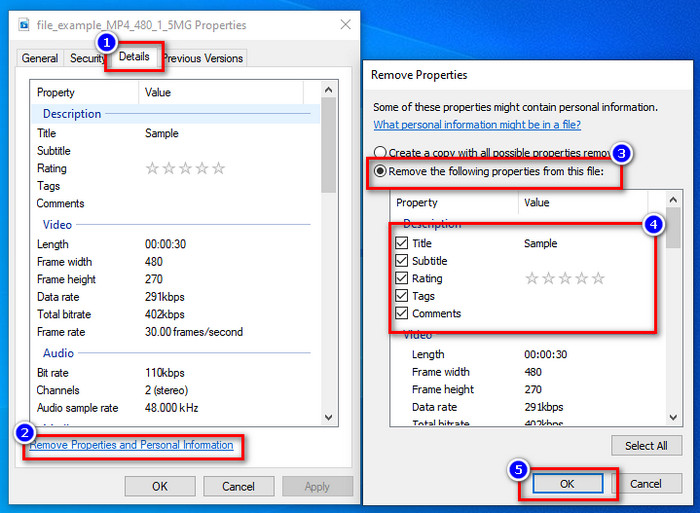
Bước 2. Chuyển sang thẻ Details (Chi tiết), sau đó nhấp vào mục Remove Properties and Personal Information (Xóa thuộc tính và thông tin cá nhân).
Bước 3. Hãy đánh dấu vào ô của những metadata bạn không muốn kèm theo tệp đa phương tiện trước khi đăng. Sau khi chọn xong, nhấn OK; hệ thống sẽ tạo một bản sao của tệp mà không còn metadata.
Sử dụng Công cụ xóa siêu dữ liệu tốt nhất trên Windows và macOS
Nếu bạn muốn có công cụ xóa metadata tốt nhất, thì FVC Video Converter Ultimate chính là công cụ bạn đang tìm kiếm. Đây là công cụ chuyên nghiệp để xóa metadata trên tệp đa phương tiện trước khi người dùng đăng tệp lên mạng. Mặc dù là lựa chọn của chuyên gia, bất kỳ ai cũng có thể dễ dàng sử dụng mà không tốn nhiều công sức để xóa dữ liệu trên tệp. Hơn nữa, đây là lựa chọn phần mềm bên thứ ba dành cho bạn nếu các cách chúng tôi hướng dẫn không thể xóa sạch metadata trên tệp. Các bước dưới đây sẽ giúp bạn xóa những dữ liệu bạn muốn loại bỏ trên tệp của mình, chỉ cần làm theo đúng hướng dẫn.
Bước 1. Trước khi xóa metadata, bạn cần tải công cụ về bằng cách nhấp vào nút tải xuống bên dưới. Chọn đúng hệ điều hành bạn đang dùng, Windows hoặc Mac, rồi cài đặt ngay. Sau đó, mở công cụ bằng cách nhấp Start Now.
Tải xuống miễn phí cho Windows 7 trở lên. Tải xuống an toàn.
Tải xuống miễn phí cho MacOS 10.7 trở lên. Tải xuống an toàn.
Để quá trình diễn ra suôn sẻ, bạn phải làm quen với giao diện người dùng công cụ trước khi tiếp tục bước tiếp theo.
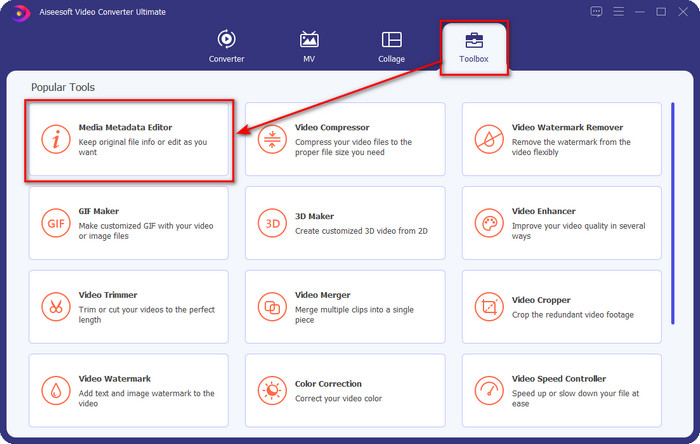
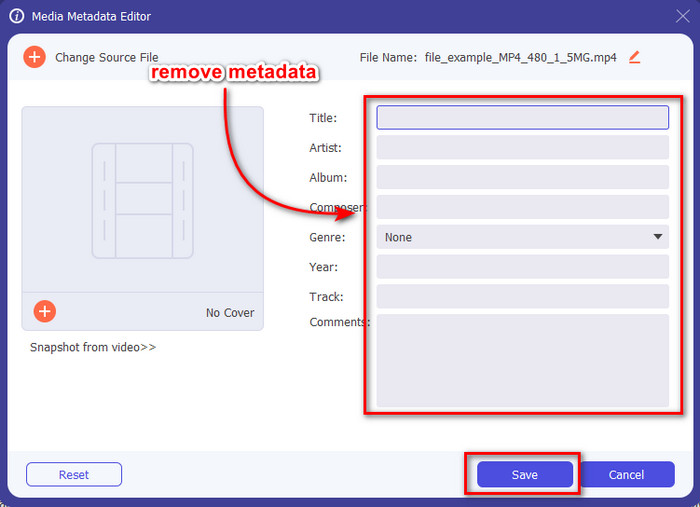
Bước 2. Khi đã mở phần Toolbox (Hộp công cụ), hãy nhấp vào Media Metadata Editor (Trình chỉnh sửa metadata đa phương tiện) bên trong.
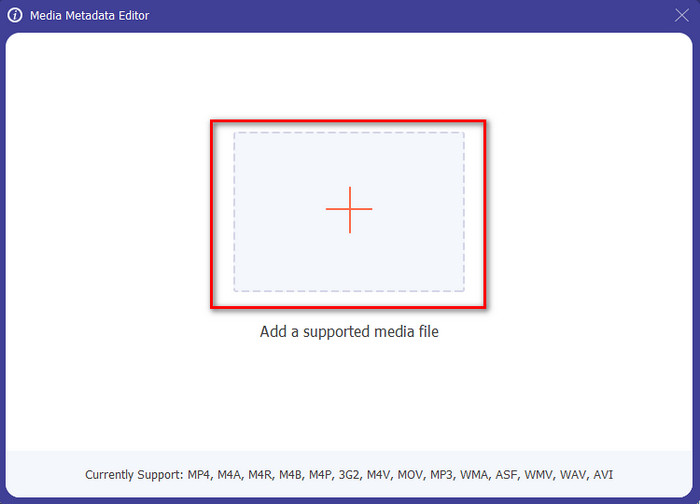
Bước 3. Một cửa sổ mới sẽ xuất hiện trên màn hình; bằng cách nhấn nút +, bạn có thể thêm tệp đa phương tiện mà bạn muốn xóa metadata, rồi nhấn Open để tải tệp lên.
Bước 4. Nhấp vào ô văn bản của từng metadata bạn muốn xóa, sau đó nhấn phím Delete trên bàn phím. Để lưu tệp, bạn nhấn Save; công cụ sẽ không tạo bản sao mà sẽ lưu luôn tệp không còn metadata. Thật đơn giản phải không? Nó còn giúp tiết kiệm dung lượng trên máy vì không tạo thêm bản sao của tệp sau khi bạn xóa metadata.
Phần 2. Cách tốt nhất để xóa siêu dữ liệu khỏi tệp trên máy Mac
Trên Mac, bạn có thể dễ dàng xóa thông tin về ảnh của mình; tuy nhiên, bạn chỉ có thể xóa dữ liệu vị trí. Vì vậy, nếu bạn muốn tìm hiểu cách xóa siêu dữ liệu khỏi tệp trên Mac hơn vị trí, bạn phải sử dụng công cụ mà chúng tôi trình bày ở trên.
Bước 1. Mở Preview và mở tệp cần xử lý.
Bước 2. Nhấp vào Tools, rồi chọn Show Inspector và nhấp vào biểu tượng i để xem dữ liệu vị trí.
Bước 3. Ở thẻ GPS, nhấp Remove Location info, và thông tin về vị trí trong tệp đa phương tiện sẽ được tự động xóa.
Phần 3. Cách xóa siêu dữ liệu trên thiết bị Android và iOS
Sử dụng Exiftool - xem, chỉnh sửa siêu dữ liệu của ảnh và video (Android)
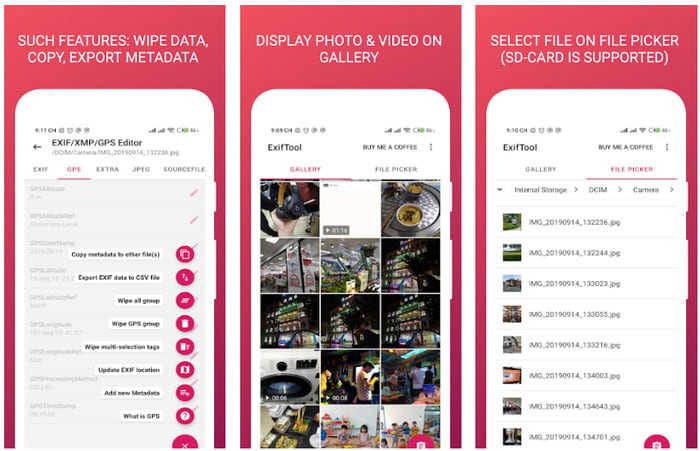
Exiftool – xem, chỉnh sửa metadata của ảnh và video có thể giúp bạn xóa metadata video trên Android bằng cách tải công cụ này về. Với công cụ này, bạn có thể thêm, xóa và cập nhật dữ liệu EXIF của video và ảnh miễn phí. Nếu muốn dùng ứng dụng này, hãy làm theo các bước dưới đây.
Bước 1. Tải ứng dụng trên Playstore và nhấn Install (Cài đặt).
Bước 2. Mở ứng dụng và chọn tệp mà bạn muốn xóa metadata.
Bước 3. Nhấn vào option (tùy chọn) và chọn Wipe Quicktime Group để tự động xóa metadata.
Sử dụng Xóa siêu dữ liệu ảnh & video (iOS)
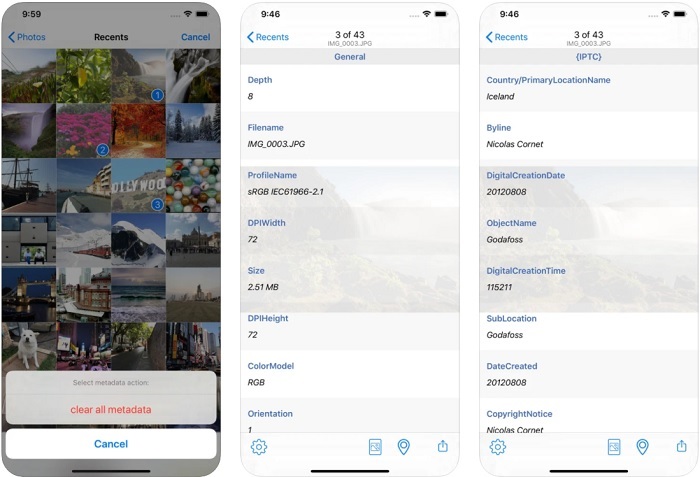
Nếu bạn là người dùng iOS, bạn có thể sử dụng Photo & Video Metadata Remover và tìm hiểu cách xóa siêu dữ liệu trên thiết bị iOS của mình. Ứng dụng này hỗ trợ tất cả các định dạng phương tiện gốc trên các thiết bị của Apple và nó thực hiện chính xác công việc của mình như một công cụ xóa siêu dữ liệu. Nếu bạn có thiết bị iOS, bạn có thể sao chép các bước dưới đây.
Bước 1. Để tải ứng dụng, bạn cần vào App Store, tìm tên ứng dụng, rồi cài đặt.
Bước 2. Mở công cụ và cho phép ứng dụng truy cập vào Photos, sau đó chọn video hoặc ảnh mà bạn muốn xóa metadata.
Bước 3. Nhấn vào biểu tượng gear (bánh răng), rồi chọn clear all metadata; ứng dụng sẽ tạo một bản sao tệp không còn metadata.
Phần 4. Cách xóa siêu dữ liệu bằng công cụ web miễn phí
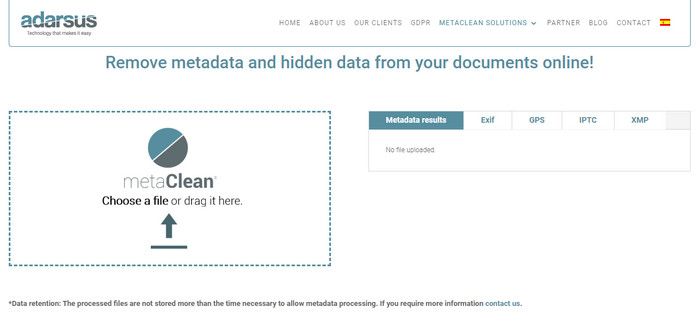
Adarsus – Remove Metadata có thể giúp bạn xóa metadata trực tuyến và hoàn toàn miễn phí. Không giống như các trình chuyển đổi ở trên, bạn không cần tải công cụ về máy vì đây là công cụ web; để sử dụng, bạn chỉ cần có kết nối internet. Nếu bạn muốn trải nghiệm việc xóa metadata miễn phí, hãy làm theo các bước dưới đây.
Bước 1. Mở trình duyệt web và tìm công cụ này.
Bước 2. Trên trang web của công cụ, nhấp nút upload và chọn tệp cần xóa metadata.
Bước 3. Nhấn Get my File Clean, và hệ thống sẽ tạo một bản sao không có metadata.
Phần 5. Biểu đồ so sánh về Xóa siêu dữ liệu trên Windows, Mac, Trực tuyến, Android và iOS
| Đặc trưng | FVC Video Converter Ultimate | Thuộc tính trên Windows | Xem trước trên Mac | Exiftool - xem, chỉnh sửa siêu dữ liệu của ảnh và video (Android) | Xóa siêu dữ liệu ảnh & video | Adarsus - Xóa siêu dữ liệu |
| An toàn để sử dụng |  | | | | | |
| Thân thiện với người dùng | | | | | | |
| Xóa toàn bộ siêu dữ liệu | | |  | | | |
| Chỉnh sửa siêu dữ liệu | | | | | | |
| Nhân bản tệp | | | | | | |
| Giới hạn / s | Nó không khả dụng trên thiết bị di động và trực tuyến | Đôi khi dữ liệu không bị xóa hoàn toàn. | Nó không xóa siêu dữ liệu khác ngoài vị trí. | Không hiệu quả như công cụ cuối cùng. | Hầu hết thời gian, nó không thành công khi xóa siêu dữ liệu | Có một giới hạn về kích thước tệp, là 5MB. |
Phần 6. Câu hỏi thường gặp về Xóa siêu dữ liệu
Việc xóa siêu dữ liệu có làm giảm kích thước tệp không?
Có, điều đó sẽ xảy ra vì siêu dữ liệu thêm kích thước vào tệp phương tiện với thông tin của nó. Bạn có thể tiết kiệm ít dung lượng hơn bằng cách loại bỏ nó và nó sẽ nhỏ hơn trước. Tuy nhiên, thông tin có trong tệp của bạn sẽ bị xóa.
Sau khi xóa siêu dữ liệu, chất lượng có ảnh hưởng đến nó không?
Không, nó sẽ không; chất lượng sẽ không bị ảnh hưởng ngay cả khi bạn thay đổi hoặc xóa siêu dữ liệu của tệp phương tiện. Vì vậy, đừng lo lắng vì bạn sẽ vẫn có chất lượng tương tự ngay cả khi không có hoặc có siêu dữ liệu trên đó.
Có phải tất cả các định dạng tệp đều có siêu dữ liệu không?
Hầu hết các định dạng đa phương tiện đều có cấu trúc metadata khác nhau, nhưng không phải mọi định dạng đều có metadata. Trong một số trường hợp, có những định dạng không thể chứa metadata do cấu trúc, thiết kế và nhiều yếu tố khác.
Phần kết luận
Giờ đây chúng ta đã biết cách xóa metadata trên tệp để bảo vệ quyền riêng tư một cách dễ dàng. Với những công cụ được giới thiệu trong bài viết này, việc xóa metadata trước khi đăng lên web đã trở nên khả thi. Mặc dù chúng tôi giới thiệu năm công cụ để xóa metadata, nhưng không thể phủ nhận khả năng của FVC Video Converter Ultimate vì công cụ này có thể xóa hoàn toàn toàn bộ dữ liệu hoặc một phần dữ liệu chỉ trong vài bước đơn giản. Nếu còn nghi ngờ về bài đánh giá của chúng tôi, bạn có thể tự kiểm chứng bằng cách tải công cụ về máy tính và dùng thử xem có đúng như những gì chúng tôi nói không!
-
 4 cách chuyển đổi WMV sang MKV trên Mac, Windows & Trực tuyến không mất dữ liệu
 Bạn muốn chuyển đổi WMV sang MKV trên Mac và Windows? Bài viết này trình bày những cách tốt nhất để chuyển đổi WMV sang MKV một cách nhanh chóng.
-
 4 trong số những trình xem siêu dữ liệu trực tuyến và ngoại tuyến tốt nhất [Cập nhật năm 2022]
 Tôi có thể kiểm tra siêu dữ liệu của tệp của mình không? Có, bạn có thể, với sự trợ giúp của bài đăng này, chúng tôi sẽ giới thiệu cho bạn những người xem siêu dữ liệu khác nhau mà bạn có thể sử dụng.
-
 Bộ chuyển đổi WebM sang MKV tốt nhất mà bạn phải sử dụng để chuyển đổi nhanh chóng
 Bạn đang tìm cách chuyển đổi tệp WebM sang MKV? Bài viết này giới thiệu các bộ chuyển đổi WebM sang MKV tốt nhất để bạn dùng thử.
