


 Chuyển đổi video Ultimate
 Trình ghi màn hình
 Sửa chữa video
 Tải xuống an toàn
Cách tuyệt vời để xóa Watermark khỏi Camtasia 9 mà bạn phải thử
Nếu bạn đang tìm cách đơn giản và tốt nhất để xóa watermark trong Camtasia 9, thì đây là nơi phù hợp. Có rất nhiều video tuyệt vời mà chúng ta muốn xem. Tuy nhiên, một số video lại có watermark rất lớn, gây khó chịu và khiến chúng ta không thể thưởng thức nội dung video đúng nghĩa. Hơn nữa, với những chi tiết thừa này, sẽ có những phần của video bạn không thể nhìn thấy, làm cho người xem càng thêm thất vọng. May mắn thay, có một số phần mềm tích hợp công cụ xóa watermark mà bạn có thể dùng để loại bỏ watermark trên video, giúp bạn thoải mái xem những bộ phim yêu thích mà không bị làm phiền. Nếu bạn muốn tìm hiểu thêm về cách xóa watermark trên video một cách nhanh chóng, hãy đọc bài viết này từ đầu đến cuối.

Phần 1: Cách tốt nhất để xóa Watermark khỏi Camtasia
Sử dụng Video Converter Ultimate
Nếu bạn đang tìm một ứng dụng mạnh mẽ và đáng tin cậy có công cụ xóa watermark, thì Video Converter Ultimate là phần mềm tuyệt vời mà bạn có thể sử dụng. Bạn có thể xóa watermark trên video bằng ứng dụng này. Bạn cũng có thể dùng ứng dụng này nếu video của bạn có watermark từ các phần mềm khác như Camtasia. Hơn nữa, nó dễ dùng và đơn giản, rất phù hợp cho người mới bắt đầu. Ngoài ra, nó còn có nhiều công cụ chỉnh sửa khác mà bạn có thể tận hưởng, như Trình nén Video, Trình nâng cao Video, Trình cắt Video, Trình nén Âm thanh, Trình đảo ngược Video, Trình xoay Video và nhiều hơn nữa. Bài viết này sẽ hướng dẫn bạn hai cách để xóa watermark trên video bằng Video Converter Ultimate.
1. Sử dụng Video Watermark Remover
Bước 1: Tải Video Converter Ultimate về máy tính. Sau đó tiến hành cài đặt.
Tải xuống miễn phí cho Windows 7 trở lên. Tải xuống an toàn.
Tải xuống miễn phí cho MacOS 10.7 trở lên. Tải xuống an toàn.
Bước 2: Khi cài đặt xong, mở ứng dụng và đi tới Hộp công cụ > Trình xóa Watermark Video. Sau đó, một giao diện khác sẽ xuất hiện trên màn hình.
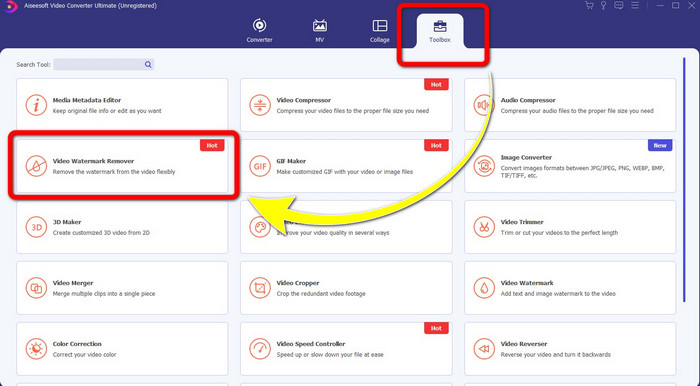
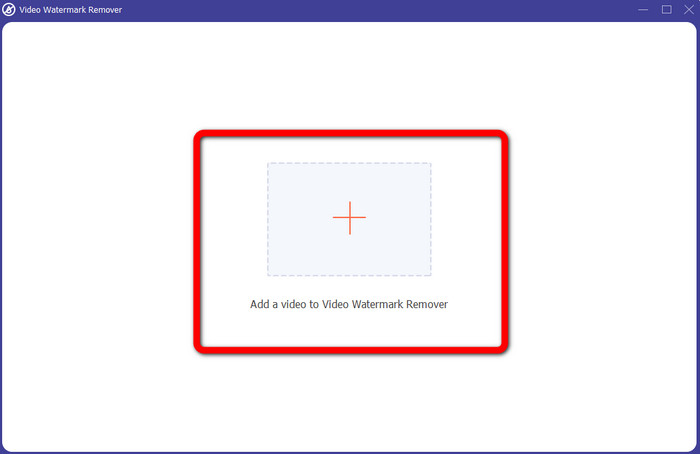
Bước 3: Khi giao diện mới đã xuất hiện, nhấp nút dấu Plus và thêm video có watermark.
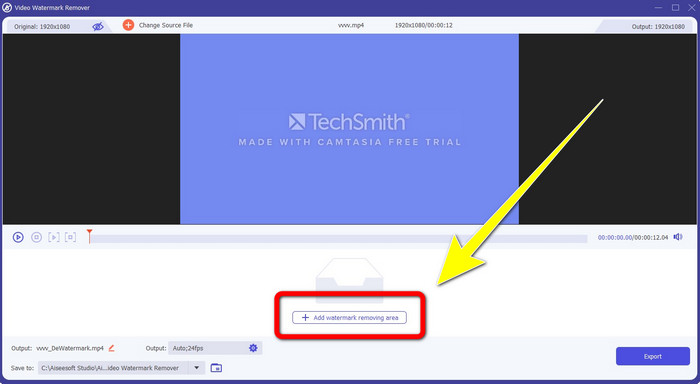
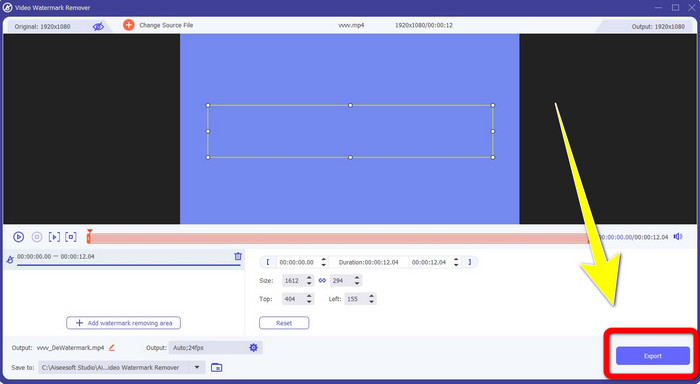
Bước 4: Sau khi thêm video có watermark, hãy nhấp Thêm vùng xóa Watermark.
Bước 5: Sẽ có một màn hình dạng hình hộp xuất hiện trên màn hình. Hãy dùng khung này để che watermark trên video của bạn.
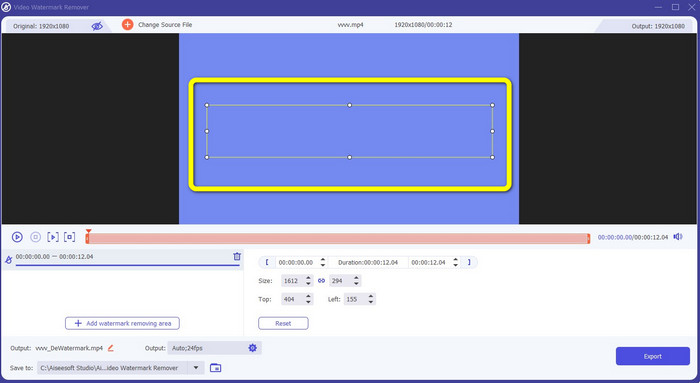
Bước 6: Khi watermark đã được che lại, watermark sẽ biến mất khỏi video của bạn. Nhấp Xuất để lưu video. Bằng cách này, bạn có thể xóa watermark trên video được tạo bằng Camtasia.
2. Sử dụng các tính năng Crop
Một cách khác bạn có thể thử là dùng tính năng cắt khung hình (crop) của Video Converter Ultimate. Đây là một trong những cách dễ nhất để xóa watermark trên video, đặc biệt khi watermark chỉ nằm ở góc hoặc mép video. Bằng cách cắt video, bạn có thể nhanh chóng loại bỏ những chi tiết không cần thiết trên màn hình. Hãy làm theo các bước đơn giản sau để xóa watermark bằng công cụ cắt.
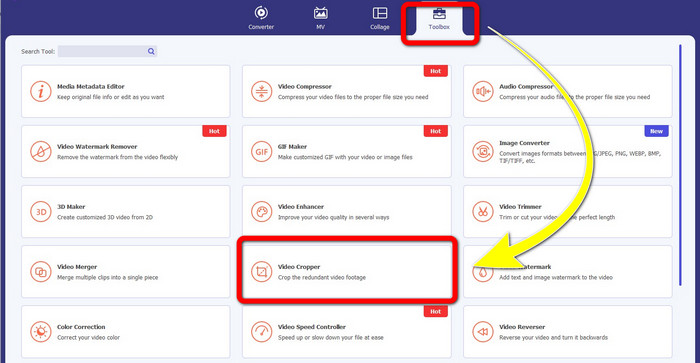
Bước 1: Mở Video Converter Ultimate. Nhấp Hộp công cụ > Trình cắt Video. Sau đó, một giao diện khác sẽ xuất hiện trên màn hình.
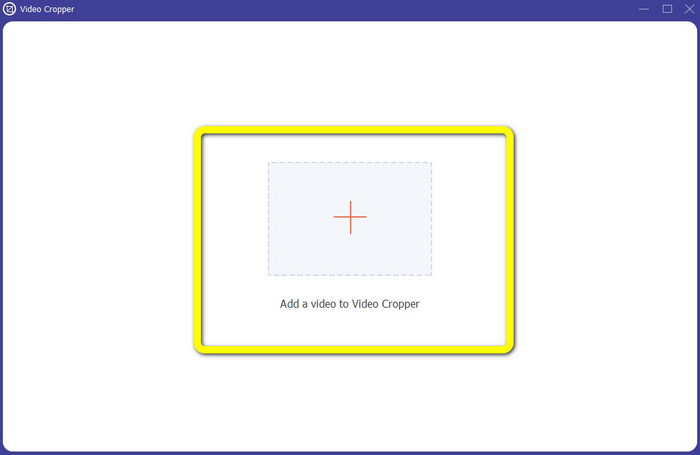
Bước 2: Nhấp nút dấu Plus và thêm video có watermark mà bạn muốn xóa.
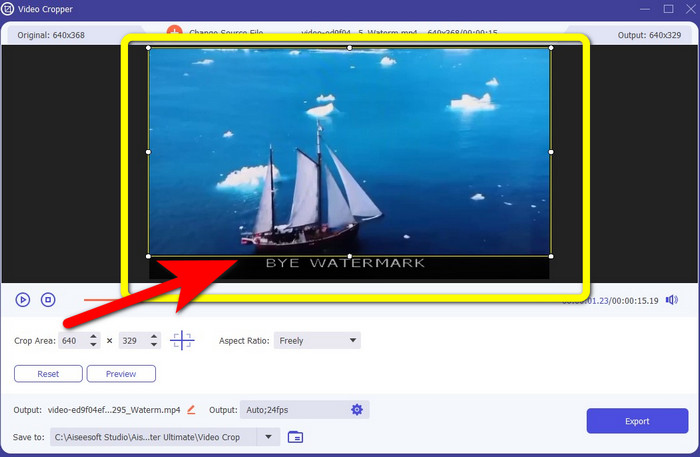
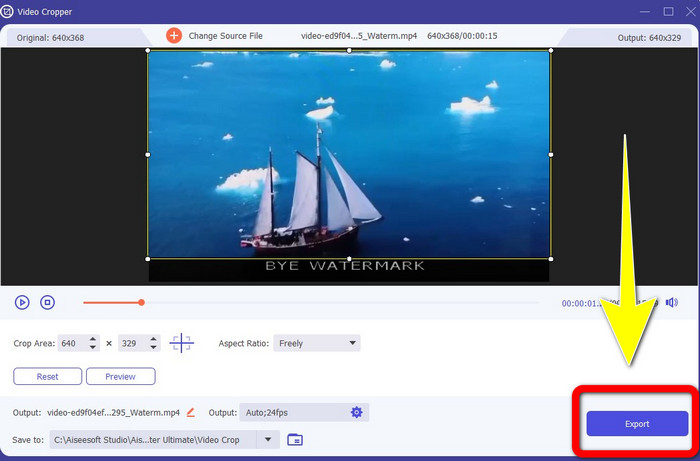
Bước 3: Khi bạn đã thêm video có watermark, bạn có thể cắt phần rìa video đến khu vực có watermark. Bằng cách này, bạn có thể xóa watermark.
Bước 4: Nếu bạn đã cắt video và thấy watermark đã biến mất, hãy nhấp Xuất để lưu video đã chỉnh sửa. Giờ đây, bạn có thể tận hưởng việc xem video mà không còn watermark trên màn hình.
Phần 2: Cách sản xuất video trong Camtasia mà không có hình mờ
Bạn có muốn học cách xuất video Camtasia mà không có watermark không? Trước tiên, hãy cùng tìm hiểu Camtasia là gì. Camtasia là một công cụ chỉnh sửa đơn giản và hữu ích mà bạn có thể sử dụng. Ngoài ra, đây còn là phần mềm quay màn hình. Thêm vào đó, nó có nhiều tính năng chỉnh sửa khác nhau mà bạn có thể tận hưởng, chẳng hạn như chú thích, chuyển cảnh, hiệu ứng hoạt hình, hiệu ứng âm thanh, hiệu ứng video và nhiều hơn nữa. Bạn cũng có thể tạo trình chiếu bằng ứng dụng này.
Với sự trợ giúp của ứng dụng này, bạn có thể làm cho video của mình trở nên hấp dẫn và độc đáo hơn đối với người xem. Trong Camtasia, bạn có thể tạo ra những video đẹp mắt mà bạn có thể thưởng thức. Tuy nhiên, ứng dụng này có hình mờ sau khi bạn xuất video trừ khi bạn mua ứng dụng. Làm theo các bước đơn giản sau để học nhiều thứ trong ứng dụng này, đặc biệt là tạo video trong Camtasia.
Với sự trợ giúp của ứng dụng này, bạn có thể làm cho video của mình trở nên hấp dẫn và độc đáo hơn đối với người xem. Trong Camtasia, bạn có thể tạo ra những video đẹp mắt mà bạn có thể thưởng thức. Tuy nhiên, ứng dụng này có hình mờ sau khi bạn xuất video trừ khi bạn mua ứng dụng. Làm theo các bước đơn giản sau để học nhiều thứ trong ứng dụng này, đặc biệt là tạo video trong Camtasia.
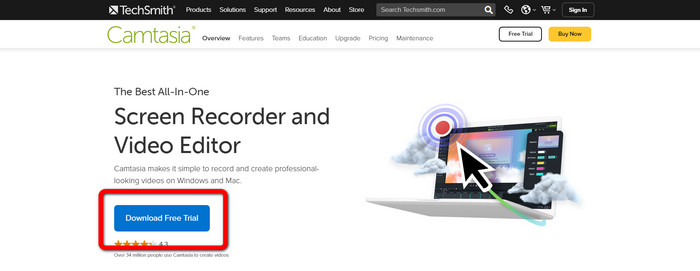
Bước 1: Bạn cần tải Camtasia về máy tính Windows. Nhấp nút Download Free Trial để lấy ứng dụng. Sau đó, mở ứng dụng sau khi cài đặt xong.
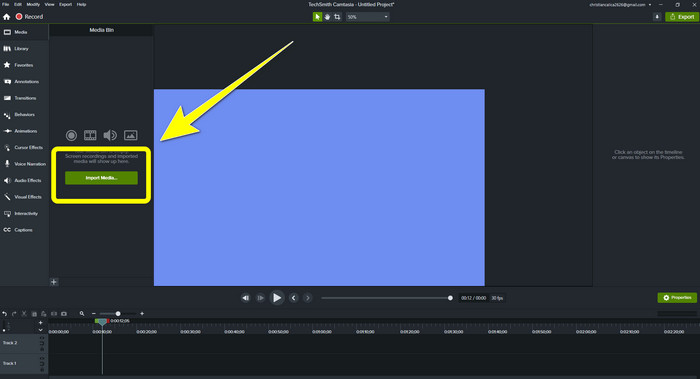
Bước 2: Sau khi khởi chạy ứng dụng, nhấp nút Import Media để thêm tệp bạn muốn chỉnh sửa.
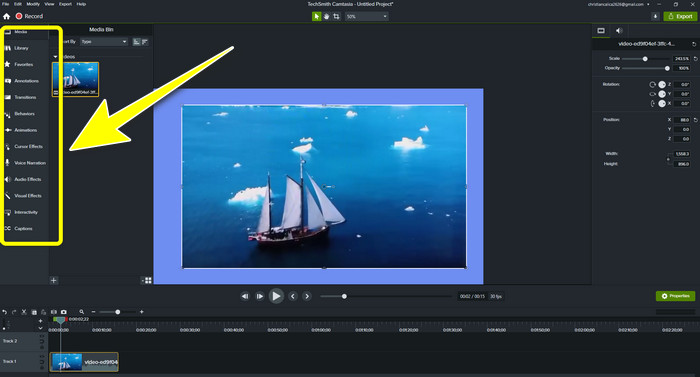
Bước 3: Bạn có thể chỉnh sửa tệp trong ứng dụng này bằng các công cụ chỉnh sửa, như thêm phụ đề, chuyển cảnh, hiệu ứng hoạt hình, chú thích, hành vi và nhiều hơn nữa.
Bước 4: Nếu bạn đã hoàn thành và hài lòng với việc chỉnh sửa video, bạn có thể nhấp nút Export > Local File để lưu sản phẩm.
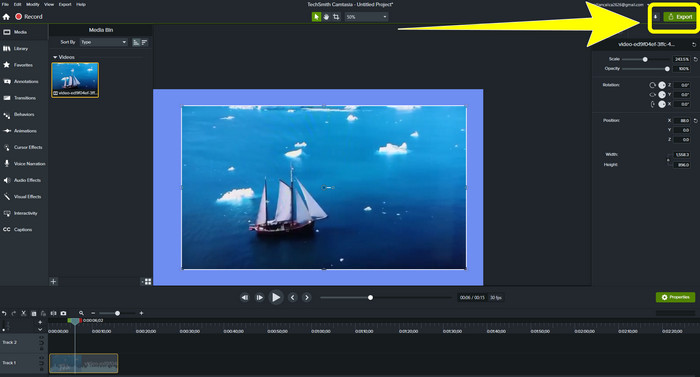
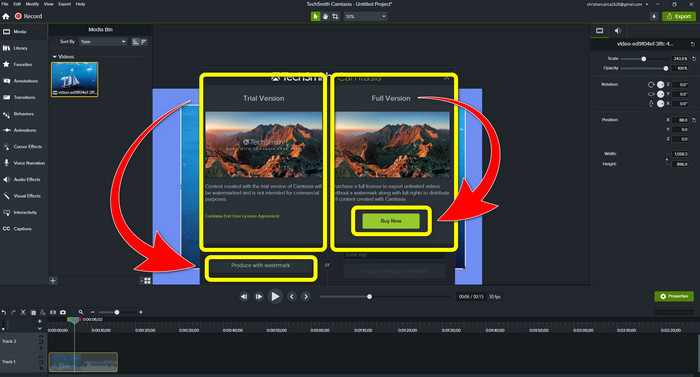
Bước 5: Sau khi nhấp Export > Local File Button, một giao diện khác sẽ xuất hiện. Nếu bạn muốn mua ứng dụng, hãy nhấp nút Buy để xuất video trong Camtasia mà không có watermark. Tuy nhiên, nếu bạn chỉ dùng bản dùng thử miễn phí, video của bạn sẽ có watermark sau khi xuất và lưu.
Có liên quan:
Cách xóa watermark Filmora khỏi Video hoặc Dự án của bạn miễn phí
Mẹo nhanh nhất để xóa watermark Adobe Stock khỏi Video [Hướng dẫn]
Phần 3: Câu hỏi thường gặp về loại bỏ hình mờ
Có công cụ xóa hình mờ tuyệt vời nào mà tôi có thể sử dụng trên máy Mac của mình không?
Chắc chắn là được! Bạn có thể dùng các ứng dụng có công cụ xóa watermark như Video Converter Ultimate. Ứng dụng này có khả năng xóa watermark trên video của bạn. Ngoài ra, ứng dụng còn khả dụng trên cả Windows và Mac, khiến nó trở nên tiện lợi hơn.
Có cách nào tôi có thể xóa hình mờ khỏi ảnh không?
Hoàn toàn đồng ý! Bạn có thể sử dụng nhiều ứng dụng trên thiết bị của mình để xóa hình mờ khỏi ảnh. Điều tốt nhất bạn cần làm là tìm kiếm trên trình duyệt của mình về các công cụ xóa hình mờ và tìm kiếm 10 kết quả hàng đầu trên trang kết quả.
Tôi có thể xóa hình mờ bằng điện thoại của mình không?
Có, bạn có thể! Một số ứng dụng có tính năng xóa hình mờ hiện có thể truy cập được trên Mac và Windows cũng như điện thoại di động như điện thoại Android và iPhone.
Làm cách nào để xóa hình mờ bằng công cụ cắt?
Xóa hình mờ trên ảnh hoặc video của bạn bằng công cụ cắt ảnh là một điều khó khăn, đặc biệt nếu hình mờ nằm ở rìa ảnh. Tất cả những gì bạn cần làm là cắt nó, loại bỏ hình mờ và bạn đã hoàn tất.
Phần kết luận
Như bạn thấy, bài viết này đã chỉ ra những cách tốt nhất để xóa watermark khỏi Camtasia 9. Bài viết cũng giới thiệu một ứng dụng mạnh mẽ và đáng tin cậy với hai phương pháp để loại bỏ những chi tiết không cần thiết khỏi video của bạn. Ứng dụng đó là Video Converter Ultimate.
-
 5 cách xóa hình mờ khỏi video trong cách xử lý chuyên nghiệp
 Bạn cần xóa hình mờ khỏi video để video trông chuyên nghiệp? Chà, hãy đọc bài viết này khi chúng tôi thêm phần hướng dẫn về cách thực hiện!
-
 3 trong số các công cụ xóa hình mờ Shutterstock mới nhất mà bạn sẽ cần
 Bạn không thích hình mờ Shutterstock được đính kèm với video đã xuất? Bạn có thể sử dụng công cụ xóa hình mờ Shutterstock để xóa nó một cách hiệu quả.
-
 Phương pháp dễ nhất về cách xóa hình mờ khỏi ảnh
 Bạn có bị kích thích bởi các hình mờ trên ảnh của bạn không? Đừng lo lắng! Bài viết này sẽ cung cấp các phương pháp đơn giản và dễ dàng để xóa hình mờ khỏi ảnh của bạn
